

Grid Drawing
Kategorie:Kunstdesign Entwickler:The AppGuru
Größe:12.8 MBRate:2.9
Betriebssystem:Android 5.0+Updated:Jul 27,2026

 Herunterladen
  Anwendungsbeschreibung
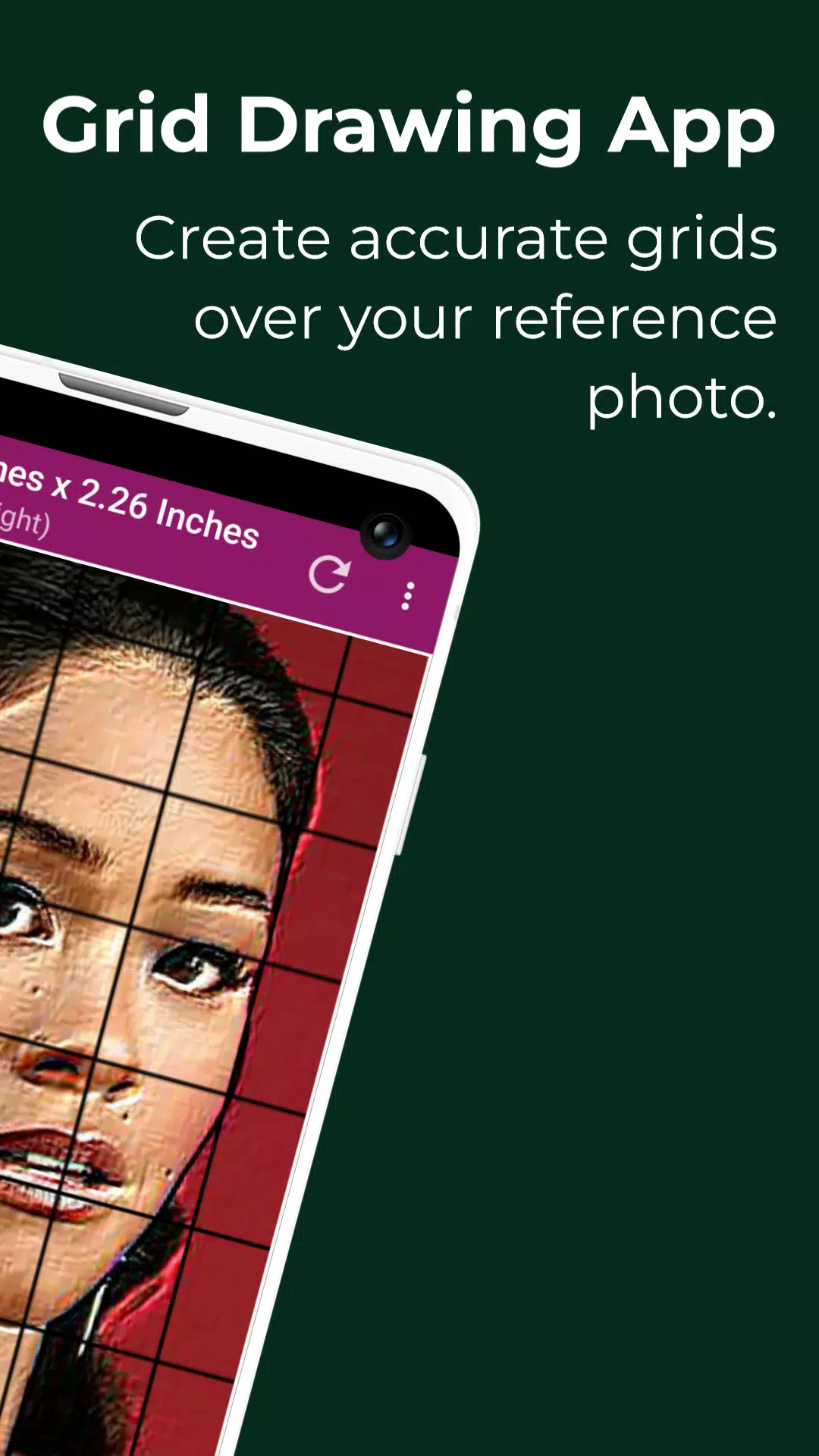
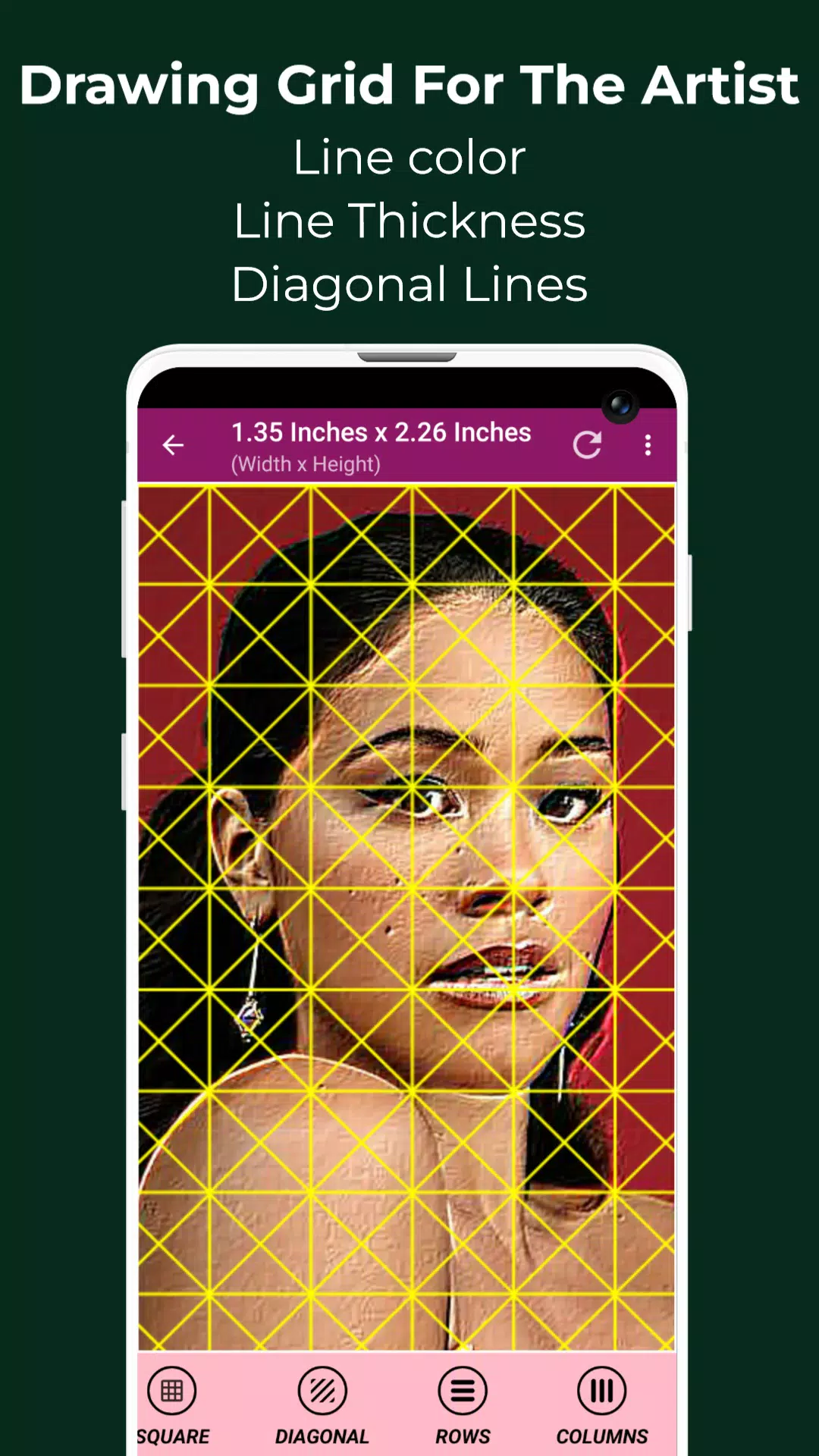
Gitterzeichnung | Gitter-Ersteller zum Zeichnen – Legen Sie ein Gitter über jedes beliebige Bild.
Die Technik der Gitterzeichnung beinhaltet das Überlagern eines Gitters auf Ihr Referenzfoto und das Erstellen eines proportionalen Gitters auf Ihrer gewählten Oberfläche, wie Papier, Leinwand oder Holz. Künstler replizieren dann das Bild Quadrat für Quadrat, bis die gesamte Komposition genau übertragen ist.
Diese Methode bietet einen effizienten Weg, um künstlerische Fähigkeiten zu verbessern, indem sie Genauigkeit und richtige Proportionen in nachgestellten Bildern sicherstellt. Sie dient als essentielles Lernwerkzeug für Künstler auf jeder Stufe ihrer Reise.
Zu den wichtigsten Vorteilen der Gitterzeichnung gehören verbesserte proportionale Genauigkeit, flexible Skalierung, vereinfachte Zerlegung komplexer Strukturen, schärfere Beobachtungsfähigkeiten, bessere Hand-Auge-Koordination und erhöhtes Selbstvertrauen in Ihre Kunstwerke.
Die App „Grid Maker“ zerlegt Referenzfotos in handhabbare Zeilen und Spalten. Jede Zelle enthält ein Segment des Originalbilds, sodass Künstler sie mit bemerkenswerter Präzision skaliert nachstellen können, Quadrat für Quadrat.
Diese Android-Anwendung verfeinert auch die Zeichenfähigkeiten, indem sie während des gesamten Übertragungsprozesses wichtige Proportionen und komplexe Details bewahrt.
Vollgestopft mit anpassbaren Werkzeugen stellt die Gitter-Zeichen-App sicher, dass Ihr Referenzfoto schnell und genau auf Ihre Arbeitsfläche übertragen wird.
„Drawing Grid For The Artist“ richtet sich sowohl an Anfänger als auch an erfahrene Künstler, die ihre Beobachtungstechniken und Zeichenkenntnisse schärfen möchten.
Hauptmerkmale des Gitter-Erstellers zum Zeichnen mit Maßangaben
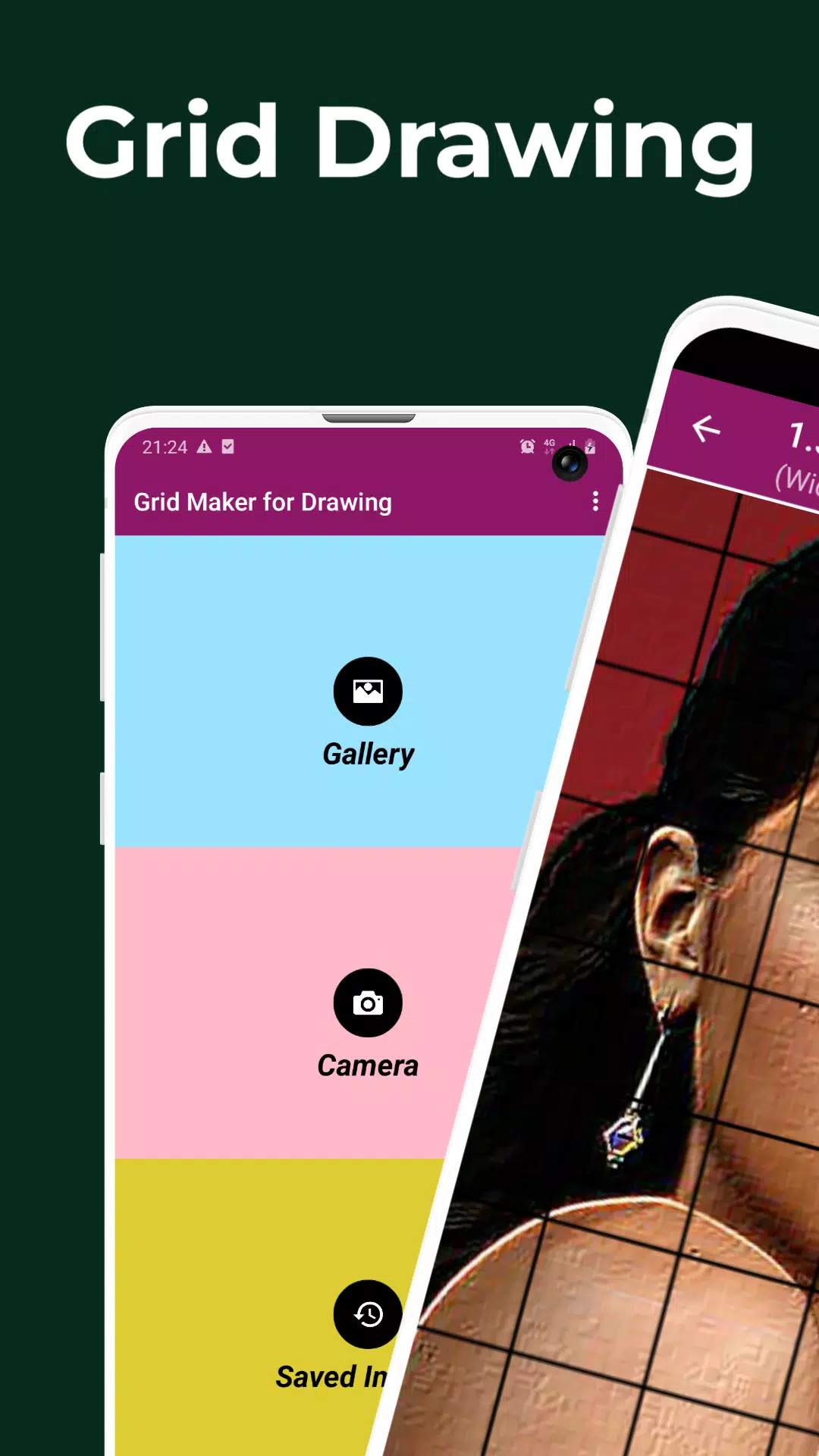
- Nehmen Sie neue Fotos direkt über Ihre Kamera auf. Unterstützt JPEG-, PNG- und WEBP-Formate.
- Wählen Sie bestehende Bilder aus der Galerie Ihres Geräts aus. Kompatibel mit JPEG-, PNG- und WEBP-Dateien.
- Importieren oder teilen Sie Bilder über bevorzugte Dateimanager und Apps. Funktioniert nahtlos mit JPEG-, PNG- und WEBP-Formaten.
- Erstellen Sie quadratische Gitter für Standardlayouts.
- Generieren Sie rechteckige Gitter, um spezifische Seitenverhältnisse anzupassen.
- Schalten Sie die Sichtbarkeit der Gitterüberlagerung auf Ihrem Bild ein oder aus.
- Fügen Sie diagonale Linien über die Gitterstruktur hinzu.
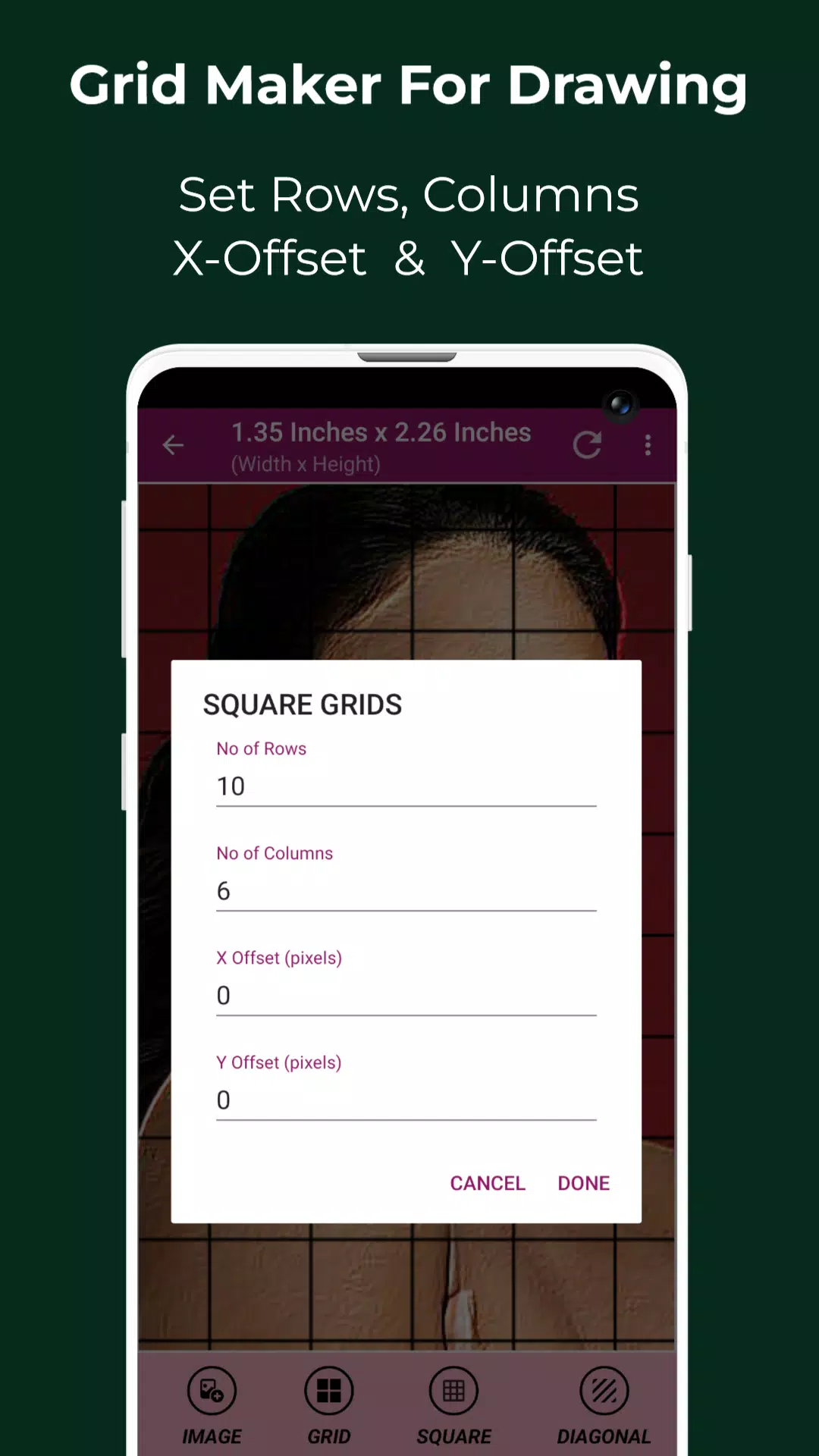
- Geben Sie die Anzahl der Zeilen und Y-Achsen-Offset-Werte an.
- Definieren Sie die Anzahl der Spalten und X-Achsen-Offset-Einstellungen.
- Wählen Sie benutzerdefinierte Farben für Ihre Gitterlinien aus.
- Zeigen oder verstecken Sie numerische Beschriftungen im Gitter.
- Passen Sie die Größe und Ausrichtung der Beschriftung an (oben, unten, links, rechts).
- Erhöhen oder verringern Sie die Linienstärke entsprechend den Sichtbarkeitsanforderungen.
- Bildmaße: Sehen Sie sich genaue Abmessungen in Pixeln (px), Zoll (in), Millimetern (mm), Punkten (pt), Picas (pc), Zentimetern (cm), Metern (m), Fuß (ft) und Yards (yd) an.
- Zellenmaße: Überprüfen Sie präzise Zellengrößen in verschiedenen Einheiten, einschließlich px, in, mm, pt, pc, cm, m, ft und yd.
- Wechseln Sie in den Vollbildmodus für ein ungestörtes Zeichenerlebnis.
- Zeichnung vergleichen: Sehen Sie Ihren Fortschritt in Echtzeit neben dem Referenzbild.
- Sperren Sie die Bildschirmausrichtung während der Arbeit.
- Pixel-Info: Rufen Sie HEXCODE-, RGB- und CMYK-Werte ab, indem Sie auf ein beliebiges Pixel des Quelld Fotos tippen.
- Zoomen Sie hinein oder heraus bis zu einer 50-fachen Vergrößerung für detaillierte Arbeiten.
- Aktivieren oder deaktivieren Sie die Zoom-Funktion nach Bedarf.
- Effekte: Wenden Sie Filter wie Schwarz & Weiß, Bloom (Blüte), Cartoon, Kristall, Relief, Leuchten, Graustufen, HDR, Invertiert, Lomo, Neon, Old School, Pixel Art, Polaroid, Schärfen und Skizze an.
- Bild zuschneiden: Wählen Sie aus voreingestellten Verhältnissen wie Passform, Quadrat, 3:4, 4:3, 9:16, 16:9, 7:5 oder benutzerdefinierten Abmessungen.
- Drehen Sie Bilder frei um 360 Grad.
- Spiegeln Sie Bilder vertikal oder horizontal für bessere Kompositions Winkel.
- Stellen Sie Helligkeit, Kontrast, Sättigung und Farbtonpegel ein.
- Speichern, teilen oder drucken Sie Ihre fertigen gitterbasierten Kunstwerke ganz einfach.
- Gespeicherte Bilder: Greifen Sie auf alle zuvor gespeicherten Gitter zu, wann immer Sie sie benötigen.
Die Gitterzeichnung hebt sich als die führende App für Anfänger und erfahrene Künstler hervor, die darauf abzielen, Präzision, Genauigkeit und kontinuierliche Verbesserung in ihrem Handwerk zu erreichen.
Wir freuen uns über Ihre Fragen und Vorschläge. Zögern Sie bitte nicht, uns zu kontaktieren. Vielen Dank!
Screenshot
 Rezensionen
Kommentar schreiben+
Neueste Apps
Mehr+
Rezensionen
Kommentar schreiben+
Neueste Apps
Mehr+
-
 Analogous City
Kunstdesign 丨 74.5 MB
 Herunterladen
-
 Animagic
Kunstdesign 丨 49.2 MB
Herunterladen
-
 HG HYPER GRINDER
Mode Lifestyle 丨 12.20M
Herunterladen
-
 Go Share
Auto & Fahrzeuge 丨 8.8 MB
Herunterladen
-
 Full Long Screenshot Capture
Werkzeuge 丨 25.10M
Herunterladen
-
 Peperonity Girls Chat
Kommunikation 丨 4.40M
Herunterladen
Ähnliche Empfehlungen
Mehr+
Top-Nachrichten
Mehr+
 Themen
Mehr+
Themen
Mehr+
- Top -Kommunikations -Apps, um Ihre Produktivität zu steigern
- Beste Fotografie -Bearbeitungssoftware
- Beste Abenteuerspiele für Android
- Ultimativer Leitfaden für Sport -Apps
- Beste Schießspiele für Android
- Mind-Bending-Puzzlespiele für Android
- Hyper-Casual-Spiele: Schnell, unterhaltsam und einfach zu spielen
- Professional Photography Software Review
Trending apps
Mehr+
-
1
deutsch lernen durch hören A137.20M
Möchten Sie schnell und effizient Deutsch lernen? Die A1-App von Deutsch Lernerdirren Hörer bietet einen einzigartigen Höransatz für den Spracherwerb. Diese App konzentriert sich auf praktische Phrasen für Reisen, Geschäft und Alltag und macht deutsches Lerngünstiger und tragbar. Ob du ein Beginn bist
-
2
Hêvî TV Pro15.20M
Schalte eine Welt der kurdischen und türkischen Unterhaltung mit Hêvî TV Pro! Mit dieser benutzerfreundlichen App können Sie Ihre Lieblingsfernsehkanäle in atemberaubendem Full-HD streamen und jederzeit und überall eine große Auswahl an Radiosendern genießen. Bleiben Sie mit den neuesten Nachrichten, Musik und Shows auf dem Laufenden-egal, ob Sie sich entspannen
-
3

کلینیک فوق تخصصی کاشت مو و ابر6.50M
Einführung der führenden Klinik für Haar- und Augenbrauentransplantationen: Erleben Sie bei dieser führenden superspezialisierten Klinik beispiellose Haar- und Augenbrauentransplantationsdienste. Diese Klinik unter der Leitung eines ehemaligen Mitglieds des iranischen Nationalfußballteams verfügt über 25 Jahre Erfahrung und garantiert 100%
-
4

EL PAÍS49.44M
Tauchen Sie mit der EL PAÍS-App in eine Welt voller Information und Unterhaltung ein. Mit über 65 Millionen Abonnenten weltweit ist dieses renommierte Magazin für sein Engagement für aufschlussreiche Berichterstattung, redaktionelle Unabhängigkeit und innovativen Journalismus bekannt. Entdecken Sie eine umfangreiche Artikelsammlung
-
5
Рольф: продажа и покупка авто64.1 MB
Rolf: Bequeme Second-Hand-Kauf- und Verkaufs- und Automobilservice-Anwendungen Rolf, der größte Autohändler Russlands, startet offizielle Apps, mit denen Sie gebrauchte Autos schnell kaufen und verkaufen können und umfassende Autodienste anbieten können. Zu den Anwendungsfunktionen gehören: Gebrauchtwagensuche und -kauf, Autodiagnose, Reparatur, Wartung und Ersatzteile. Über Rolf Rolf wurde 1991 gegründet und steht nun im Bereich "Gebrauchtwagenverkäufe" an erster Stelle und trägt eine große Anzahl von Modellen und Dienstleistungen auf dem russischen Automobilmarkt bei. Das Unternehmen verfügt über mehr als 50 Ausstellungshallen und 3 große Gebrauchtwagenhandelszentren, die Moskau und St. Petersburg abdecken. Das Markenportfolio deckt 34 Automarken ab, darunter Audi, Peking Automobile, Borgward, BMW, Chery, Chrysler, Evolute, Exeed, Ford, Genesis, Haval H6, Haval H9, Hyundai, JAC, Jaguar, Jeep, Jetour und Kaiyi, Kia, Kia, Kia, Kia, Kia, Kia, Kia, Kia, Kia, Kia, Kia, Kia, Kia, Kia, Kia, Kia, Kia, Kia, Kia, Kia, Kia, Kia, Kia , Land Rover, Lexus, Maz
-
6
La République des Pyrénées28.00M
Bleiben Sie mit der unverzichtbaren La République des Pyrénées-App über die Regionen Pyrenäen, Béarn und Soule auf dem Laufenden. Diese von erfahrenen Redakteuren kuratierte App liefert Top-Nachrichten, die auf Ihre Interessen zugeschnitten sind. Egal, ob Sie sich für lokale Veranstaltungen, Sport, Wirtschaft oder andere Themen interessieren, diese App bietet Co
84.3 MB
Herunterladen39.1 MB
Herunterladen46.0 MB
Herunterladen80.4 MB
Herunterladen23.0 MB
Herunterladen29.7M
Herunterladen