

GridArt
Kategorie:Kunstdesign Entwickler:Technical Diet - GridArt
Größe:16.5 MBRate:4.3
Betriebssystem:Android 6.0+Updated:Jul 30,2026

 Herunterladen
  Anwendungsbeschreibung
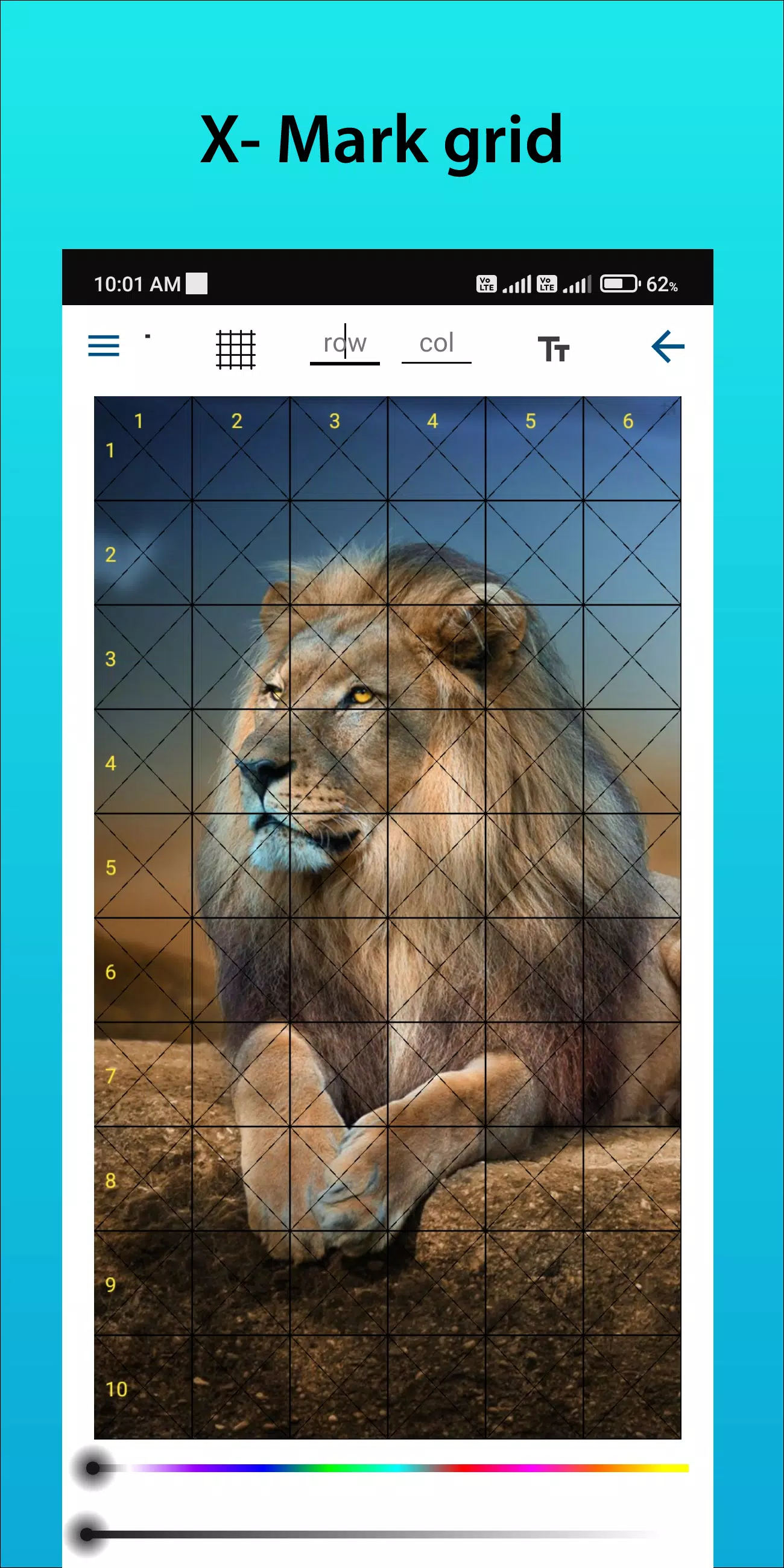
Grid Drawing für Künstler – legen Sie ein anpassbares Raster über jedes Bild mit umfangreichen Optionen.
GridArt: Das ultimative Werkzeug für Künstler, um perfekte Proportionen und Genauigkeit zu erreichen!
Willkommen bei GridArt!
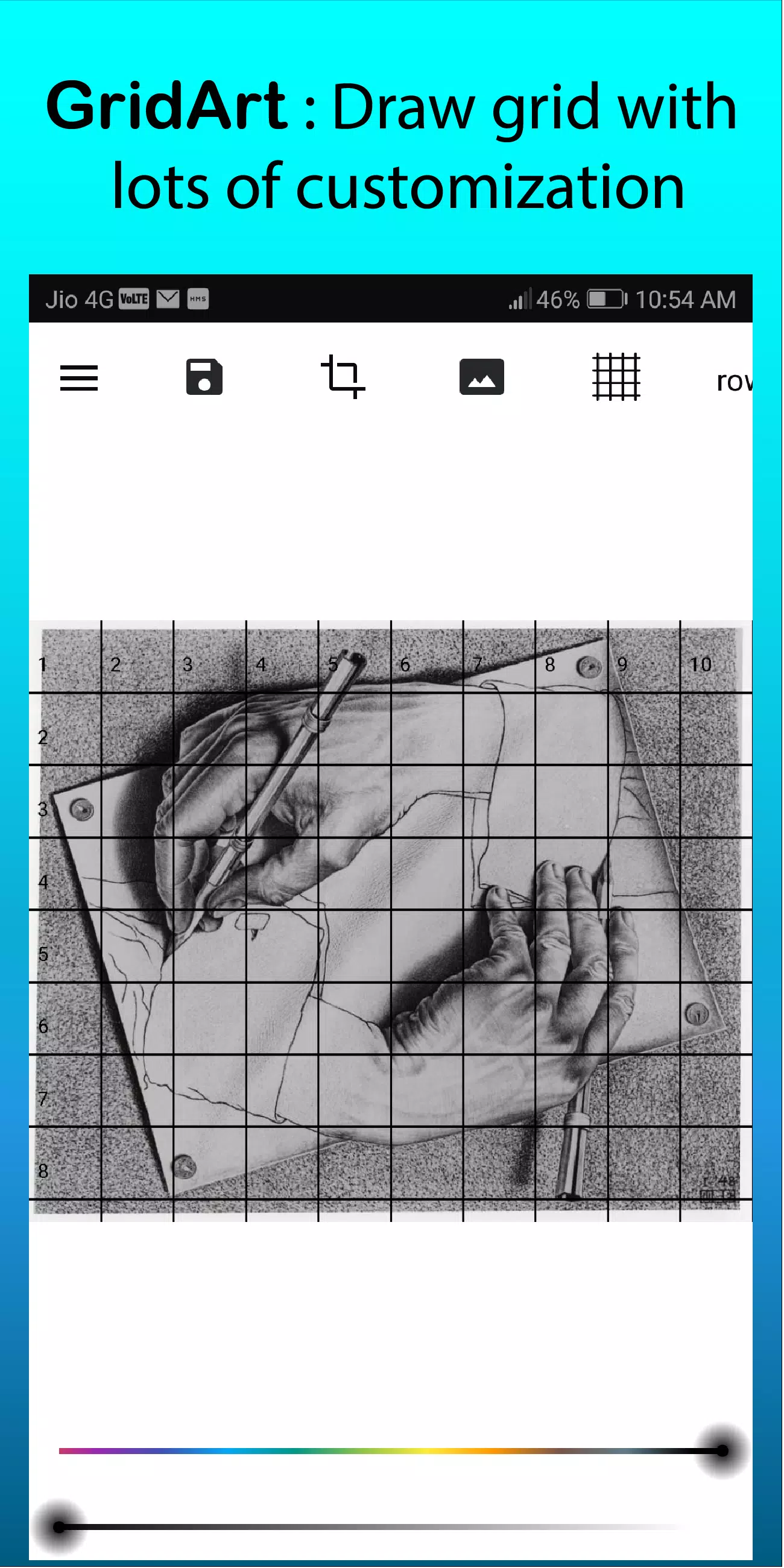
Egal, ob Sie ein aufstrebender Künstler oder ein erfahrener Profi sind, GridArt ist das ideale Tool, um Ihre Zeichnungsfähigkeiten zu verbessern und wunderschöne Kunstwerke zu schaffen. Unsere App wurde entwickelt, um die Rasterzeichnungsmethode zu vereinfachen und zu verbessern. Mit GridArt können Sie vollständig anpassbare Gitter über Ihre Bilder legen, was es einfacher macht, sie präzise auf Ihre Leinwand oder Ihr Papier zu übertragen.
Was ist die Rasterzeichnungsmethode?
Die Rasterzeichnungsmethode ist eine bewährte Technik, die die Zeichnungsgenauigkeit und Proportionen verbessert. Sie teilt sowohl das Referenzbild als auch die Zeichenfläche in ein Gitter aus gleich großen Quadraten auf. Dadurch können Sie sich jeweils auf einen kleinen Abschnitt konzentrieren, komplexe Details einfangen und sicherstellen, dass das gesamte Bild richtige Proportionen beibehält.
Warum GridArt: Rasterzeichnung für Künstler wählen?
Seit Jahrhunderten vertrauen Künstler die Rastermethode an, um komplexe Bilder in bearbeitbare Abschnitte zu zerlegen. GridArt belebt diese klassische Technik mit moderner Technologie wieder und bietet eine Reihe von Anpassungsfunktionen, um Ihre spezifischen künstlerischen Anforderungen zu erfüllen.
Anpassbare Gitter: Wählen Sie Zeilen und Spalten aus, passen Sie die Dicke und Farbe der Rasterlinien an und fügen Sie diagonale Hilfslinien für zusätzliche Präzision hinzu.
Benutzerfreundliche Oberfläche: Unser intuitives Design macht es einfach, Bilder hochzuladen, Ihr Raster anzupassen und Ihre Projekte zu speichern.
Hochauflösende Ausgabe: Exportieren Sie Ihre gerasterten Bilder in hoher Auflösung, ideal zum Drucken und als detaillierte Referenz.
So verwenden Sie GridArt
Hier erfahren Sie, wie die Rasterzeichnungsmethode funktioniert:
Wählen Sie Ihr Referenzbild: Wählen Sie das Foto oder Bild aus, das Sie zeichnen möchten.
Erstellen Sie ein Gitter auf dem Referenzbild: Legen Sie ein Gitter aus gleichmäßig verteilten vertikalen und horizontalen Linien darüber. Sie können jede Quadratgröße wählen, wobei 1 Zoll oder 1 Zentimeter beliebte Optionen sind.
Erstellen Sie ein Gitter auf Ihrer Zeichenfläche: Zeichnen Sie ein passendes Gitter auf Ihr Papier oder Ihre Leinwand, sodass die Anzahl der Quadrate und ihre Proportionen identisch mit dem Referenzbildgitter sind.
Übertragen des Bildes: Konzentrieren Sie sich jeweils auf ein Quadrat. Beobachten Sie Linien, Formen und Details in jedem Referenzquadrat und replizieren Sie sie im entsprechenden Quadrat auf Ihrer Zeichenfläche. Dieser schrittweise Prozess sorgt für die richtige Proportion und Platzierung aller Elemente.
Löschen Sie das Gitter (optional): Sobald Ihre Zeichnung abgeschlossen ist, können Sie nach Belieben alle sichtbaren Rasterlinien leicht löschen.
Hauptmerkmale von GridArt
1. Zeichnen Sie Gitter auf beliebige Bilder, wählen Sie Fotos aus Ihrer Galerie und speichern Sie sie zum Drucken.
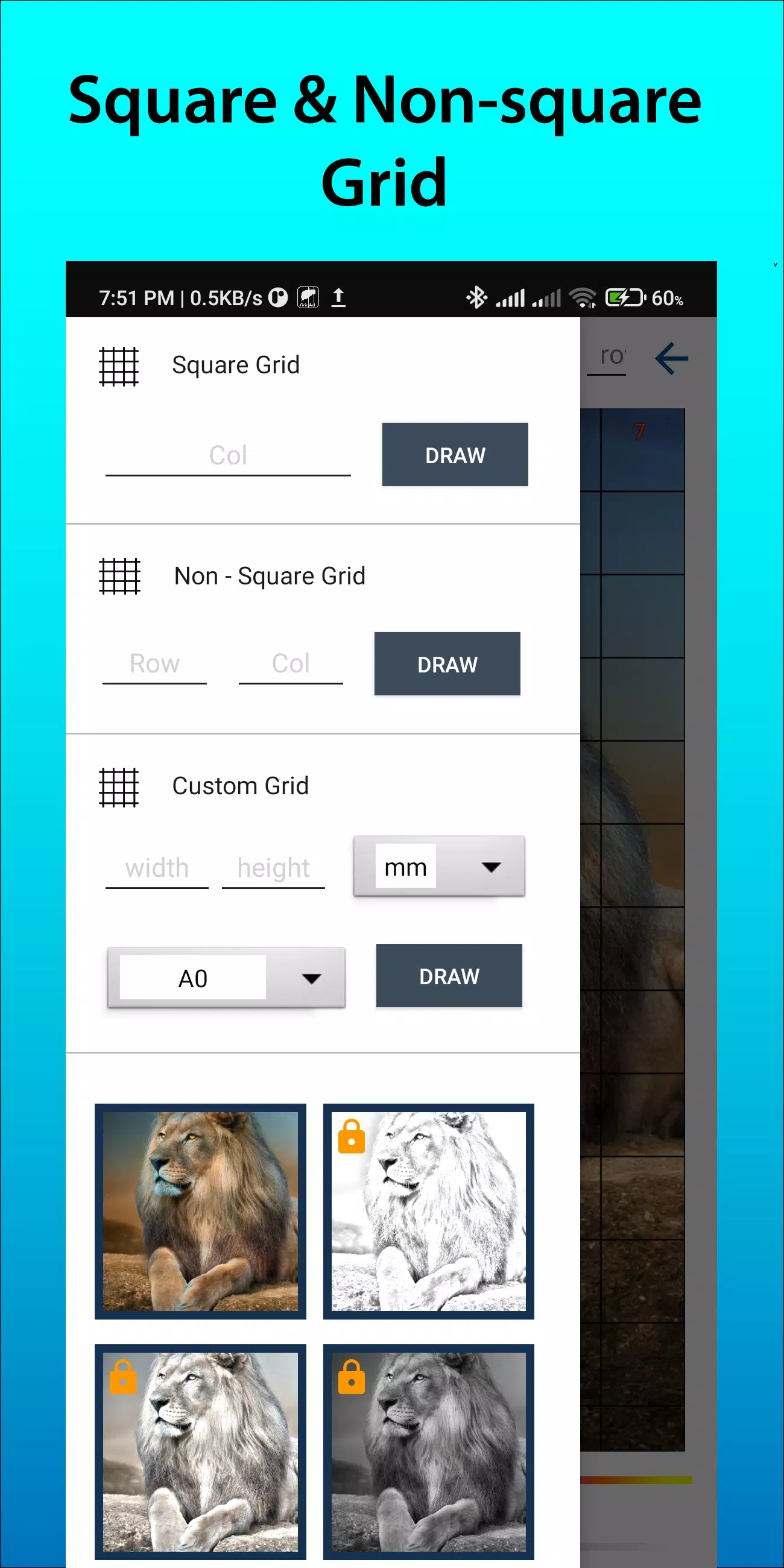
2. Erstellen Sie Gitter mit quadratischen, rechteckigen oder benutzerdefinierten Layouts mit benutzerdefinierten Zeilen und Spalten.
3. Zuschneiden von Bildern in jedes Seitenverhältnis, einschließlich Voreinstellungen wie A4, 16:9, 9:16, 4:3 und 3:4.
4. Ein- oder Ausschalten der Zeilen-/Spaltenschriftzahlen und Zellenbeschriftungen mit einstellbarer Textgröße.
5. Gitter mit verschiedenen Beschriftungsstilen anwenden.
6. Wählen Sie zwischen regulären oder gestrichelten Rasterlinien und passen Sie die Linienbreite an.
7. Passen Sie die Farbe, Deckkraft der Rasterlinie sowie die Farbe der Zeilen-/Spaltenschriftzahlen an.
8. Wenden Sie einen Skizzenfilter an, um Ihr Referenzbild zu vereinfachen.
9. Legen Sie Gitter basierend auf präzisen Messungen fest (mm, cm, Zoll).
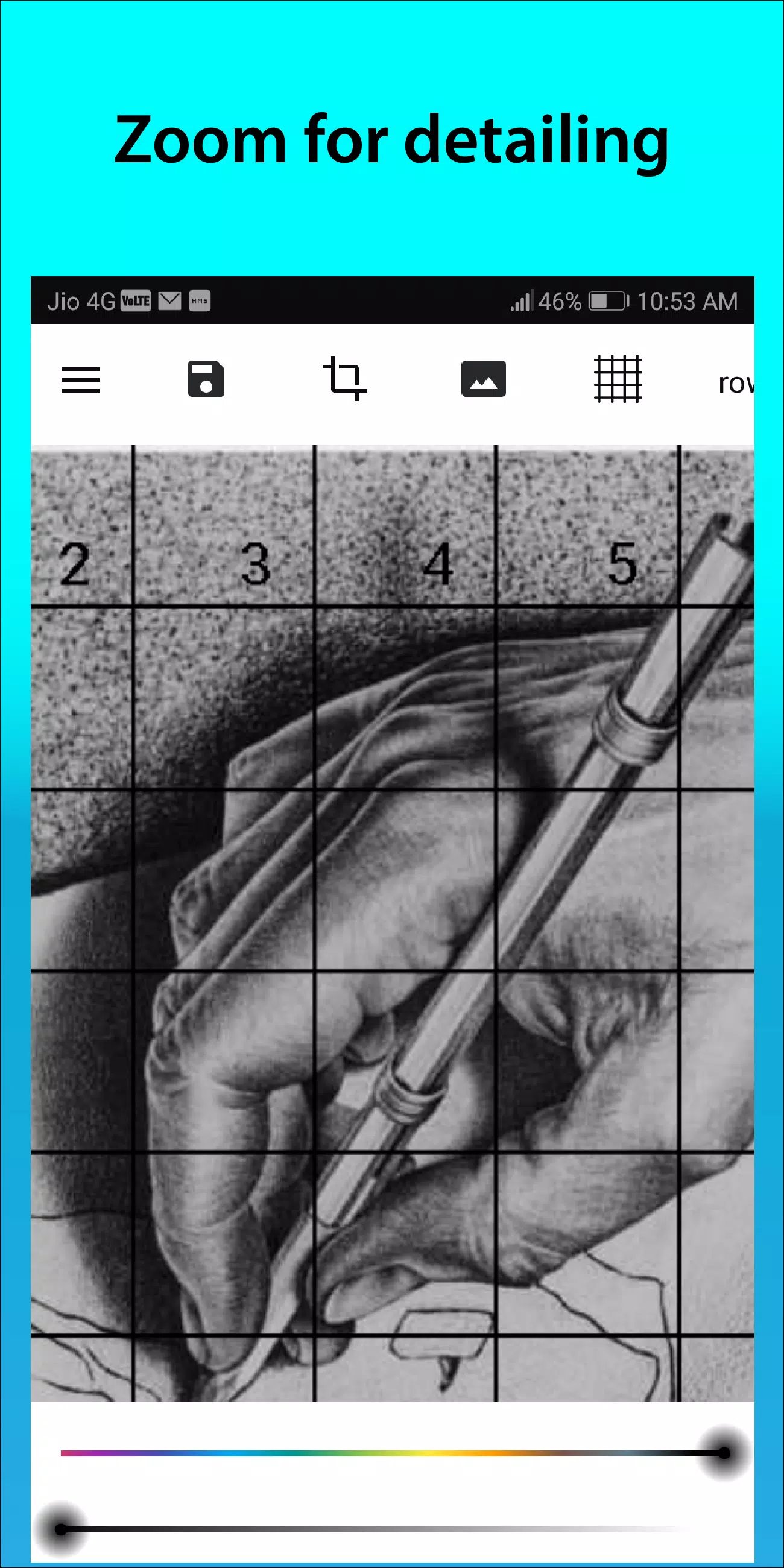
10. Zoomen Sie in Ihr Bild hinein, um jedes feine Detail einzufangen.
Folgen Sie uns auf Instagram @gridArt_sketching_app und kontaktieren Sie uns bei Fragen oder Vorschlägen. Nutzen Sie #gridArt auf Instagram für die Chance, vorgestellt zu werden.
Was ist neu in Version 1.8.3
Zuletzt aktualisiert am 14. September 2024
# Bildschirm-Sperre-Funktion hinzugefügt
Screenshot
 Rezensionen
Kommentar schreiben+
Neueste Apps
Mehr+
Rezensionen
Kommentar schreiben+
Neueste Apps
Mehr+
-
 Analogous City
Kunstdesign 丨 74.5 MB
 Herunterladen
-
 Animagic
Kunstdesign 丨 49.2 MB
Herunterladen
-
 HG HYPER GRINDER
Mode Lifestyle 丨 12.20M
Herunterladen
-
 Go Share
Auto & Fahrzeuge 丨 8.8 MB
Herunterladen
-
 Full Long Screenshot Capture
Werkzeuge 丨 25.10M
Herunterladen
-
 Peperonity Girls Chat
Kommunikation 丨 4.40M
Herunterladen
Ähnliche Empfehlungen
Mehr+
Top-Nachrichten
Mehr+

 Themen
Mehr+
Themen
Mehr+
- Top -Kommunikations -Apps, um Ihre Produktivität zu steigern
- Beste Fotografie -Bearbeitungssoftware
- Beste Abenteuerspiele für Android
- Ultimativer Leitfaden für Sport -Apps
- Beste Schießspiele für Android
- Mind-Bending-Puzzlespiele für Android
- Hyper-Casual-Spiele: Schnell, unterhaltsam und einfach zu spielen
- Professional Photography Software Review
Trending apps
Mehr+
-
1
deutsch lernen durch hören A137.20M
Möchten Sie schnell und effizient Deutsch lernen? Die A1-App von Deutsch Lernerdirren Hörer bietet einen einzigartigen Höransatz für den Spracherwerb. Diese App konzentriert sich auf praktische Phrasen für Reisen, Geschäft und Alltag und macht deutsches Lerngünstiger und tragbar. Ob du ein Beginn bist
-
2
Hêvî TV Pro15.20M
Schalte eine Welt der kurdischen und türkischen Unterhaltung mit Hêvî TV Pro! Mit dieser benutzerfreundlichen App können Sie Ihre Lieblingsfernsehkanäle in atemberaubendem Full-HD streamen und jederzeit und überall eine große Auswahl an Radiosendern genießen. Bleiben Sie mit den neuesten Nachrichten, Musik und Shows auf dem Laufenden-egal, ob Sie sich entspannen
-
3

کلینیک فوق تخصصی کاشت مو و ابر6.50M
Einführung der führenden Klinik für Haar- und Augenbrauentransplantationen: Erleben Sie bei dieser führenden superspezialisierten Klinik beispiellose Haar- und Augenbrauentransplantationsdienste. Diese Klinik unter der Leitung eines ehemaligen Mitglieds des iranischen Nationalfußballteams verfügt über 25 Jahre Erfahrung und garantiert 100%
-
4

EL PAÍS49.44M
Tauchen Sie mit der EL PAÍS-App in eine Welt voller Information und Unterhaltung ein. Mit über 65 Millionen Abonnenten weltweit ist dieses renommierte Magazin für sein Engagement für aufschlussreiche Berichterstattung, redaktionelle Unabhängigkeit und innovativen Journalismus bekannt. Entdecken Sie eine umfangreiche Artikelsammlung
-
5
Рольф: продажа и покупка авто64.1 MB
Rolf: Bequeme Second-Hand-Kauf- und Verkaufs- und Automobilservice-Anwendungen Rolf, der größte Autohändler Russlands, startet offizielle Apps, mit denen Sie gebrauchte Autos schnell kaufen und verkaufen können und umfassende Autodienste anbieten können. Zu den Anwendungsfunktionen gehören: Gebrauchtwagensuche und -kauf, Autodiagnose, Reparatur, Wartung und Ersatzteile. Über Rolf Rolf wurde 1991 gegründet und steht nun im Bereich "Gebrauchtwagenverkäufe" an erster Stelle und trägt eine große Anzahl von Modellen und Dienstleistungen auf dem russischen Automobilmarkt bei. Das Unternehmen verfügt über mehr als 50 Ausstellungshallen und 3 große Gebrauchtwagenhandelszentren, die Moskau und St. Petersburg abdecken. Das Markenportfolio deckt 34 Automarken ab, darunter Audi, Peking Automobile, Borgward, BMW, Chery, Chrysler, Evolute, Exeed, Ford, Genesis, Haval H6, Haval H9, Hyundai, JAC, Jaguar, Jeep, Jetour und Kaiyi, Kia, Kia, Kia, Kia, Kia, Kia, Kia, Kia, Kia, Kia, Kia, Kia, Kia, Kia, Kia, Kia, Kia, Kia, Kia, Kia, Kia, Kia, Kia , Land Rover, Lexus, Maz
-
6

کارتون های ویدزی13.76M
Einführung von Vidzy Cartoons, einer führenden App für kleine Kinder, die eine riesige Bibliothek mit ansprechenden und lehrreichen Videos anbietet. Vidzy wurde von kidzy Children's Land entwickelt und bietet eine Sammlung von über 5.000 Cartoons und Kinderprogrammen, die sorgfältig zusammengebracht wurden, um sowohl unterhaltsam als auch Entwicklung zu sein
84.3 MB
Herunterladen46.0 MB
Herunterladen39.1 MB
Herunterladen23.0 MB
Herunterladen80.4 MB
Herunterladen29.7M
Herunterladen