

Mastering Overwatch 2 Name Änderungen: Eine umfassende Anleitung
Ihr Name Overwatch 2 im Spiel ist mehr als nur ein Spitzname. Es ist Ihre digitale Identität. Aber was passiert, wenn Sie eine Änderung wollen? In diesem Handbuch wird aufgeführt, wie Sie Ihren BattletAg- oder In-Game-Namen auf PC, Xbox und PlayStation aktualisieren und kostenlose Änderungen, bezahlte Updates und plattformspezifische Nuancen abdecken.
Inhaltsverzeichnis:
- Können Sie Ihren Namen in Overwatch 2 ändern?
- So ändern Sie Ihren Namen in Overwatch 2
- Ändern Sie Ihren Spitznamen auf dem PC
- Ändern Ihres Namens auf Xbox
- Ändern Sie Ihren Benutzernamen auf PlayStation
- Endgültige Empfehlungen
Können Sie Ihren Namen in Overwatch 2 ändern?
Ja! Das Ändern Ihres Namens ist möglich, obwohl die Methode von Ihrer Plattform und den plattformübergreifenden Einstellungen abhängt.
So ändern Sie Ihren Namen in Overwatch 2
Ihr Name im Spiel ist an Ihr Battle.net-Konto (Battletag) gebunden.
Wichtige Überlegungen:
- Freie Änderung: Sie erhalten eine kostenlose Battletag -Änderung.
- Bezahlte Änderungen: Nachfolgende Änderungen ergeben eine Gebühr (ca. 10 USD; Überprüfen Sie den Battle.Net -Shop Ihrer Region auf die genauen Kosten).
- plattformübergreifend: Wenn aktiviert, verwenden Sie die PC-Methode (unten). Wenn Sie deaktiviert sind, verwenden Sie die konsolenspezifische Methode.
Ändern Sie Ihren Spitznamen auf dem PC (oder Konsole mit dem plattformübergreifenden Spiel) **
-
Besuchen Sie die offizielle Battle.net -Website und melden Sie sich an.
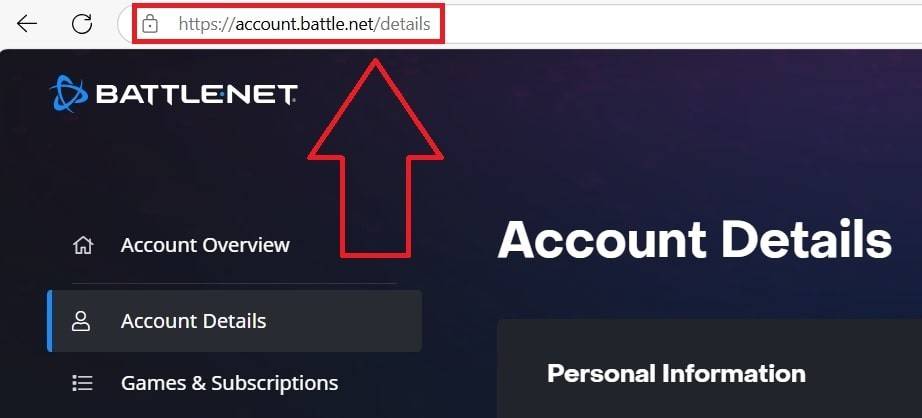 Bild: Ensigame.com
 -
Klicken Sie auf Ihren aktuellen Benutzernamen (oben rechts).
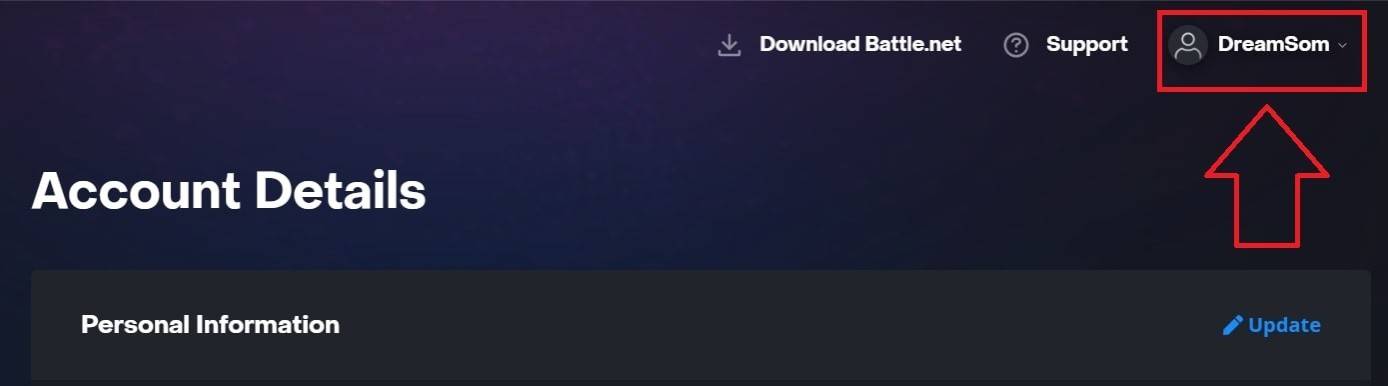 Bild: Ensigame.com
 -
Wählen Sie "Kontoeinstellungen", suchen Sie Ihren BattletAg und klicken Sie auf das Blue "Update" (Bleistift) -Symbol.
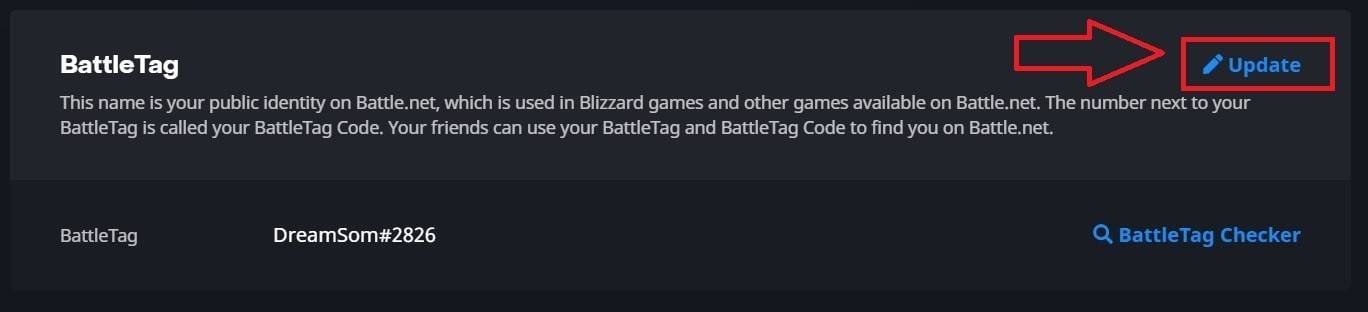 Bild: Ensigame.com
V.
Bild: Ensigame.com
V.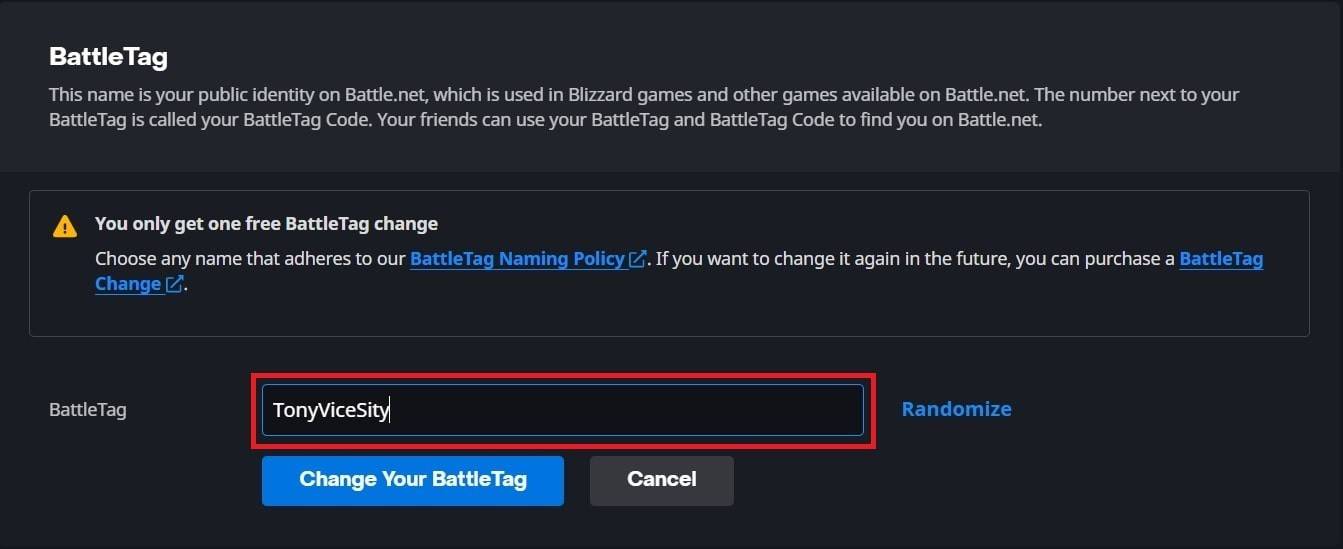 Bild: Ensigame.com
 -
Klicken Sie auf "Ändern Sie Ihren Battletag".
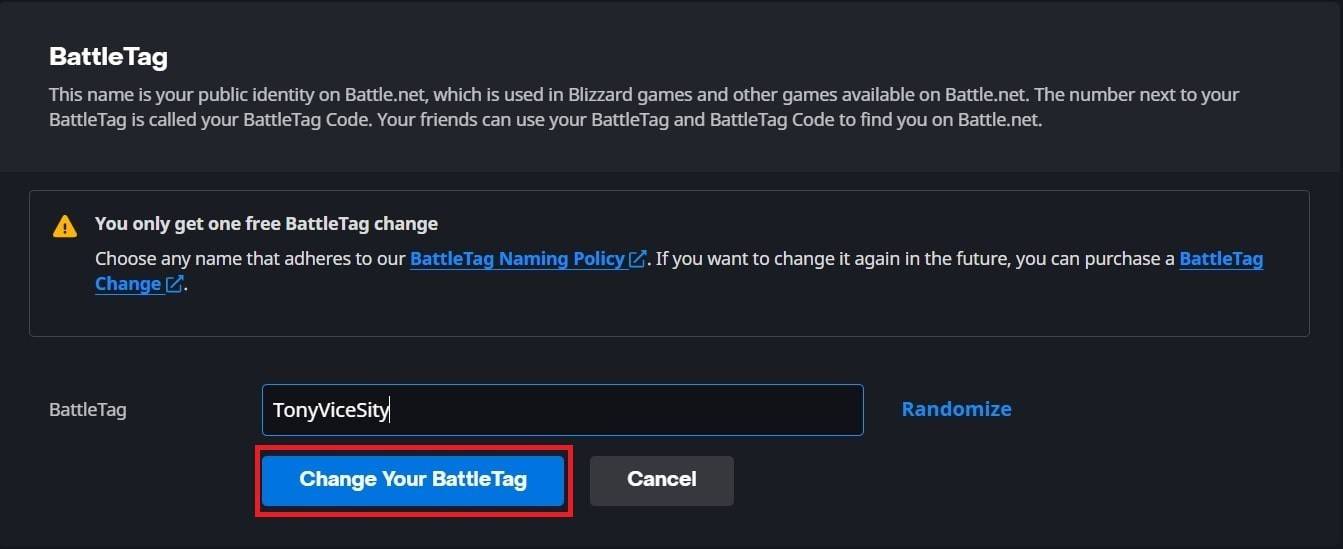 Bild: Ensigame.com
- HINWEIS:* Updates können bis zu 24 Stunden dauern, um sich vollständig zu vermehren.
Ändern Sie Ihren Namen auf Xbox (plattformübergreifend) **
Ihr Name im Spiel spiegelt Ihre Xbox Gamertag wider.
-
Drücken Sie die Xbox -Taste; Navigieren Sie zu "Profil & System", dann zu Ihrem Profil.
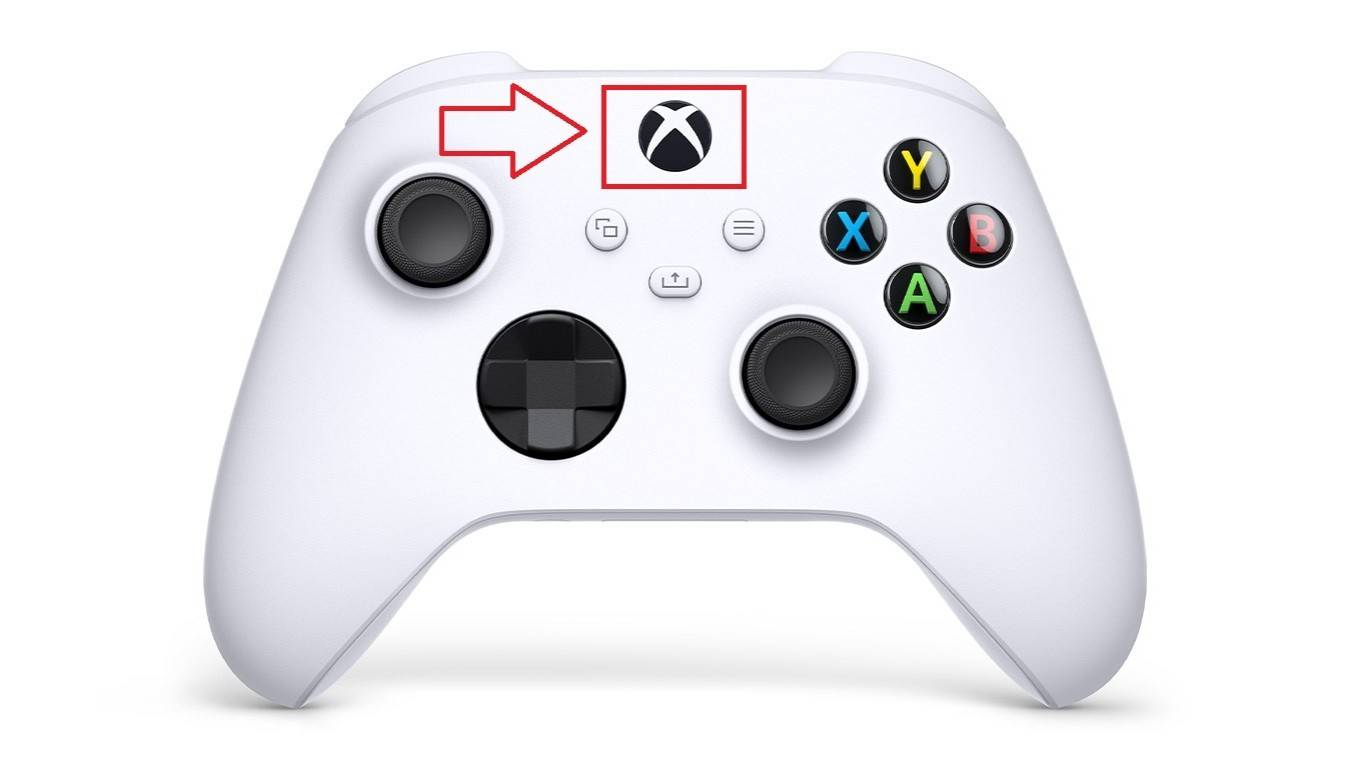 Bild: xbox.com
 -
Wählen Sie "Mein Profil", dann "Profil anpassen".
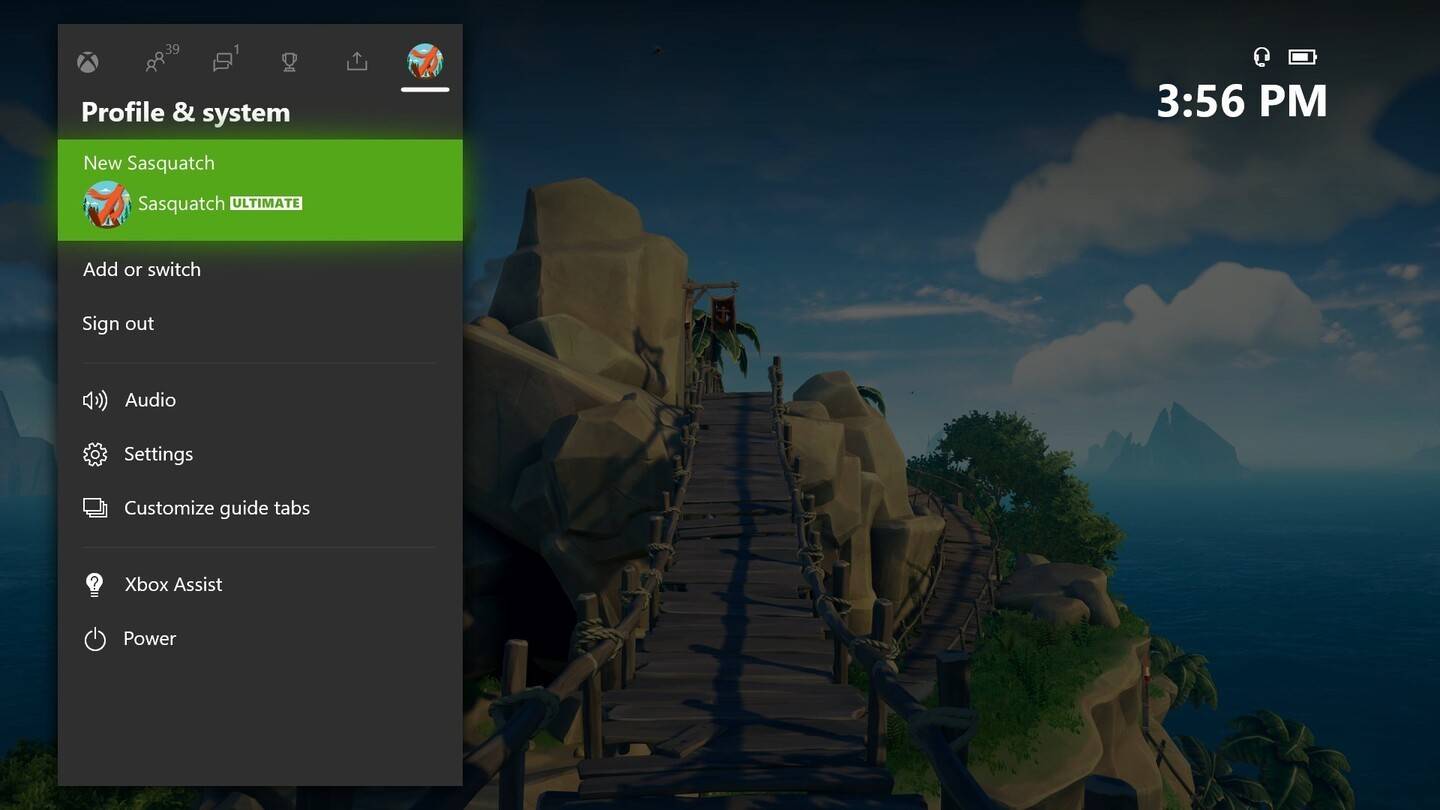 Bild: news.xbox.com
-
Klicken Sie auf Ihren Gamertag, geben Sie Ihren neuen Namen ein und bestätigen Sie.
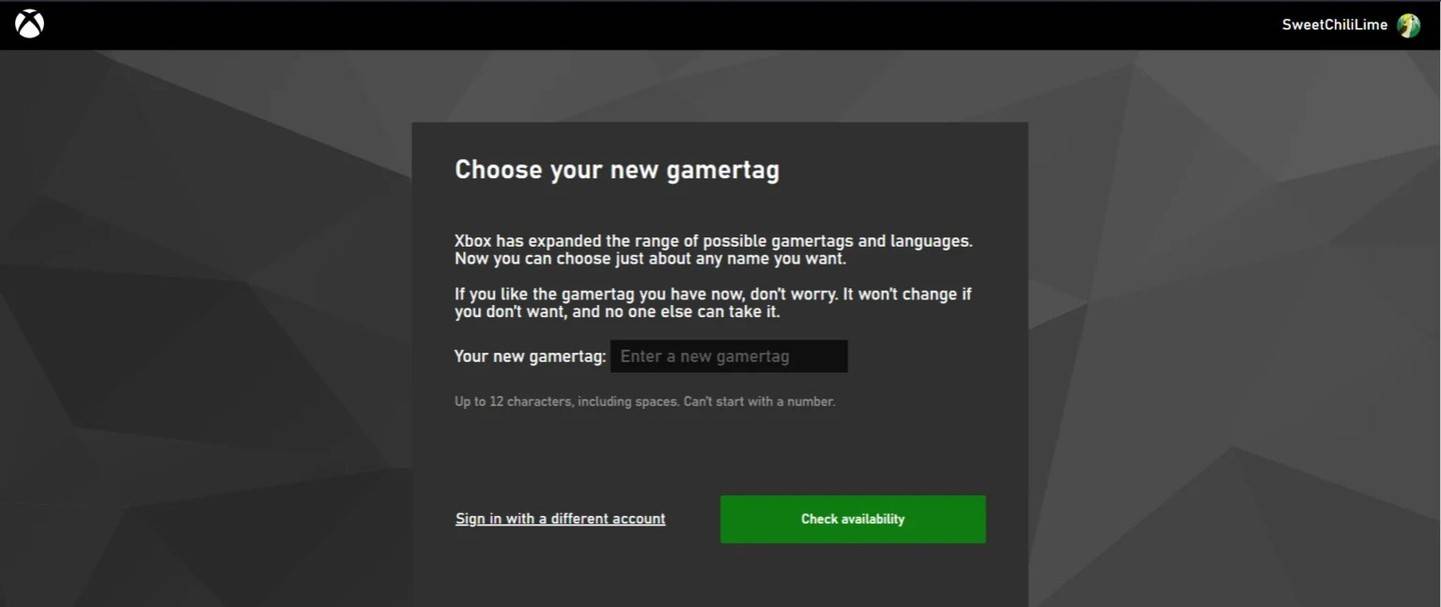 Bild: AndroidAuthority.com
- Hinweis:* Dieser Name-Änderung ist nur für andere Xbox-Spieler mit plattformübergreifenden Spielen sichtbar. Ändern Sie Ihren Benutzernamen auf PlayStation (plattformübergreifend)
Ihr Name im Spiel ist Ihre PSN-ID.
-
Zugriff auf Konsoleneinstellungen; Navigieren Sie zu "Einstellungen", "Benutzer und Konten", "Konten" und "Profil".
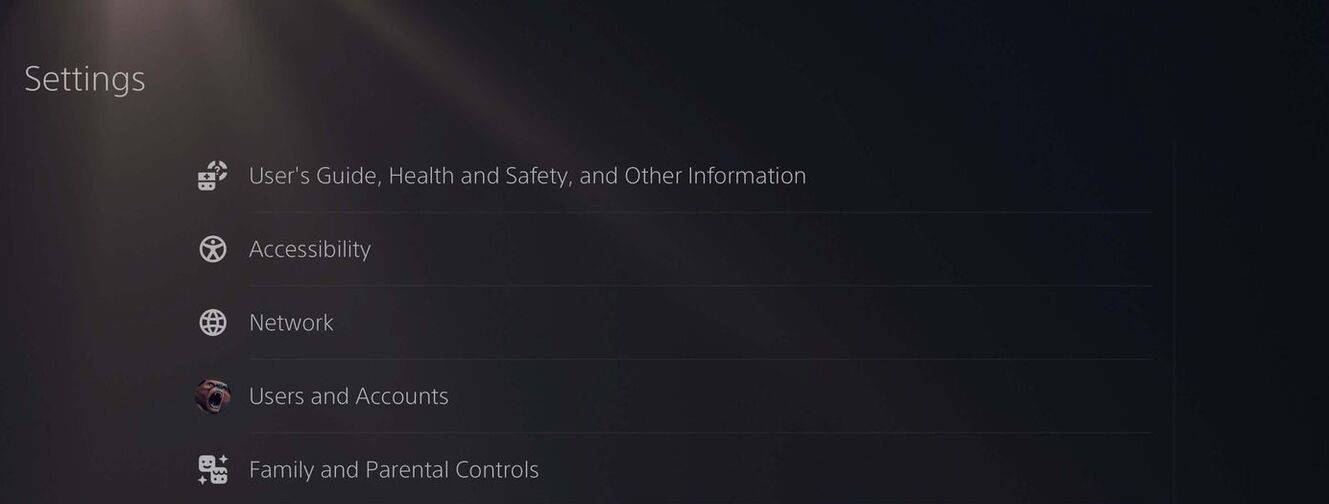 Bild: AndroidAuthority.com
 -
Suchen Sie "Online -ID", klicken Sie auf "Online -ID ändern", geben Sie Ihren neuen Namen ein und bestätigen Sie.
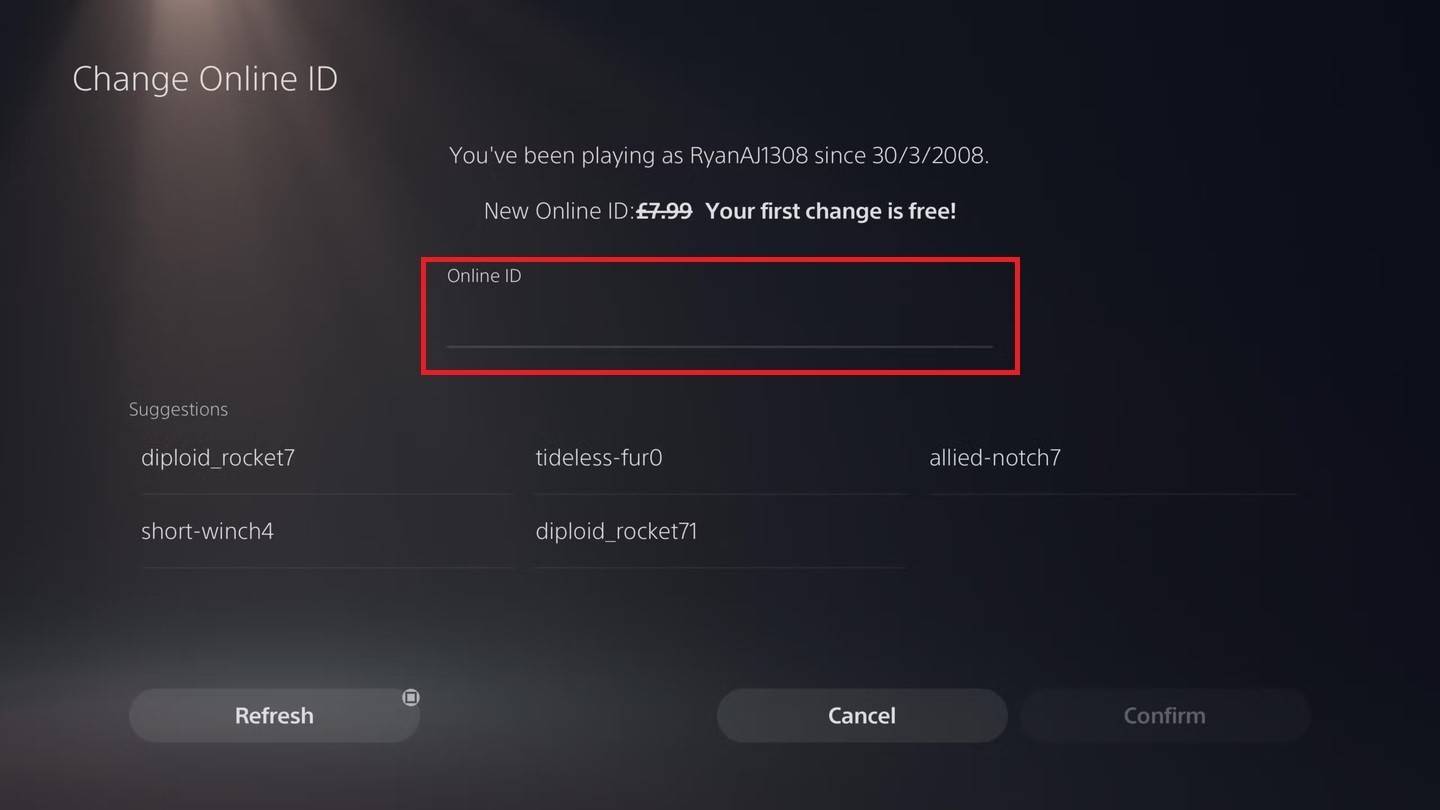 Bild: AndroidAuthority.com
- Hinweis:* Dieser Name-Änderung ist nur für andere PlayStation-Spieler mit plattformübergreifenden Spielen sichtbar.
endgültige Empfehlungen
Bevor Sie Ihren Namen ändern:
- Identifizieren Sie Ihre Methode: PC-Methode (Cross-Play-aktiviert), Xbox Gamertag-Methode (Cross-Play-deaktiviert) oder PSN-ID-Methode PlayStation (Cross-Play deaktiviert).
- Freie Änderung gegenüber bezahlten Änderungen: Denken Sie an Ihre freie Änderung. .
Wenn Sie diese Schritte ausführen, können Sie Ihren Overwatch 2 -Benutzernamen erfolgreich aktualisieren und eine Spielidentität beibehalten, die Ihren Stil widerspiegelt.
 Neueste Downloads
 Downlaod




 Top-Nachrichten








