

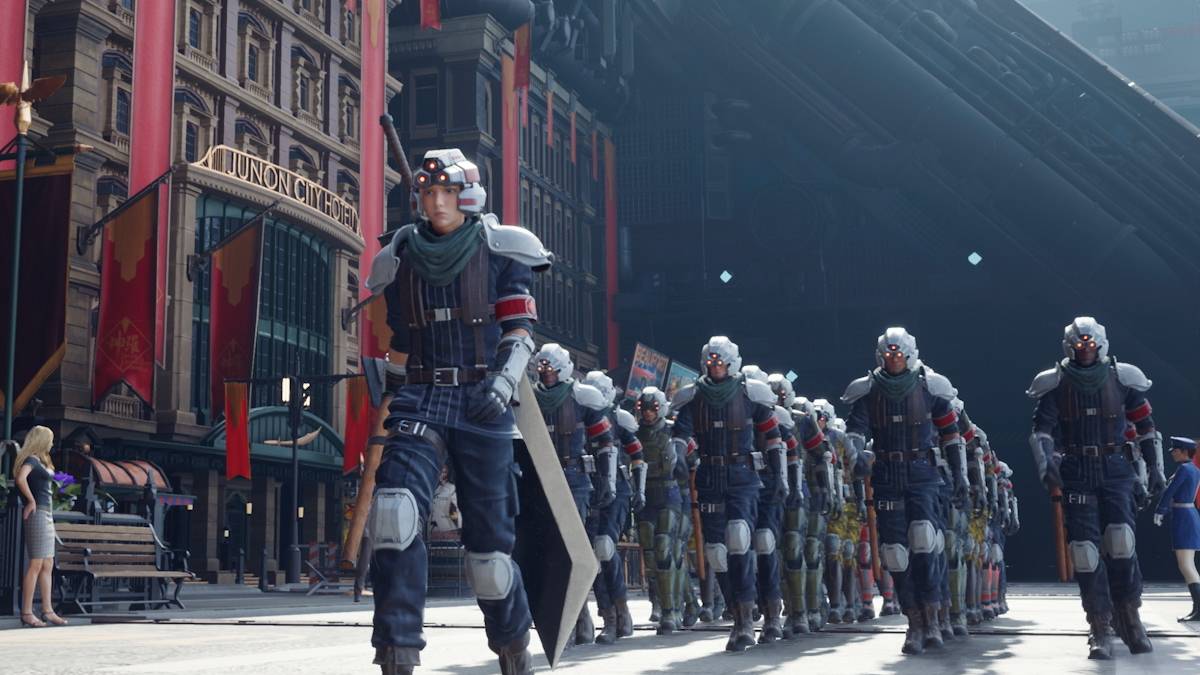
PCでの * Final Fantasy 7 Rebirth *の大いに期待されているリリースは、残念ながら、重大なst音の問題の報告によって損なわれています。ただし、プレイヤーがゲームエクスペリエンスを向上させることができるいくつかの効果的なソリューションがあります。
目次
- グラフィックス設定を下回る
- GPUドライバーを更新します
- modを使用します
- NVIDIA設定を変更します
Final Fantasy 7 Rebirth PC Stuttering Solutions
グラフィックス設定を下回る
* Final Fantasy 7 Rebirth*は、視覚的に見事でありながら厳しいゲームです。 st音と戦うには、PCが推奨される仕様を満たしていることを確認してください。最小要件で擦り切れている場合は、グラフィック設定を調整することが重要です。ゲームのメニューに移動し、グラフィックオプションを選択し、最低設定から始めます。パフォーマンスに目を光らせて、システムのスイートスポットを見つけながら、徐々に増やします。
一部のプレイヤーがこれを発見したことがわかったため、ディスプレイ同期テクノロジーをVRRに切り替えることを検討してください。
GPUドライバーを更新します
GPUドライバーを最新の状態に保つことは、 *Final Fantasy 7 Rebirth *などの新しいリリースで最適なパフォーマンスに不可欠です。 NVIDIAユーザーの場合、GeForceの経験を開き、ドライバーセクションを確認してください。 AMDユーザーは、AMDアドレナリンエディションを起動して、更新が利用可能かどうかを確認する必要があります。新しいドライバーには、多くの場合、最新のゲームに合わせたパフォーマンスエンハンスメントが含まれます。
関連:FF7の再生のすべてのミニゲームは、最悪から最高にランク付けされています
modを使用します
MODは、st音の問題を修正するためのゲームチェンジャーになる可能性があります。 * Final Fantasy 7 Rebirth *の2つの推奨されるMODは、ファンタジーオプティマイザーと究極のエンジンの調整です。これらはパフォーマンスを大幅に向上させることができます。それらを使用するには、ゲームのディレクトリ内にMODフォルダーを作成し、MODファイルを追加します。使いやすさについては、Nexus ModsのVortex Mod Managerを検討してください。究極のエンジンの微調整には、FFVIIHOOKが機能する必要があることを忘れないでください。
NVIDIA設定を変更します
Nvidiaユーザーは、自由に追加の調整を行います。 nvidiaグラフィックス設定でv-syncとg-syncを有効にしますが、ゲーム自体内でv-syncが無効になっていることを確認します。また、低レイテンシモードを「オン」または「ウルトラ」のいずれかに調整して、st音をさらに減らします。
これらは、 * Final Fantasy 7 Rebirth *のst音を排除し、よりスムーズなゲームプレイ体験を楽しむための重要な戦略です。
*Final Fantasy 7 Rebirthは、PlayStation and PCで利用できます。*
 最新のダウンロード
 Downlaod


 トップニュース








