

Опыт движения по движению во время игры в игры от первого лица, таких как * Awowed *, может быть настоящим шумом. Тошнота, которая заставляет вас почувствовать, что вы собираетесь ремонтировать клавиатуру, журнальный столик или даже ваша кошка, совсем не весело. Если вы только что подобрали * признанные * и начинаете чувствовать себя тошнотворными, вот руководство по лучшим настройкам, чтобы уменьшить укачивание.
Лучшие настройки для снижения движения в общепризнанной
Во многих играх от первого лица указывается на движение от движения головы и настройки, связанных с полем зрения и размытым движением. * Признано* не исключение.
Как удалить движение головы и камеру встряхнуть
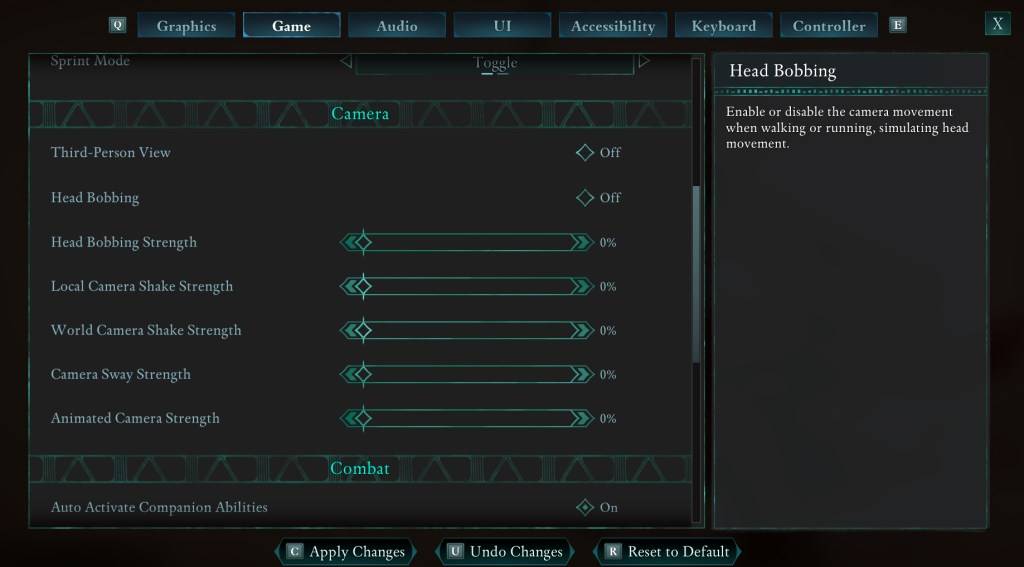
Давайте сначала занялись движением головы и камерой, так как они часто могут решить проблемы с движениями, играя *. Перейдите к меню «Настройки» и выберите вкладку «Игра». Прокрутите вниз в раздел «Камера» и отрегулируйте следующие настройки:
- Взгляд третьего лица: выключен или включен. Это не влияет на укачивание.
- Голова Блюнь: Выкл
- Голова прокатает силу: 0%
- Местная камера прочность в дрожь: 0%
- Мировая камера прочность в дрожь: 0%
- Камера качания силы: 0%
- Анимированная прочность камеры: 0%
Эти корректировки должны помочь смягчить укачивание в большинстве случаев. Не стесняйтесь настроить эти настройки, чтобы найти идеальный баланс погружения и комфорта для вашего игрового процесса.
Как исправить поле зрения и размытие движения
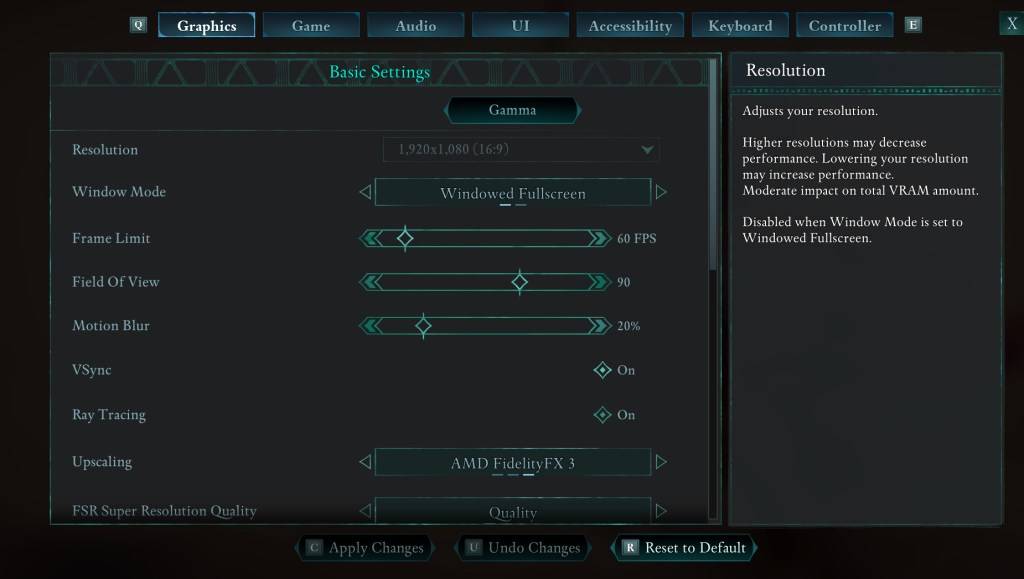
Если выключение выпадения головы и камера не полностью решает проблему, перейдите в меню «Настройки» и нажмите на вкладку «Графика». Вы найдете ползунки «Поле зрения» и «Motion Blur» прямо на вершине под основными настройками. Вот что делать:
- Поле вида: начните с снижения ползунка «Поле зрения». Экспериментируйте, постепенно увеличивая его до тех пор, пока не найдете настройку, которая будет удобной. Это может занять несколько попыток.
- Размытие движения: выключение «размытие движения» или значительно сокращение его, может помочь облегчить укачивание. Отрегулируйте его до нуля изначально и настраивайте по мере необходимости.
Что, если вы все еще чувствуете себя больным?
Если вы все еще чувствуете себя тошнотворным, продолжайте настраивать эти настройки и подумайте о переключении между просмоткой от первого лица и третьего лица по мере необходимости. Однако, если ничего не работает, не заставляйте его. Сделайте перерыв, увлажняет (серьезно, выпейте немного воды) и попробуйте еще раз позже.
Это наши главные рекомендации по настройкам, чтобы уменьшить укачивание в *признании *.
*Avowed доступен сейчас.*
 Последние загрузки
 Downlaod

 Главные новости








