

AR Drawing: Trace & Sketch


 下載
下載  應用說明
應用說明
利用 DrawingAR 應用追蹤螢幕上顯示的圖片,並在紙上重現它們。
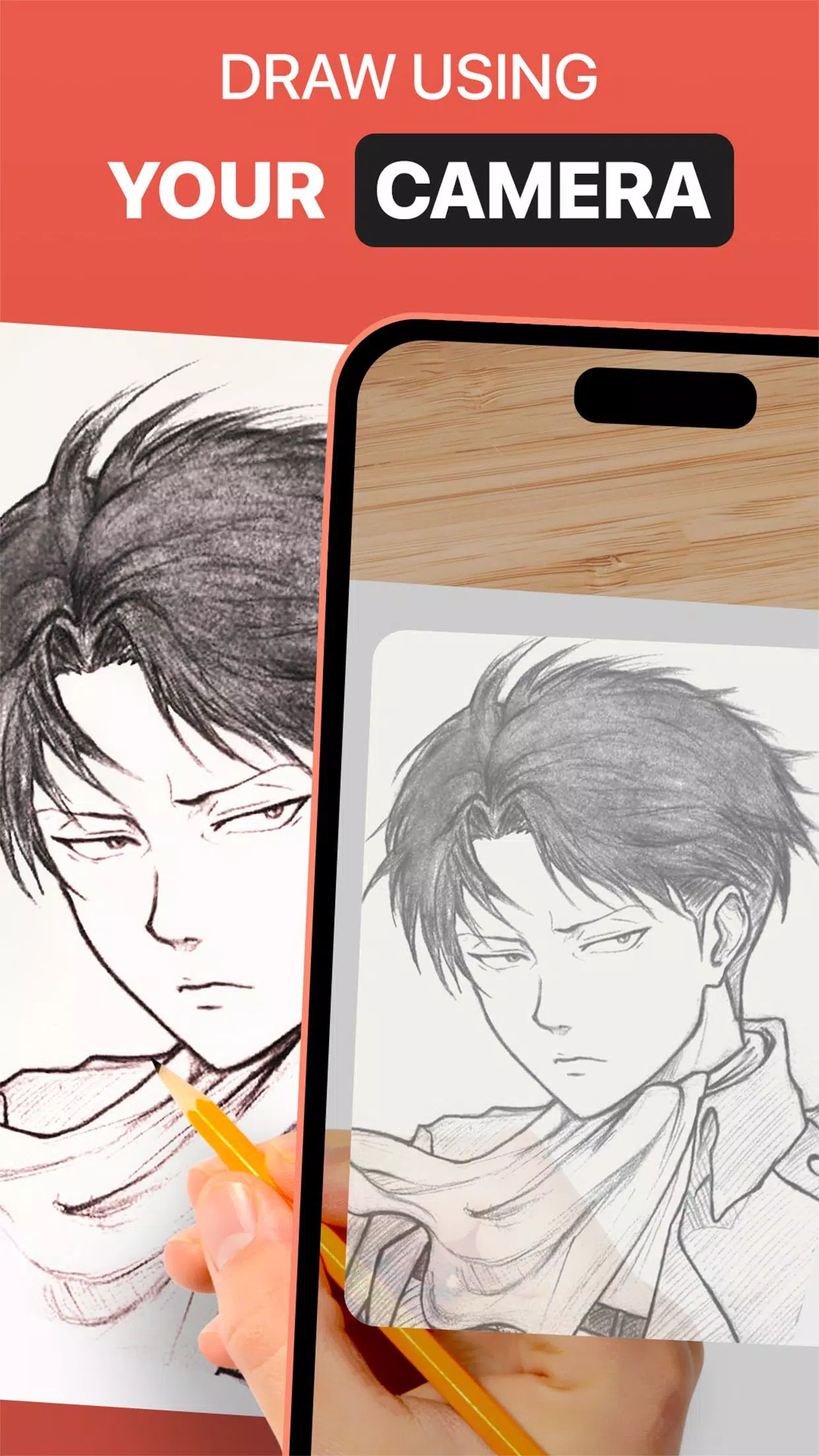
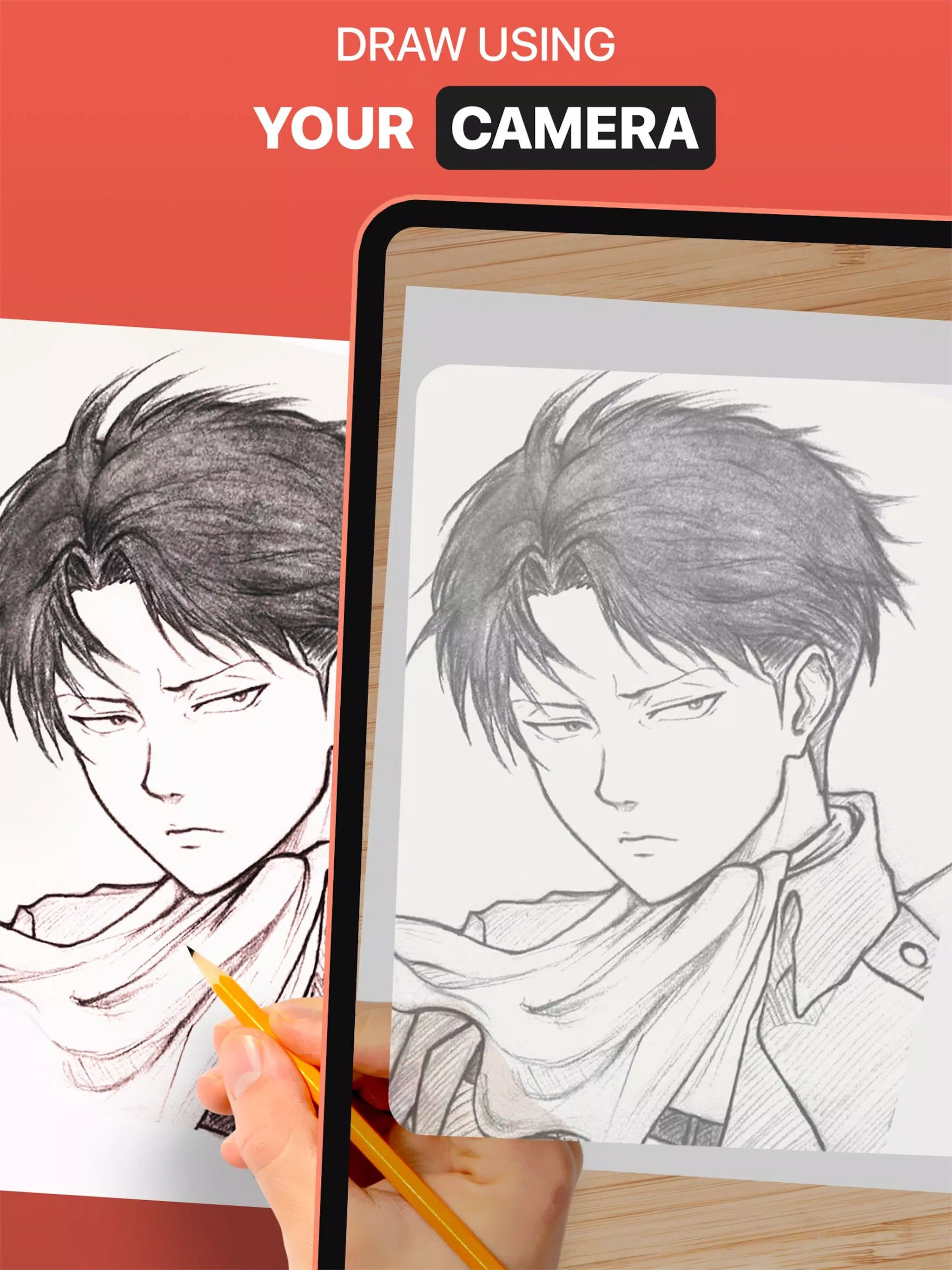
DrawingAR 使用增強現實(AR)技術將影象投射到紙張等表面上。在紙上繪畫時,跟隨螢幕上的描摹線條,即可獲得引導式描摹體驗。
Easy Drawing 應用允許您從相簿中匯入圖片並以半透明方式疊加顯示。隨後您可以在螢幕上追蹤草圖或影象,並快速將其複製到紙上。
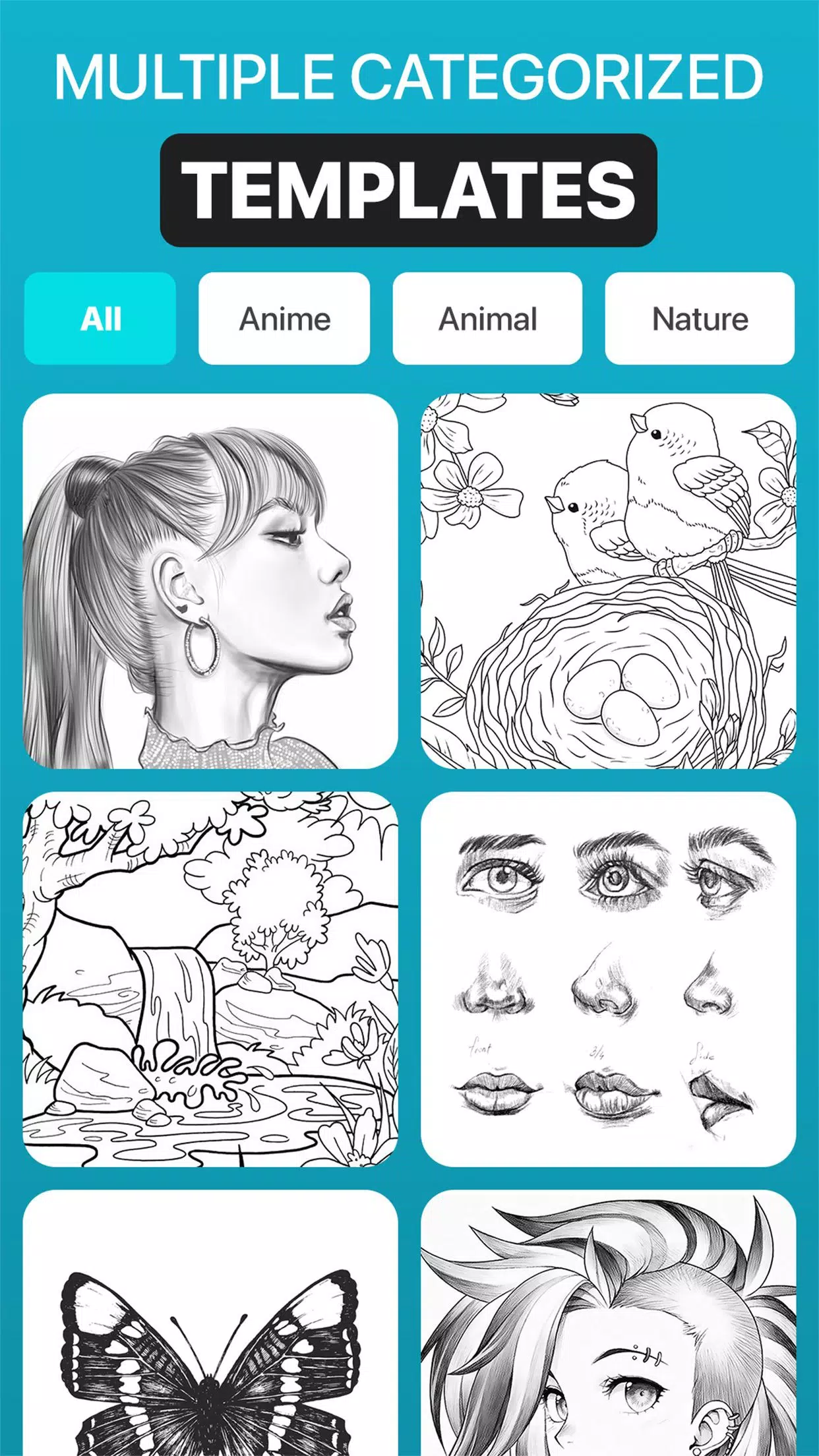
這款 Sketch AR 應用包含數百張預定義影象,涵蓋動物、卡通、食物、鳥類、樹木、蘭戈利(Rangolis)圖案以及各種其他素描類別。
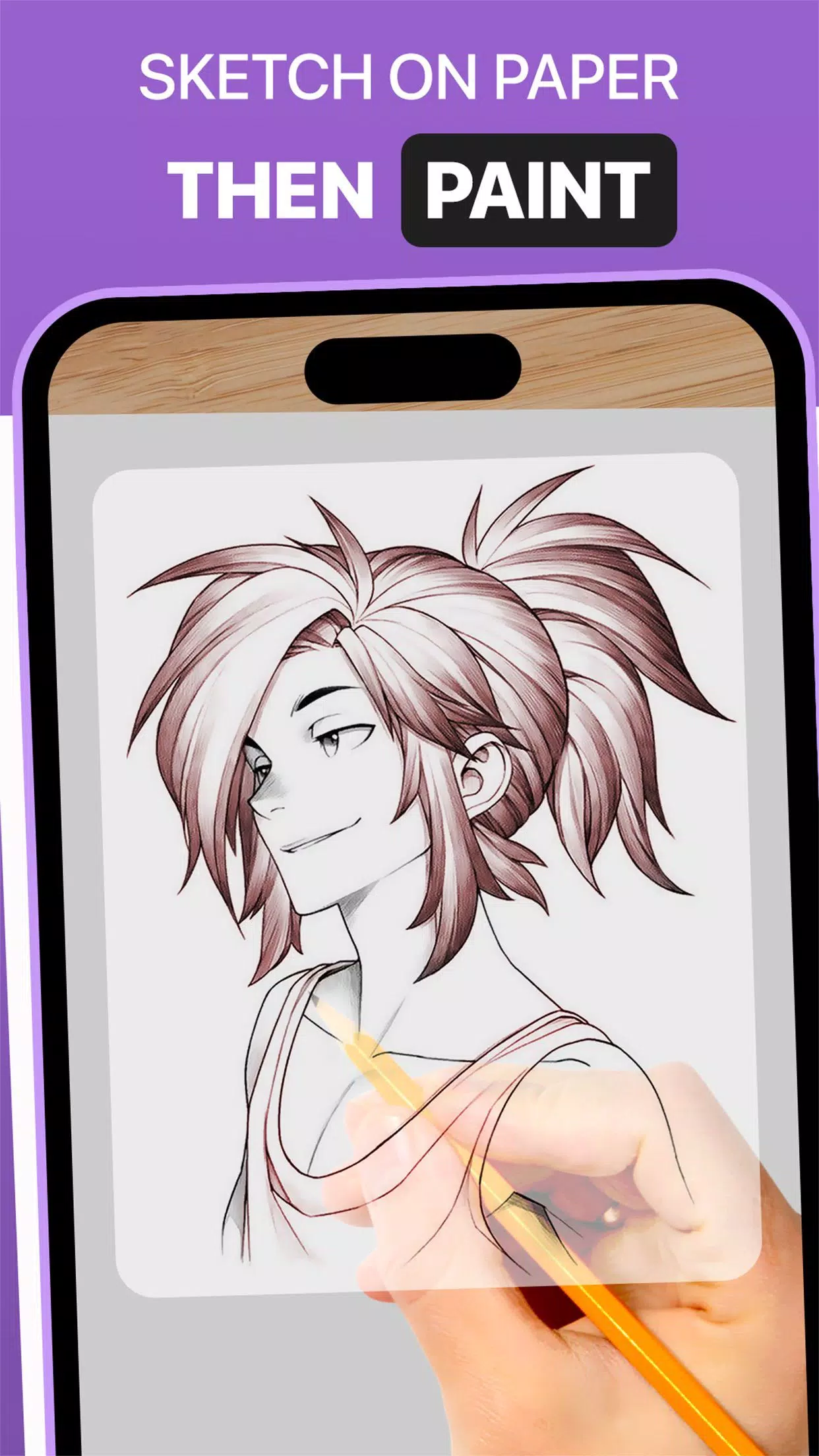
Trace Anything 應用通常提供可調節的疊加層不透明度、縮放控制元件以及多種可選影象以供描摹等功能。您還可以使用硫酸紙或速寫本為描摹好的影象上色。
➤ AR 繪圖應用的主要功能:
1. 圖片匯入:從照片庫中匯入圖片或草圖,或使用內建相機拍攝,作為描摹參考素材。
2. 影象疊加:該應用將匯入的影象顯示為可調節的不透明度疊加層,讓您能同時檢視原始圖片和您的描摹紙。您可自定義不透明度以獲得最佳的描摹可視效果。
3. 內建瀏覽器:訪問整合瀏覽器,無需切換應用程式或外部下載檔案即可直接匯入草圖和影象。
4. 透明度控制:調整疊加影象的透明度,以實現您在描摹過程中偏好的可見度水平。
5. 影片錄製:使用專用的記錄按鈕捕捉您的描摹過程,包括延時攝影功能。儲存的影片可在裝置的“Drawing AR”資料夾中找到。
6. 圖片拍攝:在描摹作品完成期間或完成後為其拍照。所拍照片會自動儲存到裝置相簿中。
7. 直觀介面:享受使用者友好的介面設計,配備最佳化的描摹元素,實現無縫的繪畫管理體驗。
➤ 如何使用 AR 繪圖應用
1. 在手機裝置上下載並啟動 DrawingAR 應用。
2. 匯入或選擇您希望描摹的圖片。
3. 將紙張或速寫本放置在光線充足的位置。
4. 調整影象疊加層,並將其正確對齊至螢幕上。
5. 開始沿著影象的輪廓和細節在紙上進行描摹。
這款 AR 繪圖應用是藝術家、設計師及創意愛好者的多功能工具。
螢幕截圖
 用戶評價
發表評價+
最新應用
更多+
用戶評價
發表評價+
最新應用
更多+
-
 Analogous City
藝術與設計 丨 74.5 MB
 下載
下載
-
 Animagic
藝術與設計 丨 49.2 MB
下載
-
 HG HYPER GRINDER
時尚生活 丨 12.20M
下載
-
 Go Share
車輛與交通 丨 8.8 MB
下載
-
 Full Long Screenshot Capture
工具 丨 25.10M
下載
-
 Peperonity Girls Chat
通訊 丨 4.40M
下載
類似推薦
更多+
熱門新聞
更多+

-
 Pokémon GO 為新人推出成長促進券
Jan 12,2025
-
 神奇寶貝Go Fest 2025:與古代巨人的寧靜靜修
May 28,2025
-
 PokémonGo在智利和印度推出Wayfarer挑戰
May 14,2025
-
 神奇寶貝沉睡的甜食:食譜揭示夢幻甜點
Feb 22,2025
專題
更多+
Trending apps
更多+
-
1

deutsch lernen durch hören A137.20M
是否想快速有效地學習德語? Deutsch LernenDurchHörenA1應用程序提供了一種獨特的基於聽力的語言獲取方法。 該應用專注於旅行,商務和日常生活的實用短語,使德國學習方便且便攜。 無論你是乞討
-
2

Hêvî TV Pro15.20M
使用Hêvî電視專業人士解鎖庫爾德人和土耳其娛樂的世界!這個易於使用的應用程序使您可以在令人驚嘆的全高清中流式傳輸自己喜歡的電視頻道,並隨時隨地享受各種廣播電台。與最新新聞,音樂和節目保持最新狀態 - 無論您是否放鬆
-
3

کلینیک فوق تخصصی کاشت مو و ابر6.50M
引入主要的頭發和眉毛移植診所:在這個領先的超級特殊診所中經驗無與倫比的頭發和眉毛移植服務。 該診所由伊朗國家足球隊的前成員領導,擁有超過25年的經驗,保證了100%
-
4

EL PAÍS49.44M
使用 EL PAÍS 應用程式讓自己沉浸在資訊和娛樂的世界中。 這本享有盛譽的雜誌在全球擁有超過 6500 萬訂閱者,以其富有洞察力的報道、編輯獨立性和創新新聞而聞名。探索大量文章
-
5

Рольф: продажа и покупка авто64.1 MB
ROLF:便捷的二手車買賣及汽車服務應用 ROLF,俄羅斯最大的汽車經銷商,推出官方應用,讓您快速買賣二手車,並提供全麵的汽車服務。應用功能包括:二手車搜索及購買、汽車診斷、維修、保養及零配件供應。 關於ROLF ROLF公司成立於1991年,如今在“二手車銷售”領域排名第一,為俄羅斯汽車市場貢獻了大量的車型和服務。公司擁有50多家展廳和3家大型二手車交易中心,遍布莫斯科和聖彼得堡。品牌組合涵蓋34個汽車品牌,包括奧迪、北京汽車、寶沃、寶馬、奇瑞、克萊斯勒、Evolute、EXEED、福特、Genesis、哈弗H6、哈弗H9、現代、JAC、捷豹、Jeep、捷途、凱翼、起亞、路虎、雷克薩斯、馬自
-
6

La République des Pyrénées28.00M
使用基本的 La République des Pyrénées 應用程式隨時了解比利牛斯山脈、貝阿恩和蘇萊地區的資訊。 該應用程式由專家編輯策劃,提供根據您的興趣量身定制的熱門新聞報導。無論您對當地活動、體育、商業還是其他主題感興趣,此應用程式都提供了相關信息
84.3 MB
下載46.0 MB
下載39.1 MB
下載23.0 MB
下載29.7M
下載80.4 MB
下載