

Beim Tauchen in die Welt mit hoher Oktan eines Premium-AAA-Spiels wie *Call of Duty *erwarten die Spieler natürlich erstklassige Leistung. Wenn Sie jedoch feststellen, dass * Black Ops 6 * körnig und verschwommen aussieht, kann dies Ihr Gameplay und Ihr Eintauchen behindern. Wenn Sie Schwierigkeiten haben, Ziele durch den Dunst zu erkennen, machen Sie sich keine Sorgen - wir haben Sie bedeckt, wie Sie es beheben können.
Inhaltsverzeichnis
Warum sieht Black Ops 6 körnig aus und verschwommen? Antworte, um Unschärfe in Call of Duty auszuschalten: Black Ops 6Wie, um Getreide zu reduzieren und die Klarheit in Black Ops 6 How zu verbessern, um Black Ops 6 Bilddetails und Texturen zu verbessern. Warum sieht Black Ops 6 körnig aus und verschwommen aus? Antwortete
Wenn Black Ops 6 auf Ihrem Setup körnig und verschwommen erscheint, auch nachdem sichergestellt wurde, dass Ihre Hardwareeinstellungen optimiert sind (z. Manchmal können Updates diese Einstellungen auf Standard zurücksetzen und visuelle Probleme verursachen. Die wichtigsten Einstellungen, die sich auf die Bildqualität auswirken, werden innerhalb der Grafikeinstellungen eingebettet, insbesondere in den Registerkarten Anzeige, Qualität und Ansicht. Insbesondere die Registerkarte "Qualität" enthält die Einstellungen, die Sie zum Optimieren benötigen, um die Aussehen von Black Ops 6 zu verbessern.
So schalten Sie Unschärfe in Call of Duty aus: Black Ops 6
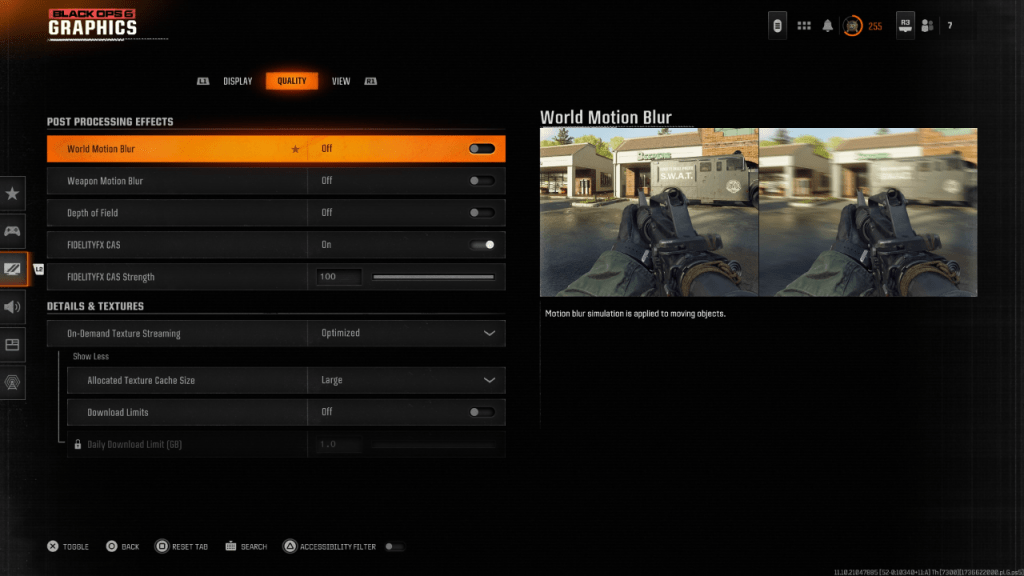 Für ein filmischeres Gefühl verwenden Spiele häufig Effekte wie Bewegung Unschärfe und Tiefe des Feldes, um Kamera-Objektiveffekte nachzuahmen und dem Spiel eine filmähnliche Qualität zu verleihen. Diese können die Atmosphäre in narrativen Spielen bereichern, aber sie können unerwünschte Unschärfe in schnelllebigen Wettbewerbstiteln wie Call of Duty: Black Ops 6 einführen, um die Ziele härter zu machen.
Um diese Effekte zu deaktivieren, navigieren Sie zu den Grafikeinstellungen, wählen Sie die Registerkarte Qualität aus und scrollen Sie nach unten nach Verarbeitungseffekten. Hier ist, was zu tun ist:
- Wechseln Sie die Weltbewegung Unschärfe auf Off.
- Waffenbewegung verwechseln, um auszuschalten.
- Schalten Sie die Feldtiefe auf aus.
Wie man Getreide reduziert und die Klarheit in Black Ops 6 verbessert
Auch nachdem Sie die Unschärfeeinstellungen optimiert haben, werden Sie möglicherweise immer noch die Körnung bemerken. Dies könnte auf nicht ordnungsgemäß kalibrierte Gamma und Helligkeit zurückzuführen sein. Gehen Sie in die Grafikeinstellungen von Black Ops 6 zur Registerkarte Anzeige und klicken Sie auf Gamma/Helligkeit. Passen Sie den Schieberegler an, bis das Call of Duty -Logo im Mittelfeld kaum sichtbar ist. Eine Einstellung von 50 funktioniert häufig gut, obwohl für Ihre spezifische Anzeige unterschiedliche Anpassungen erforderlich sind.
Gehen Sie als nächstes zur Registerkarte Qualität und stellen Sie sicher, dass FidelityFX CAS eingeschaltet ist. Dies aktiviert AMDs FidelityFX -Kontrast -adaptives Schärfen von Fidelityfx, das die Szenenschärfe steigert. Die Standardeinstellung beträgt 50/100, aber für noch schärfere Bilder in Betracht, bis zu 100 zu übernehmen. Wenn diese Anpassungen nicht ausreichen, ist das Streaming von On-Demand-Textur möglicherweise der Schuldige.
So verbessern Sie Black Ops 6 Bilddetails und Texturen
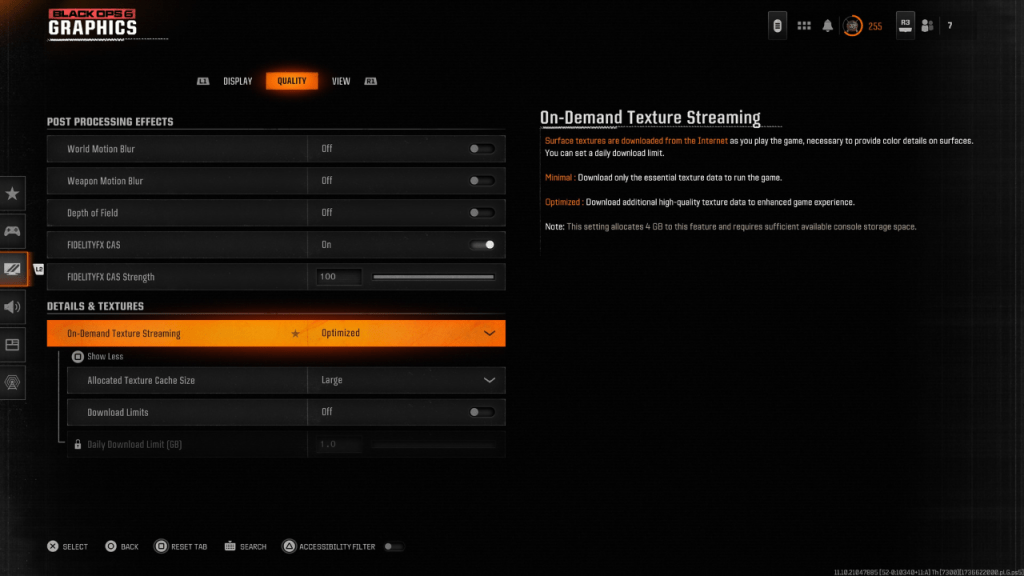 Um die hohen Dateigrößen moderner Call of Duty -Spiele zu verwalten, verwendet Black Ops 6 On-Demand-Streaming. Diese Funktion streams Texturen aus dem Internet beim Spielen und speichert den lokalen Speicherplatz, aber möglicherweise beeinflusst die Bildqualität.
Um die Bildqualität zu maximieren, gehen Sie zu den Details und Textureneinstellungen unter der Registerkarte Qualität. Setzen Sie On-Demand-Textur-Streaming auf optimiert, um Texturdaten mit höherer Qualität herunterzuladen. Drücken Sie dann die auf Ihrem Bildschirm angezeigte Eingabe, um mehr Optionen anzeigen und die zugewiesene Textur -Cache -Größe in großer Bedeutung zu ändern. Diese Einstellung verwendet mehr Speicher, ermöglicht jedoch, dass mehr Texturen gleichzeitig heruntergeladen werden. Wenn Ihr Internetplan die Datennutzung nicht einschränkt, können Sie die Download-Grenzwerte für den Switch-Off um sicherstellen, dass Black Ops 6 alle hochauflösenden Texturen abrufen kann, die sie für die maximale grafische Leistung benötigt.
Wenn Sie diese Schritte befolgen, können Sie Call of Duty: Black Ops 6 -Visuals verbessern und Ihr Spielerlebnis glatter und angenehmer machen.
 Neueste Downloads
 Downlaod



 Top-Nachrichten








