

En plongeant dans le monde à haut-octane d'un jeu AAA premium comme * Call of Duty *, les joueurs s'attendent naturellement à des performances de premier ordre. Cependant, si vous constatez que * Black Ops 6 * semble granuleux et flou, il peut entraver votre gameplay et votre immersion. Si vous avez du mal à repérer des cibles à travers la brume, ne vous inquiétez pas - nous vous avons couvert sur la façon de le réparer.
Table des matières
Pourquoi Black Ops 6 a-t-il l'air granuleux et flou? Réponse comment désactiver le flou dans Call of Duty: Black OPS 6S pour réduire les céréales et améliorer la clarté des OPS noirs 6S pour améliorer les détails et les textures de l'image Black Ops 6 Pourquoi Black Ops 6 semble-t-il granuleux et flou? Répondu
Si Black Ops 6 semble granuleux et flou sur votre configuration, même après avoir assuré les paramètres de votre matériel (comme la définition de votre console à la résolution la plus élevée, votre moniteur prend en charge), il est probable que les propres paramètres du jeu soient en faute. Parfois, les mises à jour peuvent réinitialiser ces paramètres par défaut, provoquant des problèmes visuels. Les paramètres clés affectant la qualité de l'image sont nichés dans les paramètres graphiques, en particulier dans les onglets d'affichage, de qualité et de vue. L'onglet de qualité, en particulier, contient les paramètres que vous devez modifier pour améliorer l'apparence des Black Ops 6 .
Comment désactiver le flou dans Call of Duty: Black Ops 6
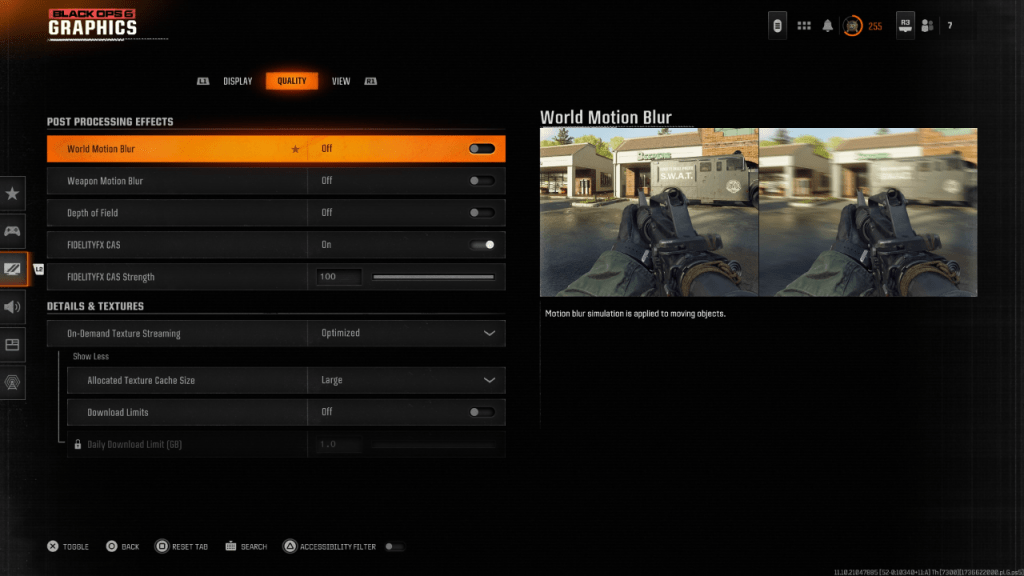 Pour une sensation plus cinématographique, les jeux utilisent souvent des effets tels que le flou de mouvement et la profondeur de champ pour imiter les effets de l'objectif de la caméra, donnant au jeu une qualité de film. Bien que ceux-ci puissent enrichir l'atmosphère dans des jeux narratifs, ils peuvent introduire un flou indésirable dans des titres compétitifs à rythme rapide comme Call of Duty: Black Ops 6 , ce qui rend plus difficile de se verrouiller sur les cibles.
Pour désactiver ces effets, accédez aux paramètres graphiques, sélectionnez l'onglet de qualité et faites défiler vers le bas aux effets post-traitement. Voici quoi faire:
- Changer le flou du mouvement mondial.
- Changez le flou du mouvement de l'arme sur OFF.
- Interrompre la profondeur de champ à désactiver.
Comment réduire les céréales et améliorer la clarté des OPS noirs 6
Même après avoir peaufiné les paramètres de flou, vous pourriez toujours remarquer le grain. Cela pourrait être dû au gamma et à la luminosité mal calibrés. Dirigez-vous vers l'onglet Affichage dans les paramètres graphiques de Black Ops 6 et cliquez sur Gamma / Brightness. Ajustez le curseur jusqu'à ce que le logo Call of Duty dans le panneau central soit à peine visible; Un réglage de 50 fonctionne souvent bien, bien que votre écran spécifique puisse nécessiter des ajustements différents.
Ensuite, accédez à l'onglet de qualité et assurez-vous que FidelityFX CAS est activé. Cela active la netteté adaptative du contraste FidelityFX d'AMD, ce qui augmente la netteté de la scène. Le paramètre par défaut est 50/100, mais pour des images encore plus nettes, envisagez de la lancer jusqu'à 100. Si ces ajustements ne suffisent pas, le streaming de texture à la demande pourrait être le coupable.
Comment améliorer les ops noirs 6 détails de l'image et les textures
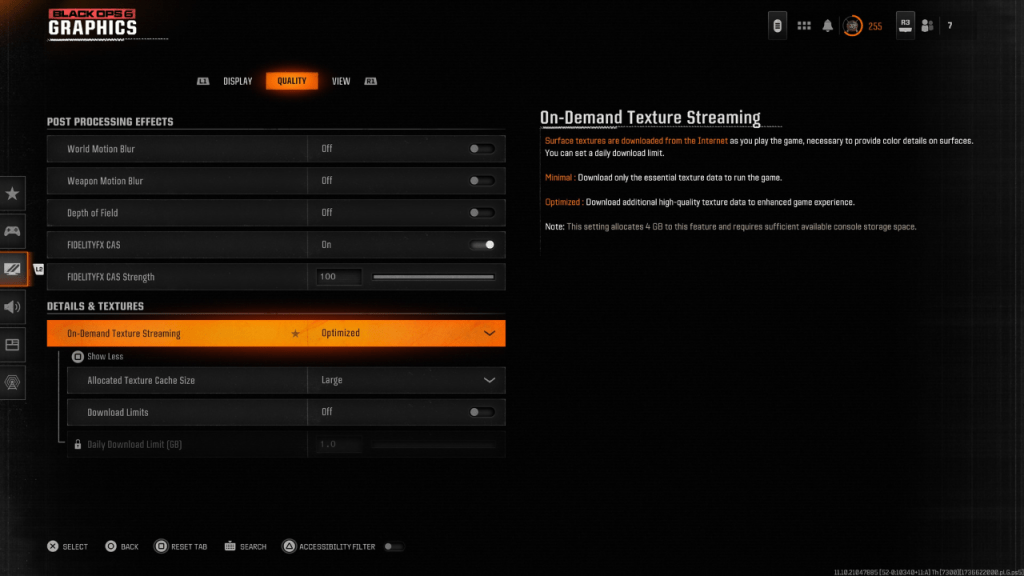 Pour gérer les tailles de fichiers élevées des jeux modernes Call of Duty , Black Ops 6 utilise le streaming de texture à la demande. Cette fonctionnalité diffuse des textures d'Internet pendant que vous jouez, en économisant l'espace de stockage local mais impactant potentiellement la qualité d'image.
Pour maximiser la qualité de l'image, accédez aux paramètres des détails et textures sous l'onglet Qualité. Définissez le streaming de texture à la demande pour télécharger des données de texture de meilleure qualité. Ensuite, appuyez sur l'entrée indiquée sur votre écran pour "afficher plus" et modifiez la taille du cache de texture allouée en grand. Ce paramètre utilisera plus de stockage mais permet de télécharger plus de textures en même temps. Si votre plan Internet ne limite pas l'utilisation des données, basculez les limites de téléchargement pour garantir que Black OPS 6 peut récupérer toutes les textures haute résolution dont elle a besoin pour les performances graphiques de pointe.
En suivant ces étapes, vous serez en mesure d'améliorer Call of Duty: Black Ops 6 visuels, rendant votre expérience de jeu plus fluide et plus agréable.
 Derniers téléchargements
 Downlaod


 Actualité à la Une








