

Retro Gaming auf Ihrem Steam Deck entfesseln: Ein umfassender Leitfaden zum Spielen von Sega Master System Games
Das Sega Master-System, eine klassische 8-Bit-Konsole, zeigte eine Bibliothek fantastischer Spiele, darunter einzigartige Versionen und Exklusive wie Golden Axe, Double Dragon und Straßen der Wut. Sogar Titel wie Mortal Kombat und Asterix & Obelix haben die Grenzen des Systems vorangetrieben und bieten nahezu 16-Bit-Qualität.
Während das Dampfdeck in Kombination mit Ehemucke herausfordernd erscheinen mag, macht es schwierigenderweise einfach. In dieser Anleitung wird beschrieben, wie die Emulatoren des SEGA -Master -Systems auf Ihrem Dampfdeck installiert und optimiert werden.
Aktualisiert am 15. Januar 2024: Dieser Leitfaden wurde aktualisiert, um Decky Loader und Elektro -Tools für eine verbesserte Leistung sowie potenzielle Probleme nach Dampf -Deck -Updates zu berücksichtigen.
Bevor Sie beginnen:
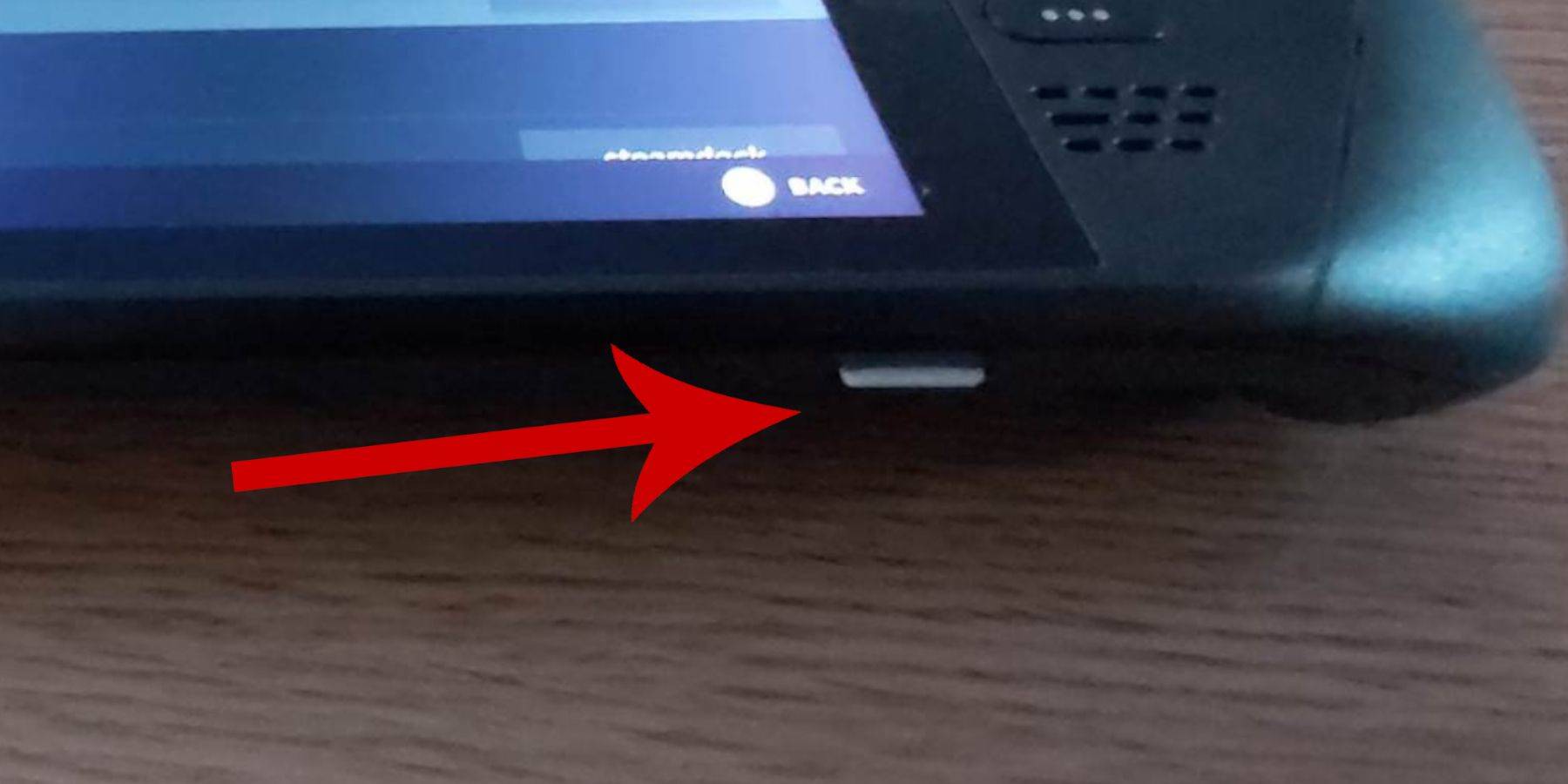
- Einschalten: Stellen Sie sicher, dass Ihr Dampfdeck vollständig aufgeladen oder mit Strom verbunden ist.
- Speicherung: Eine Hochgeschwindigkeits-MicroSD-Karte (empfohlen) oder eine externe Festplatte ist erforderlich. Beachten Sie, dass eine externe Festplatte die Portabilität verringert.
- Peripheriegeräte: Eine Tastatur und eine Maus werden für eine leichtere Navigation sehr empfohlen. Verwenden Sie alternativ die Tastatur auf dem Bildschirm (Steam + X) und Trackpads.
Entwicklermodus aktivieren:
Aktivieren Sie vor dem Installieren von Emulatoren den Entwicklermodus für eine optimale Leistung.
- Greifen Sie auf das Steam -Menü und dann auf Systemeinstellungen zu.
- Entwicklermodus aktivieren.
- Greifen Sie auf das Entwicklermenü (unten im Zugriffsfeld) zu.
- Aktivieren Sie CEF -Fern -Debugging unter miscellaneous.
- Starten Sie Ihr Dampfdeck neu. (Denken Sie daran, dies nach Updates zu überprüfen!)
Installieren von SHOUDECK (Desktop -Modus):
- Wechseln Sie in den Desktop -Modus (Dampf -Taste> Power> Desktop -Modus).
- Laden Sie Schcock mit einem Browser (Chrome oder Firefox) herunter. Wählen Sie die richtige Steamos -Version.
- Führen Sie das Installationsprogramm aus und wählen Sie benutzerdefinierte Installation.
- Wählen Sie die SD -Karte als primärer Installationsort aus. Dadurch wird es "primär" um den leichteren Zugriff umbenannt.
- Wählen Sie Retroarch und Steam ROM Manager für die Sega Master -Systememulation.
- Aktivieren Sie "CRT Shader für klassische 3D -Spiele" für eine Retro -Ästhetik.
- Vervollständigen Sie die Installation.
ROMS übertragen:
- Öffnen Sie den Dolphin -Dateimanager.
- Navigieren Sie zu abnehmbaren Geräten> Primär (Ihre SD -Karte).
- Gehen Sie zur Emulation> Roms> Mastersystem.
- Kopieren Sie Ihre Sega Master -System -ROMs (
.sms-Dateien) in diesen Ordner.
Hinzufügen von Spielen zur Steam Library:
- Öffnen Sie den Desktop -Modus die Schleifdecke.
- Starten Sie Steam ROM Manager.
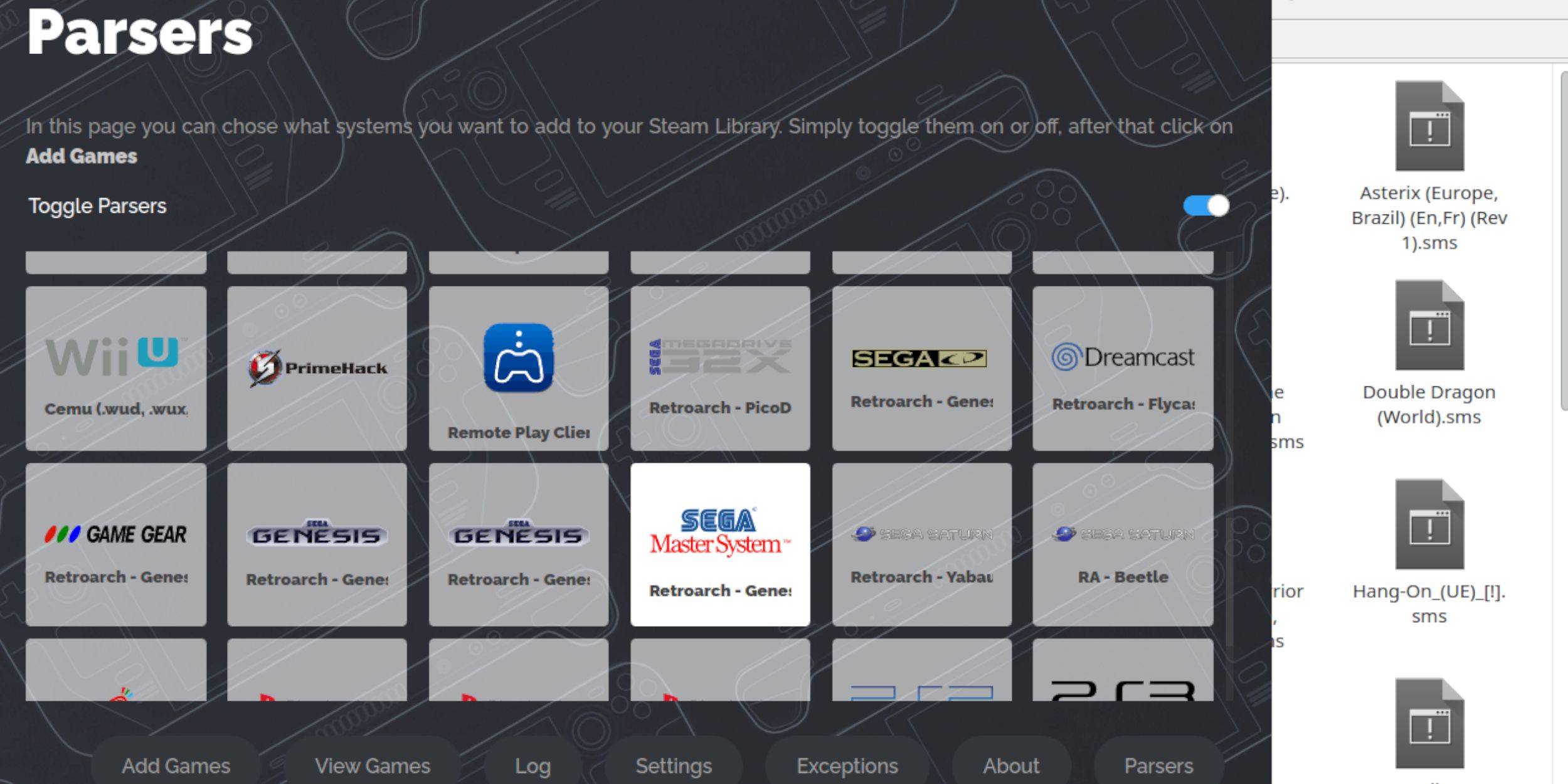
- Wählen Sie das Sega Master System.
- Wählen Sie Spiele hinzufügen> analysieren.
- Überprüfen Sie das Spiel- und Grafikdisplay und wählen Sie dann auf Steam Speichern.
Kunstwerke reparieren/hochladen:
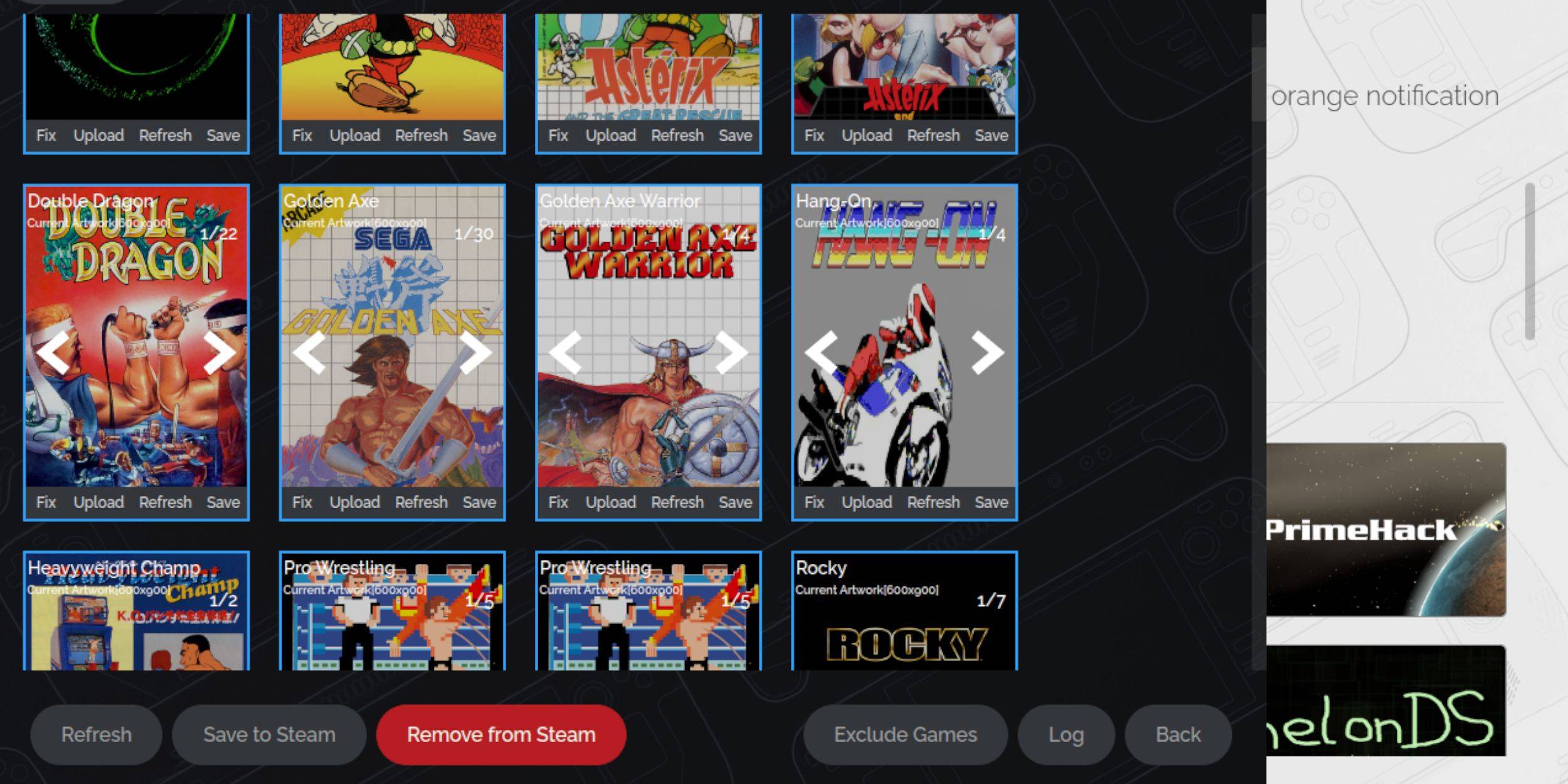
- Fix Fehlende Grafik: Verwenden Sie die Option "Fix" im Steam ROM Manager. Suchen Sie bei Bedarf nach dem Spieltitel.
- Kunstwerke hochladen: Speichern Sie das Kunstwerk im Ordner des Steam Decks Pictures. Verwenden Sie die Option "Upload" in Steam ROM Manager, um sie hinzuzufügen.
Spiele spielen (Spielmodus):
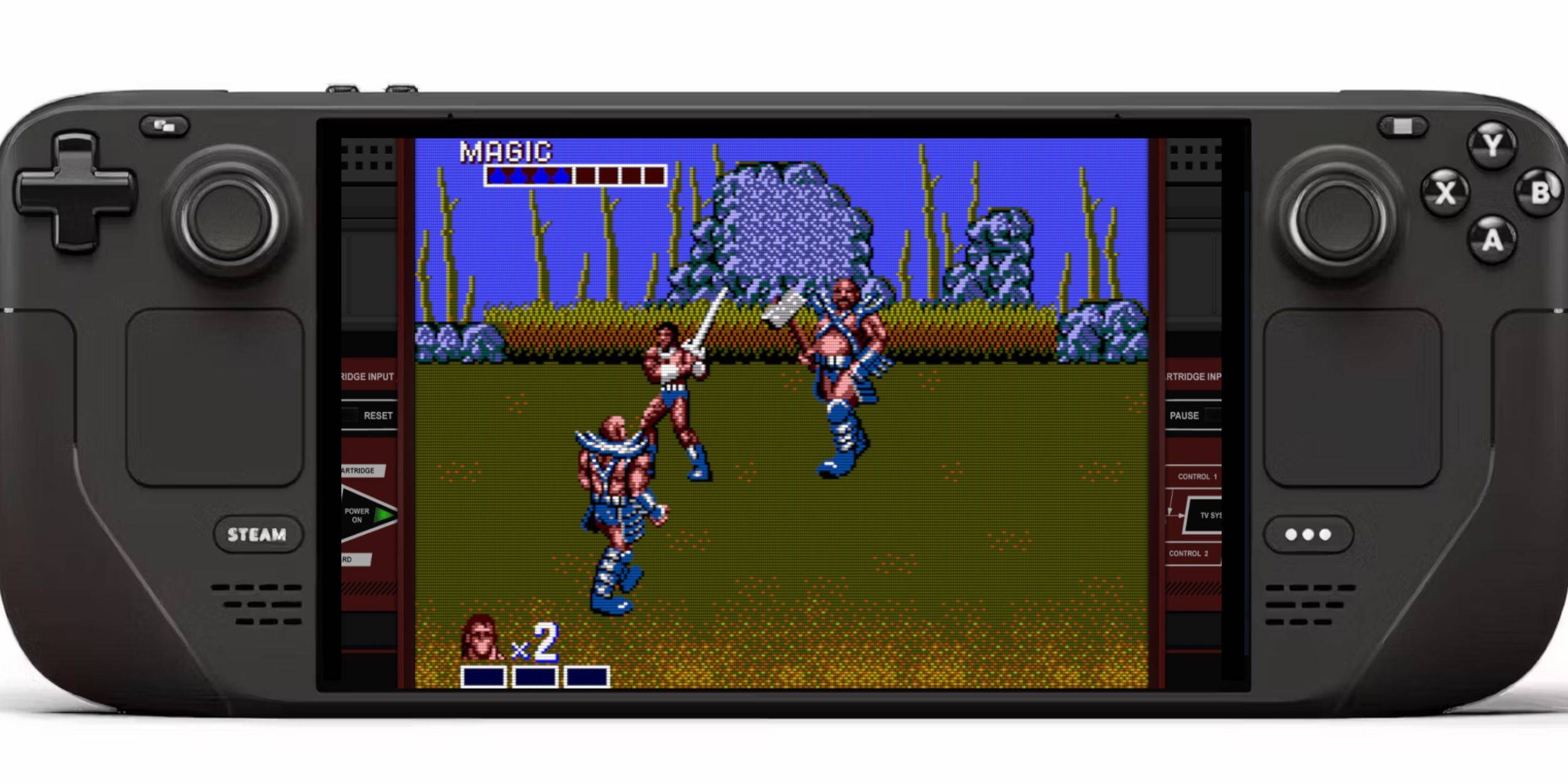
- Wechseln Sie in den Spielmodus.
- Öffnen Sie Ihre Dampfbibliothek.
- Navigieren Sie zu Ihrer Sega Master -Systemsammlung.
- Wählen Sie Ihr Spiel aus und starten Sie Ihr Spiel.
Leistung verbessern:
- Öffnen Sie ein Spiel, greifen Sie auf das Quick Access -Menü (QAM, Button unten rechts Trackpad) zu.
- Zur Leistung gehen.
- Aktivieren Sie "Spielprofil verwenden", stellen Sie das Frame -Limit auf 60 fps und aktivieren Sie die Halbrate -Schattierung.
Installieren von Decky Loader:
- Wechseln Sie in den Desktop -Modus.
- Laden Sie Decky Loader von seiner Github -Seite herunter.
- Führen Sie das Installationsprogramm aus und wählen Sie die empfohlene Installation.
- Starten Sie im Spielmodus neu.
Installieren von Elektrowerkzeugen:
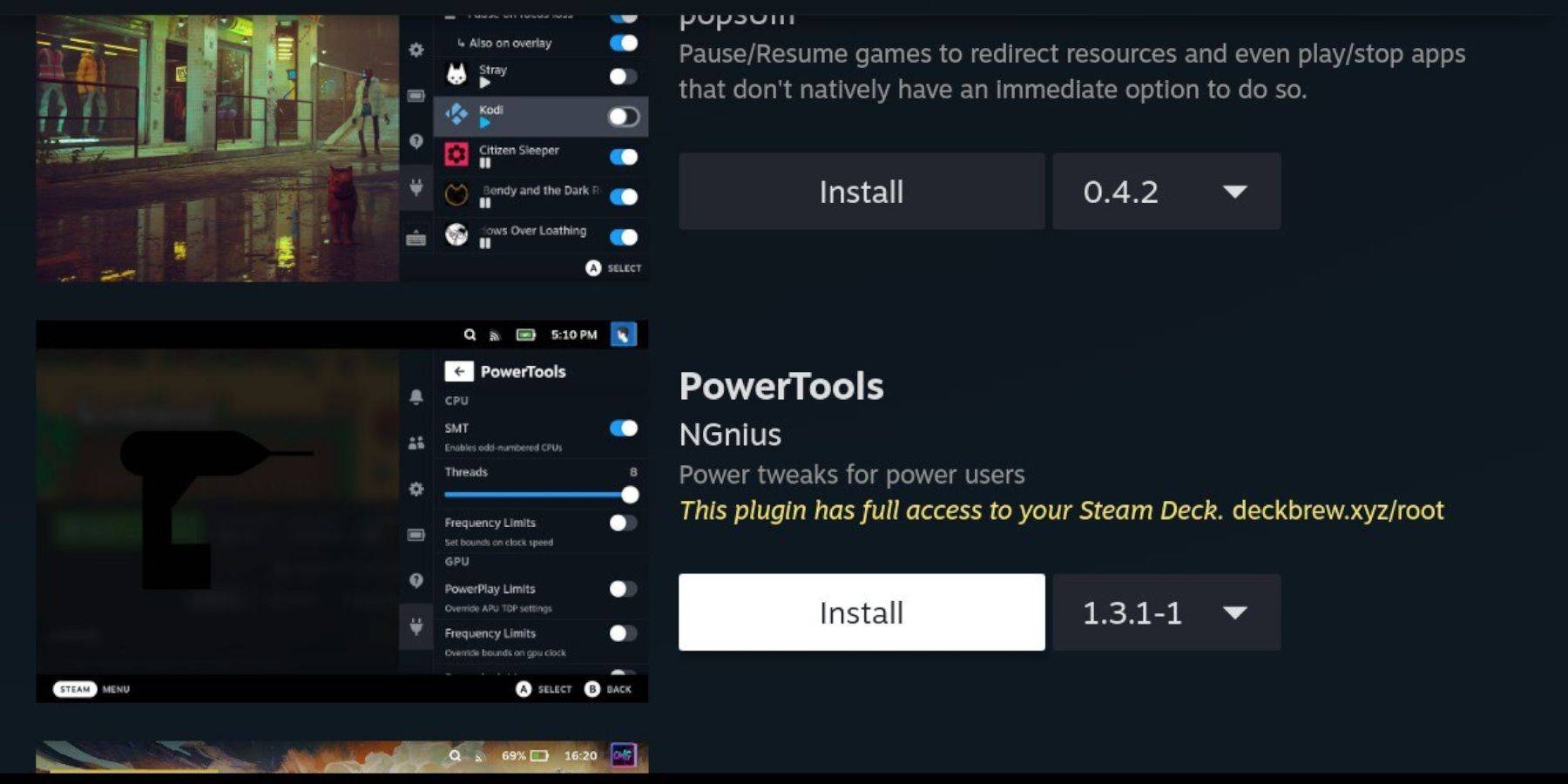
- Zugriff auf QAM> Decky Loader> Decky Store.
- Installieren Sie das Plugin der Elektrowerkzeuge.
- Konfigurieren Sie Elektrowerkzeuge (deaktivieren Sie SMTs, stellen Sie Threads auf 4, stellen Sie die GPU -Uhr im Leistungsmenü an).
Beheben von Decky Loader nach Updates:
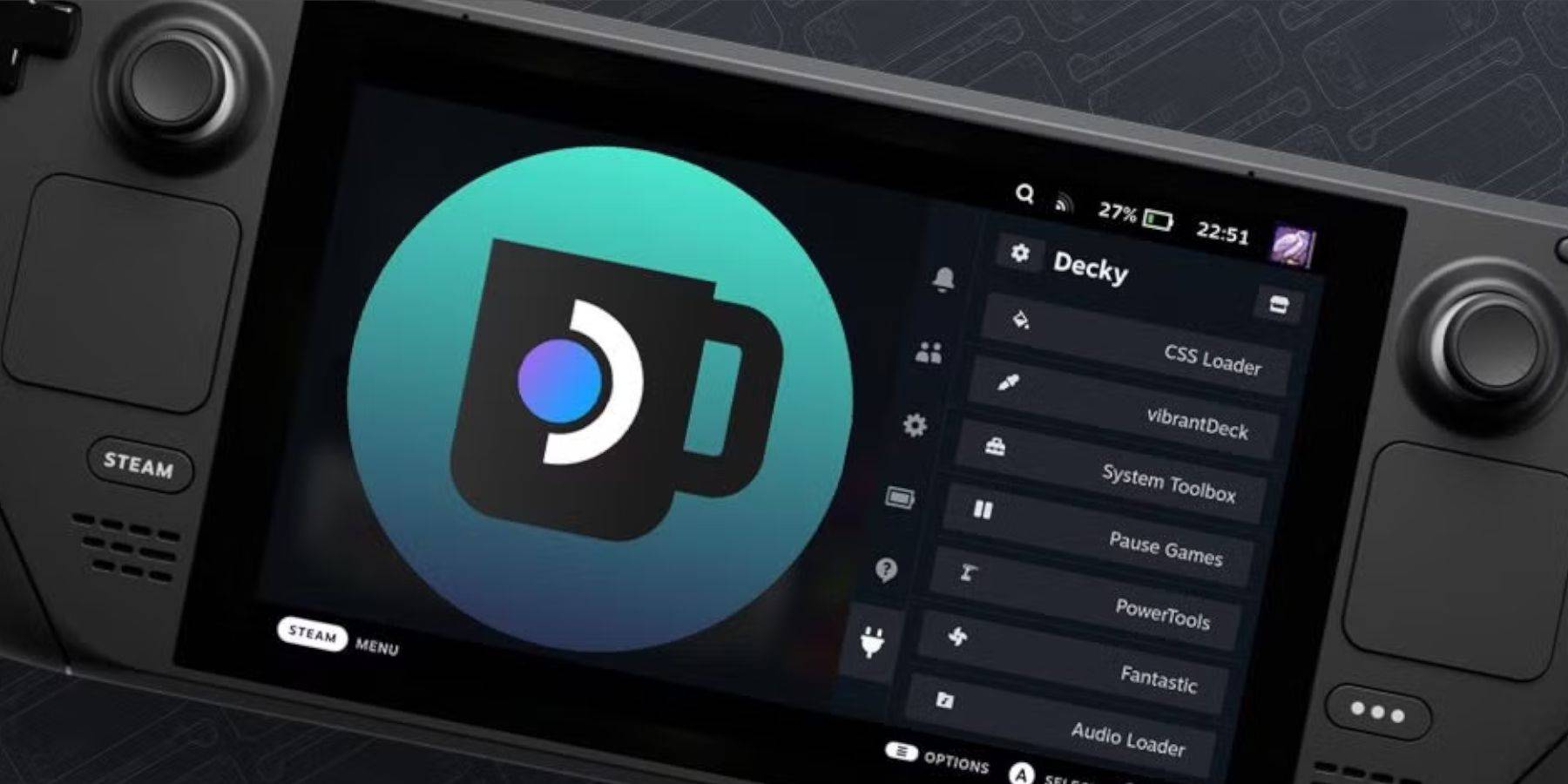
- Wechseln Sie in den Desktop -Modus.
- Laden Sie das Deck-Loader-Installationsprogramm erneut herunter und wählen Sie aus. Wählen Sie aus.
- Geben Sie Ihr Pseudo -Passwort ein (erstellen Sie bei Bedarf eines).
- Starten Sie im Spielmodus neu.
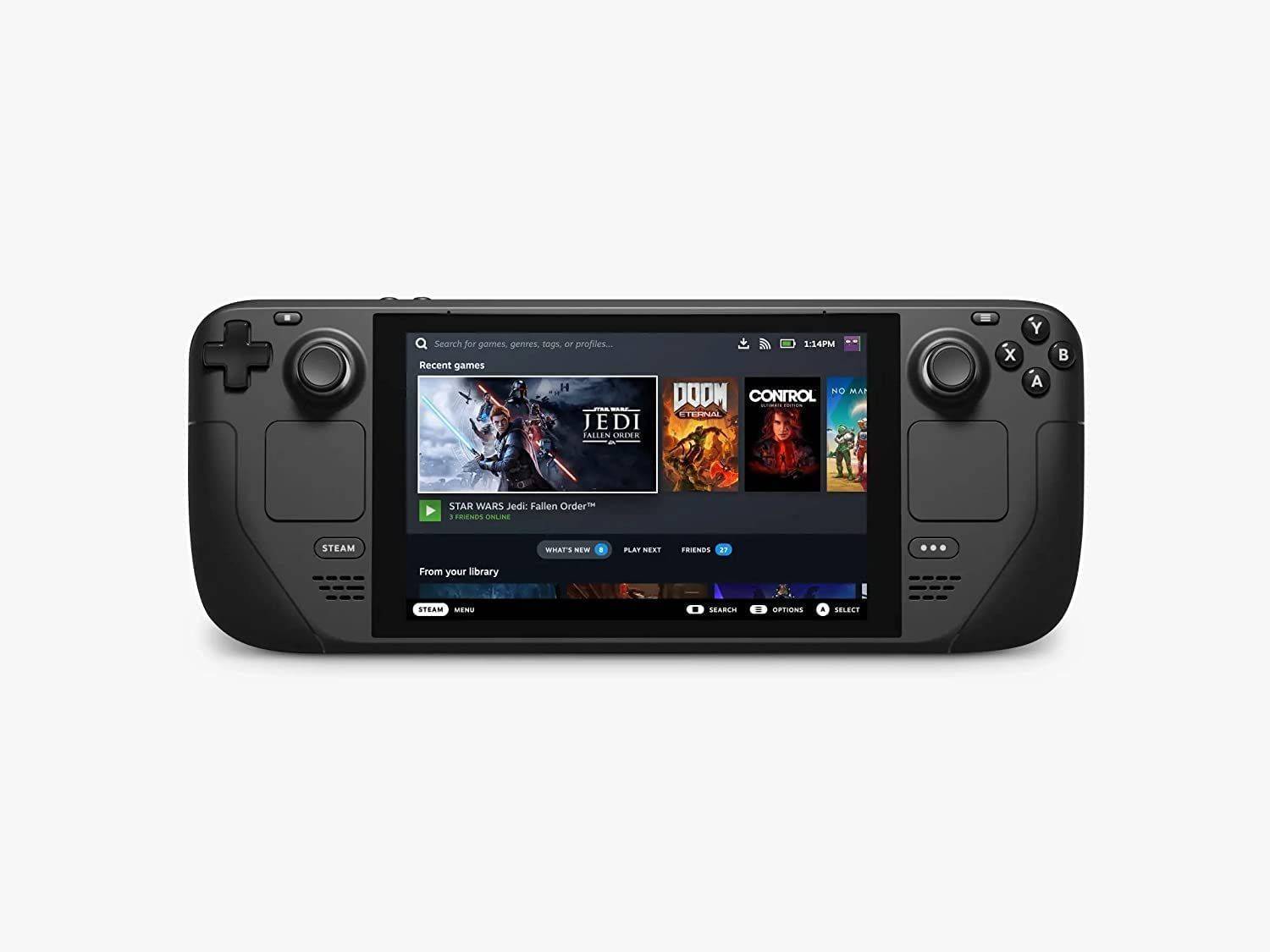
Genießen Sie Ihr Retro -Spielerlebnis auf Ihrem Dampfdeck!
 Neueste Downloads
 Downlaod



 Top-Nachrichten








