

enlaces rápidos
-[Pasos para aparecer fuera de línea en Steam](#pasos para la aparición-infline-on-stem) -[Razones para aparecer fuera de línea en Steam](#razones para aparecer en línea-contra)
Steam es una plataforma popular para los jugadores de PC, que ofrece una amplia gama de juegos y características. Sin embargo, no todos los usuarios son conscientes de la opción simple pero efectiva para aparecer fuera de línea. Esto permite un juego ininterrumpido sin notificar a tus amigos.
Cuando se registra en Steam, su estado en línea y su actividad actual del juego son visibles para sus amigos. Aparecer fuera de línea te hace invisible, permitiéndote jugar o chatear sin interrupción. Esta guía explica cómo lograr esto, junto con un contexto útil.
Pasos para aparecer fuera de línea en Steam
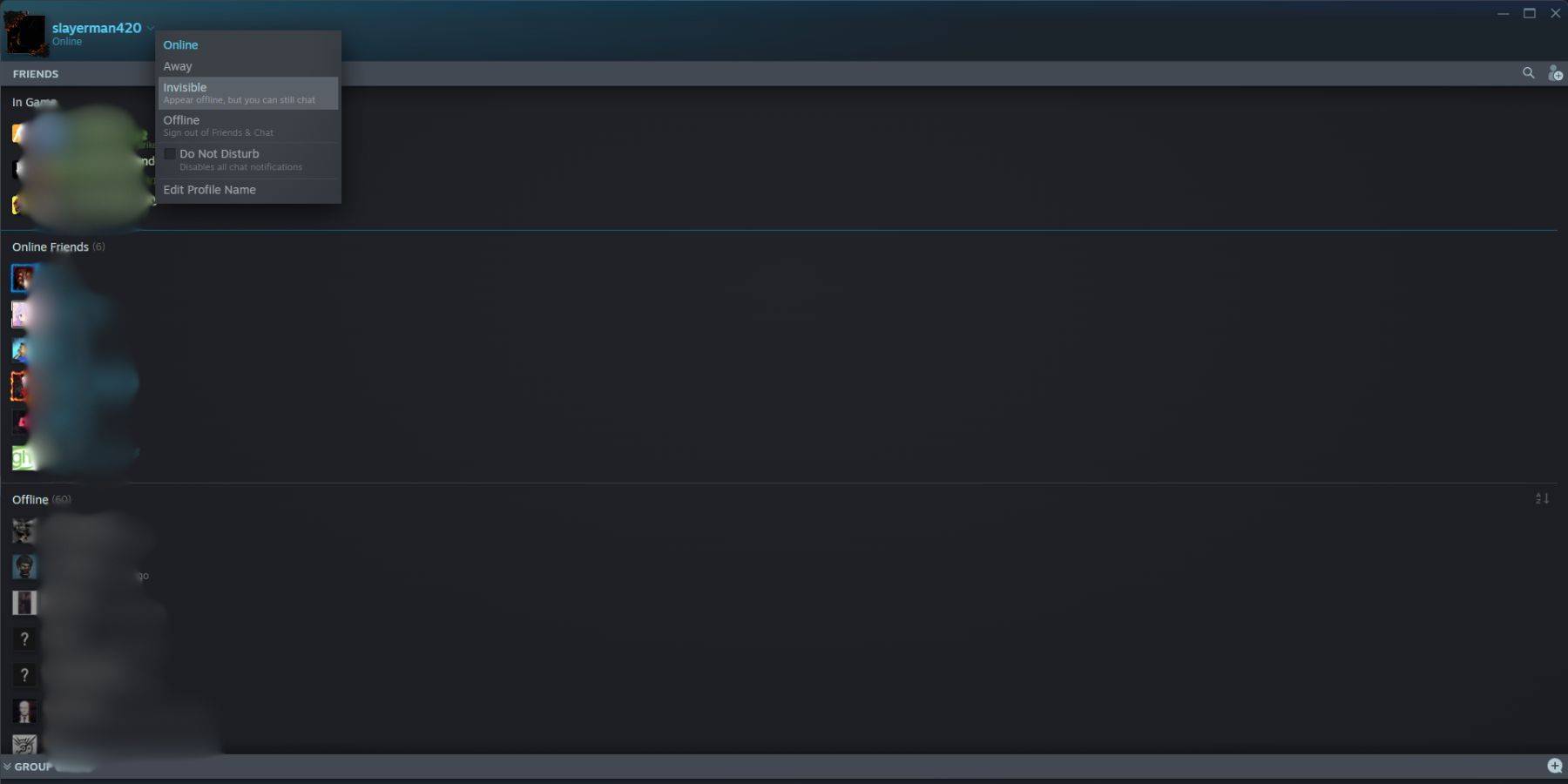 Para aparecer fuera de línea en Steam, siga estos pasos:
- Inicie Steam en su PC.
- Localice la sección "Amigos y chat" en la esquina inferior derecha.
- Haga clic en la flecha al lado de su nombre de usuario.
- Seleccione "Invisible".
Alternativamente, use este método más rápido:
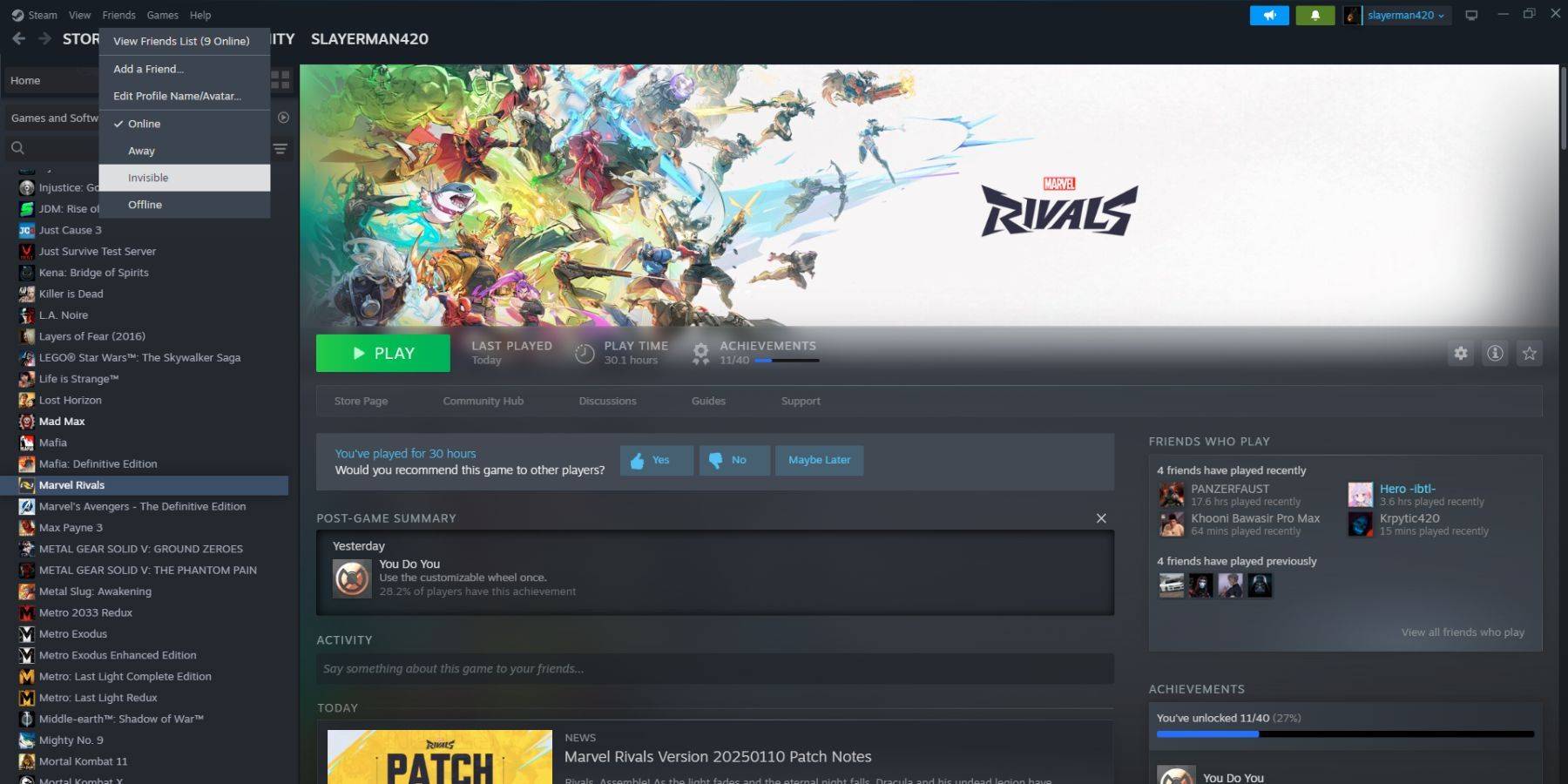 1. Abre Steam en tu PC. 2. Vaya a "Amigos" en la barra de menú superior. 3. Elija "Invisible".
Pasos para aparecer fuera de línea en la cubierta de vapor
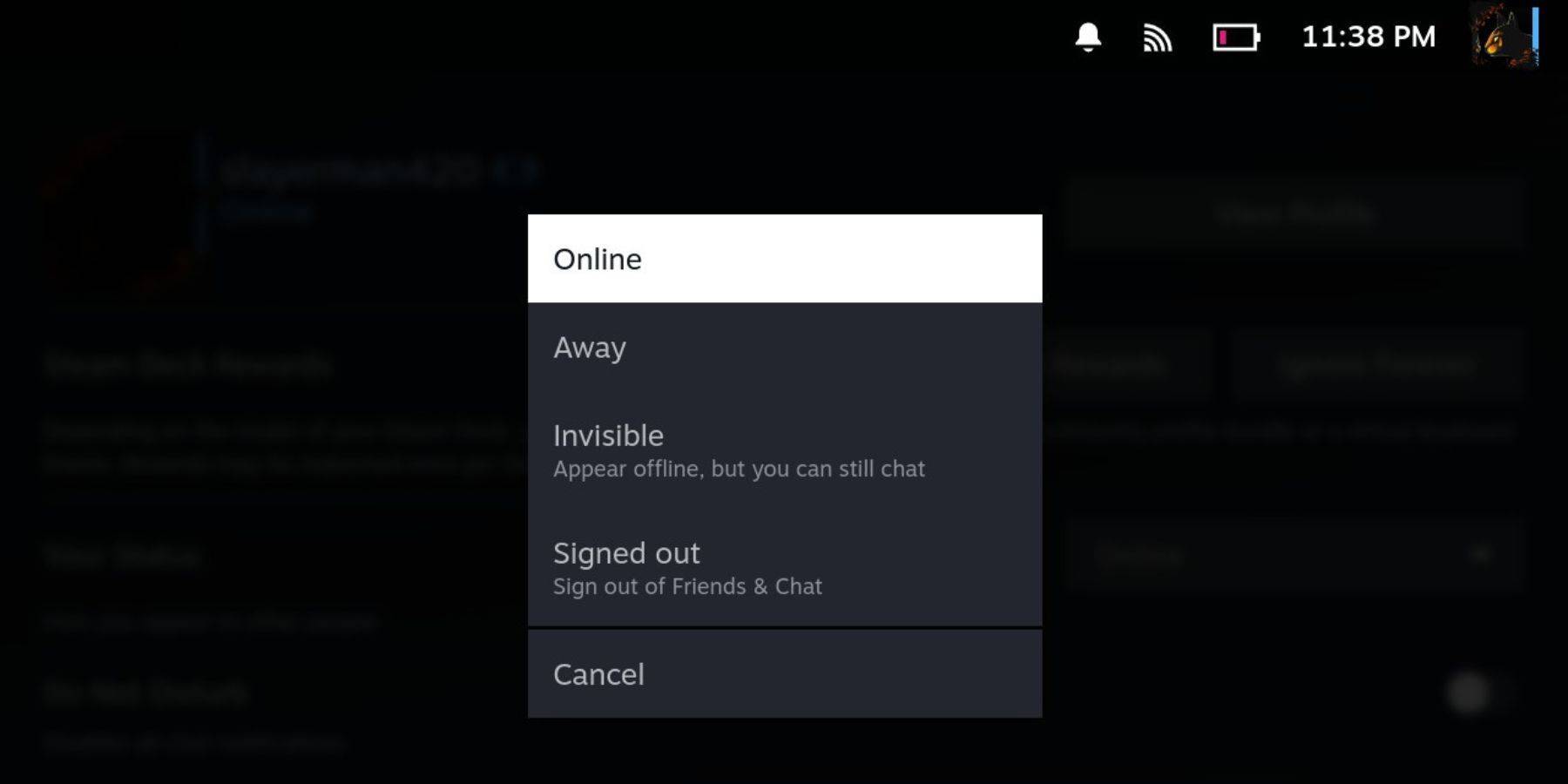 para usuarios de cubierta de vapor:
- Enciende tu cubierta de vapor.
- Toque su foto de perfil.
- Seleccione "Invisible" en el menú desplegable de estado.
Nota: Seleccionar "fuera de línea" lo registrará completamente en Steam.
razones para aparecer fuera de línea en Steam
 ¿Por qué elegir aparecer fuera de línea? Existen varias razones:
- Juegos para un jugador ininterrumpidos sin el juicio de amigos.
- Sesiones de juego enfocadas sin interrupciones.
- Mantener la productividad mientras el vapor funciona en segundo plano.
- Evitar las interrupciones para los streamers y los creadores de contenido durante las grabaciones o transmisiones en vivo.
Ahora sabe cómo administrar su presencia en línea de Steam de manera efectiva. ¡Disfruta de tus sesiones de juego sin distracciones no deseadas!
 Últimas descargas
 Downlaod




 Las noticias más importantes








