マウスの加速は、シューターのパフォーマンスを大幅に妨げ、マーベルライバルも例外ではありません。 ゲームは、ゲーム内オプションを無効にすることなく、マウスアクセラレーションにデフォルトです。 手動で無効にする方法は次のとおりです
マーベルライバルのマウス加速度の無効
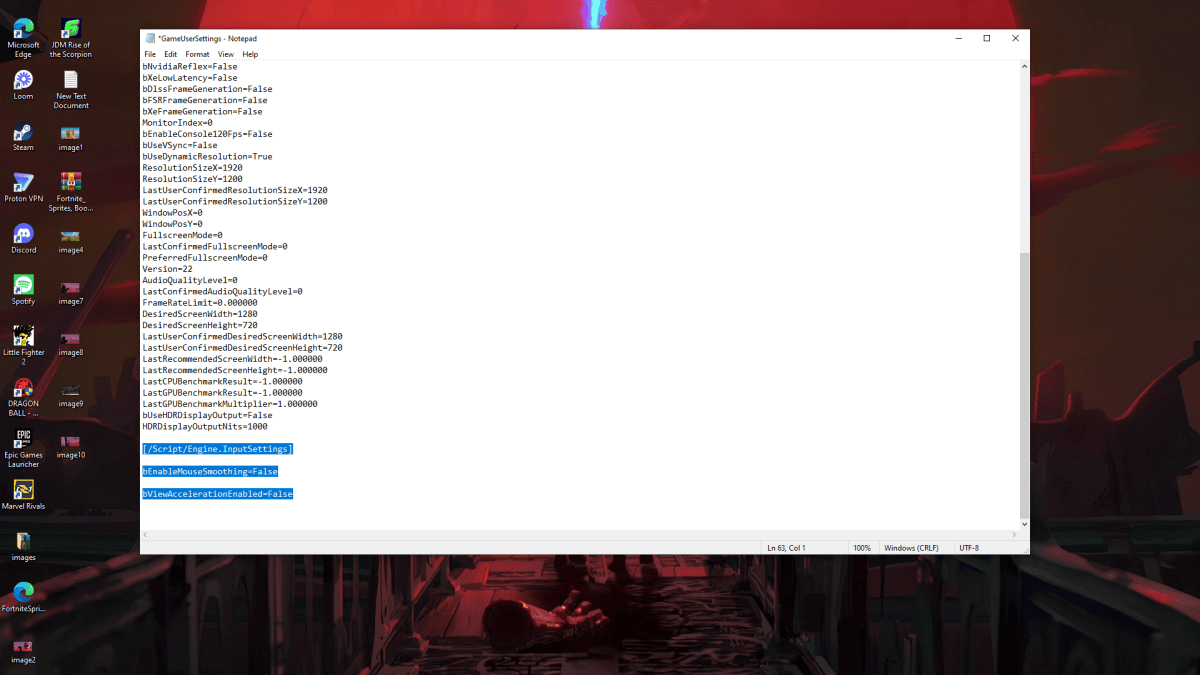
- Windowsキーrを押してから、
- 。
%localappdata%と入力します 「Marvel」フォルダーを見つけてから、「MarvelsavedConfigWindows」に移動します
- ノートパッド(または同様のテキストエディター)を使用して「gameusersettings.ini」を開きます。
- ファイルの最後に次の行を追加します:
[/Script/Engine.InputSettings]
bEnableMouseSmoothing=False
bViewAccelerationEnabled=False- 「プロパティ」を選択し、「読み取り専用」をチェックし、「apply」をクリックし、「ok」をクリックします これにより、ゲーム内のマウスアクセラレーションが無効になります。
完全な一貫性については、ウィンドウのマウス加速度も無効にします:
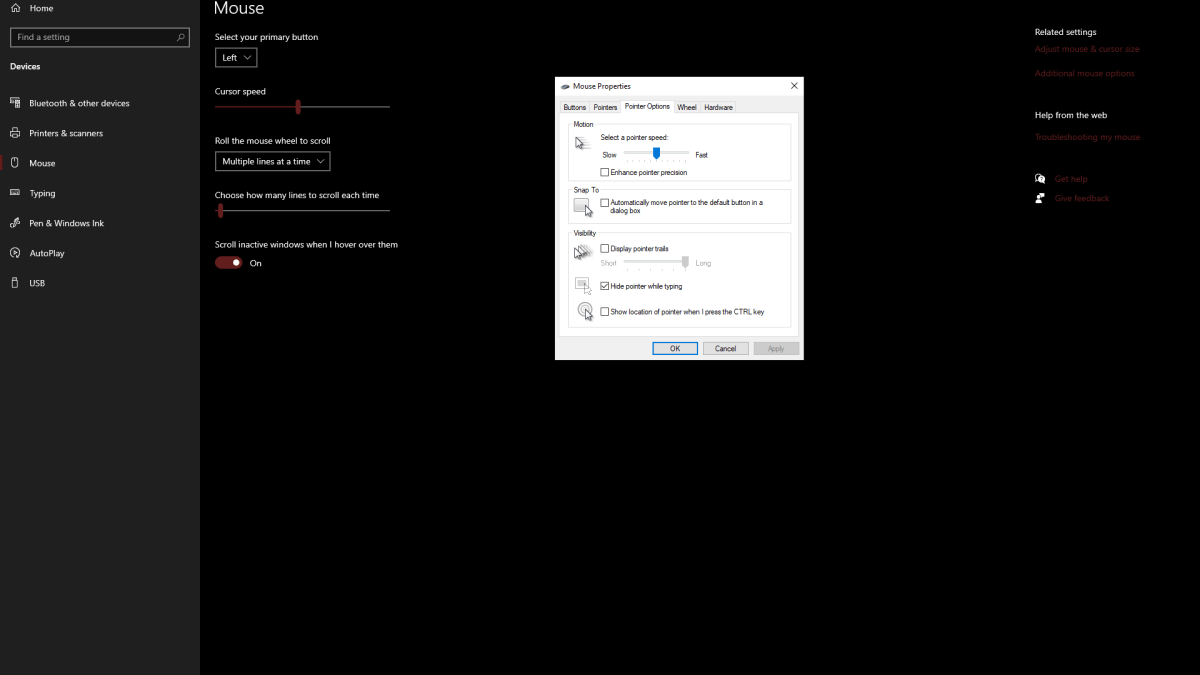 Windows検索バーで、「マウス」と入力し、「マウス設定」を選択します。
「ポインターオプション」タブに移動します
- チェックを解除します。「ポインター精度を強化します。」
- 「apply」をクリックしてから「ok」をクリックします
- ゲームとWindowsの両方でマウス加速度が無効になっているため、一貫した感度のために目的が大幅に改善されます。 これにより、筋肉の記憶の発達が改善され、精度が向上します。 マウスの加速を理解
- マウス加速度は、マウスの移動速度に基づいて感度を調整します。 速い動きにより、感度が高くなり、動きが遅くなると感度が低下します。一般的な使用に便利ですが、この矛盾は、 マーベルライバル
は現在、PS5、PC、およびXboxシリーズX | S。で利用可能です
 最新のダウンロード
 Downlaod


 トップニュース




![A Father’s Sins – Going to Hell [Ch. 7 Public] By Pixieblink](https://imgs.jzvvv.com/uploads/67/1719578270667eae9eb6a75.jpg)