Marvel Rivals 도 예외는 아닙니다. 게임은 게임 내 옵션을 사용하지 않고 마우스 가속도를 기본으로합니다. 수동으로 비활성화하는 방법은 다음과 같습니다 <🎜 🎜> <<> Marvel Rivals에서 마우스 가속도를 비활성화합니다 <🎜 🎜>
<<>
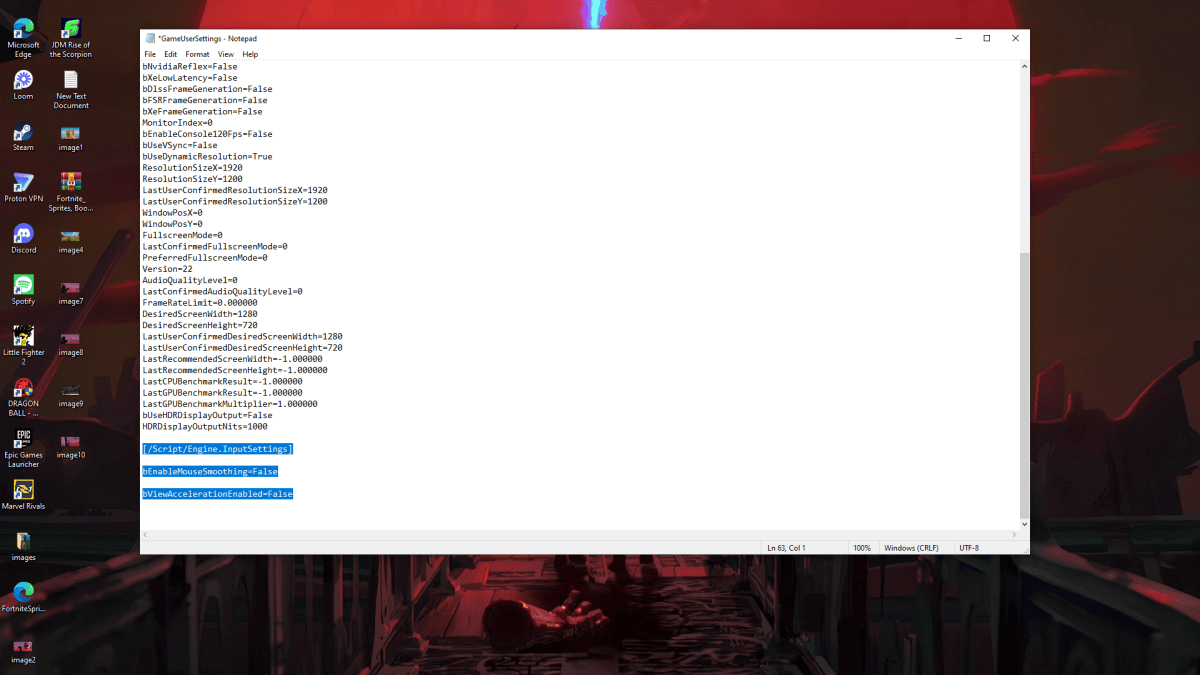
<<<<<🎜 <🎜 <🎜
- <<>
-
완전한 일관성을 위해 Windows에서 마우스 가속도를 비활성화합니다 : <🎜 🎜> %localappdata%Wind오른쪽 상단에서 "추가 마우스 옵션"을 클릭하십시오 < ">"포인터 옵션 "탭으로 이동하십시오 < ""> 선택 취소 "포인터 정밀도를 향상시킵니다." < ">"적용 "을 클릭 한 다음"OK. "
게임과 창 모두에서 마우스 가속도가 비활성화되면 일관된 감도로 인해 목표가 크게 향상됩니다. 이것은 더 나은 근육 기억 개발과 향상된 정확도를 허용합니다. - <<> 마우스 가속도 이해
- 마우스 가속도는 마우스 이동 속도에 따라 감도를 조정합니다. 빠른 움직임은 감도가 높아지고 움직임이 느리면 감도가 낮아집니다. 일반적인 용도에 편리하지만,이 불일치는 <🎜 🎜> Marvel Rivals <🎜 🎜>와 같은 게임을 목표로하는 데 해 롭습니다. 일관된 감도는 근육 기억을 구축하고 정확도를 향상시키는 데 중요합니다. <🎜 🎜> <<> Marvel Rivals
- 는 현재 PS5, PC 및 Xbox Series X | s.
이전 기사:Construction Simulator 4: Expert 팁을 활용한 마스터 빌딩 다음 기사:Abercrombie & Fitch 경쟁사 퀴즈 단서 - Try Hard Guides
 최신 다운로드
더+
최신 다운로드
더+
-
 Game playing cards online
카드 丨 24.70M
 Downlaod
-
 Shogi Wars
카드 丨 75.70M
Downlaod
-
 Hello Kitty Solitaire
카드 丨 30.30M
Downlaod
-
 Big Slot Fortune Caça Níquel
카드 丨 36.70M
Downlaod
-
 ЈАСKРОT СlTY - All Jackpot Casino City Games
카드 丨 4.60M
Downlaod
-
 Landmarks Quiz
하찮은 일 丨 23.3 MB
Downlaod
 주요 뉴스
더+
주요 뉴스
더+
-
 Pokémon GO 신입생을 위한 성장 촉진 티켓을 소개합니다
Jan 12,2025
-
 Pokémon Go는 칠레와 인도에서 Wayfarer Challenge를 시작합니다
May 14,2025
-
 Pokémon Go Fest 2025 : 고대 거인들과 함께 고요한 휴양지
May 28,2025
-
 Pokémon 잠식 스위트 간식 : 요리 책은 꿈꾸는 디저트를 공개합니다
Feb 22,2025
주제
더+
인기 게임
더+
-
1
![A Father’s Sins – Going to Hell [Ch. 7 Public] By Pixieblink](https://imgs.jzvvv.com/uploads/67/1719578270667eae9eb6a75.jpg)
A Father’s Sins – Going to Hell [Ch. 7 Public] By Pixieblink285.00M
분기된 이야기와 흥미로운 "만약" 시나리오를 통해 펼쳐지는 매력적인 새 컴패니언 게임을 경험해 보세요. 이 독립형 모험에서 다른 어떤 것과도 비교할 수 없는 세계인 A Father's Sins의 흥미진진한 이야기 속으로 여행을 떠나보세요. 놀라운 비주얼과 몰입도 높은 게임 플레이로 인해 이 게임은 PL의 필수품입니다.
-
2

Bầu cua 202419.00M
고전 베트남 축제 게임인 Bau Cua Tom Ca에서 영감을 받은 매혹적인 게임인 Bau Cua 2024의 역동적인 세계에 빠져보세요. 이 현대화된 버전은 놀랍도록 재설계된 마스코트와 축제적이고 다채로운 인터페이스를 자랑하며 끝없는 엔터테인먼트를 약속합니다. 6개의 행운의 창 중에서 선택하여 요
-
3

معما و چیستان – بازی فکری11.00M
매력적이고 도전적인 brain 티저 앱인 Maama와 Chistan으로 정신을 갈고 닦으세요! 수백 가지의 퍼즐, 퀴즈, 게임을 자랑하는 이 앱은 자극적이고 재미있는 경험을 제공합니다. 각 레벨은 복잡한 수수께끼를 푸는 것부터 생각을 자극하는 질문에 답하는 것까지 새로운 도전 과제를 제시합니다.
-
4
Un Blackjack más18.00M
21의 클래식 카드 게임이 짜릿한 도전으로 변하는 One More Blackjack의 세계로 들어 섰습니다. 언뜻보기에는 표준 블랙 잭 게임으로 보일 수 있지만 획기적인 기능인 고급 인공 지능 딜러로 구별됩니다. 전통과 달리
-
5

Английский для Начинающих91.00M
초보자를 위한 영어: LinDuo 앱으로 쉽고 효율적으로 영어를 배워보세요! 원어민의 오디오 발음, 180개의 흥미로운 주제별 수업으로 구성된 2375개의 단어, 편안한 야간 학습을 위한 다크 모드를 자랑하는 이 앱은 성인과 13세 이상의 청소년에게 적합합니다. 오프플로 즐겨보세요
-
6

Home Design - House Story239.40M
홈 디자인 - 하우스 스토리로 스릴 넘치는 홈 디자인 모험을 떠나보세요! 유명한 YouTube 스타 Melody와 협력하여 집을 개조하고 놀라운 보상을 받으세요. 야심 찬 전문가부터 신혼부부, 가족에 이르기까지 Melody의 전문성을 열망하는 다양한 고객이 기다리고 있습니다. 당신의 역할은
-