

このガイドでは、ファイルにリモートアクセスするためにスチームデッキでSSHを有効にして使用する方法について説明します。 Steam Deckのデスクトップモードは、ゲーム以上のものを可能にし、リモートファイルアクセスを貴重な機能にします。
SteamデッキでSSHを有効にします
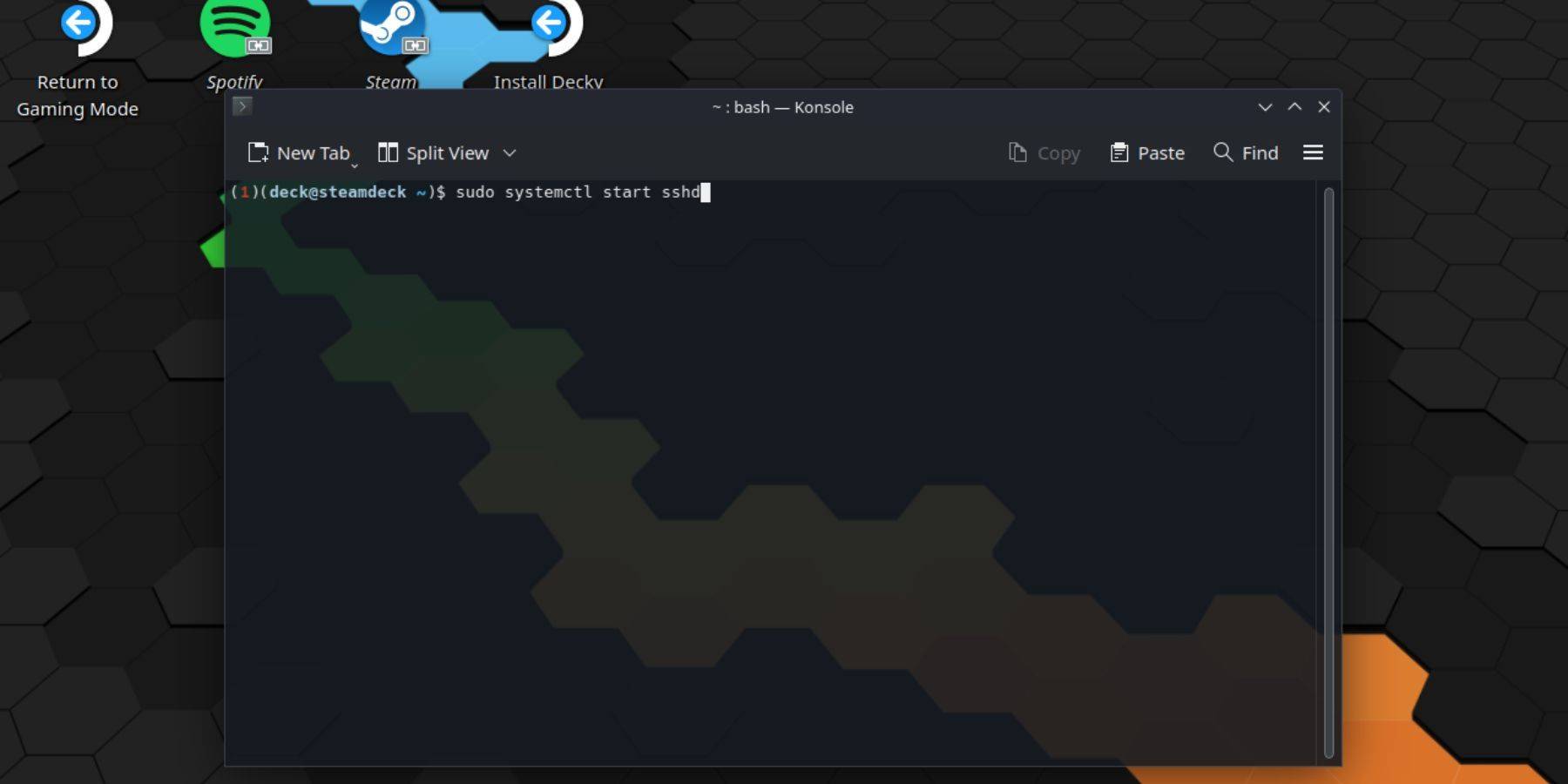 は、これらの手順に従ってSSHを有効にします。
1。スチームデッキのパワー。
2。スチームボタンを押します。
3. [設定]> [システム]> [システム設定]> [開発者モードを有効にする]に移動します。
4.スチームボタンを押します。
5. [電源]> [デスクトップモードに切り替え]を選択します。
6.スタートメニューからコンソールを開きます。
7.コマンドを使用してパスワードを設定しています(まだ持っていない場合) passwd。
8. sshを使用してsshを有効にします: sudo systemctl start sshd。
9.再起動後にSSHが起動することを確認するには、次のことを使用します: sudo systemctl enable sshd。
10.サードパーティのSSHクライアントを使用して、スチームデッキにリモートでアクセスできるようになりました。
重要: OSの腐敗を防ぐためにシステムファイルの変更または削除を避けます。
Stem DeckでSSHを無効にします
SSHを無効にするには:
- [スタート]メニューからコンソールを開きます。
2。
sudo systemctl disable sshdを使用して、sshが再起動時に自動的に起動しないようにします。すぐにsshを停止するには、sudo systemctl stop sshdを使用します。
SSH経由でスチームデッキに接続します
 SSHを有効にした後、Warpinatorのようなサードパーティアプリケーションを使用して、簡単なファイル転送を行います。 SteamデッキとPCの両方にWarpinatorをインストールし、両方のデバイスで同時に起動して、単純なドラッグアンドドロップファイル転送を行います。
または、Linux PCを使用する場合は、ファイルマネージャーを使用して直接接続できます。アドレスバーに sftp://deck@steamdeckを入力し、以前に設定したパスワードを提供します。

 最新のダウンロード
 Downlaod




 トップニュース








