

GTA 5 & GTA Online : 저축 기술 마스터 링
Grand Theft Auto 5 및 GTA Online은 Autosave 기능을 활용하여 게임 플레이 중에 자동으로 진행을 기록합니다. 그러나 AutoSABE의 정확한 타이밍은 예측할 수 없을 수 있습니다. 잠재적 인 데이터 손실을 방지하기 위해 플레이어는 수동 저장 기술을 사용하고 강제 자동 소비자를 트리거 할 수 있습니다. 이 안내서는 GTA 5 스토리 모드와 GTA 온라인에 대한 이러한 방법을 자세히 설명합니다.
바닥 오른쪽 코너의 회전 오렌지 원은 활성 오토바이를 나타냅니다. 쉽게 놓칠 수 있지만, 그 존재는 성공적인 자동 저장을 확인합니다.
GTA 5 스토리 모드 저장
금고 사용
GTA 5의 스토리 모드의 수동 저장은 Safehouse 침대에서 자면서 달성됩니다. 지도의 백악관 아이콘으로 표시된 Safehouses는 주인공의 거주지입니다. 금고에 들어가면 침대에 접근하여 누르십시오.
- 키보드 : e
- 컨트롤러 : D-PAD에서 바로
이 액션은 저장 게임 메뉴를 시작합니다.
휴대 전화 사용
더 빠르게 저장하려면 Safehouse를 우회하고 게임 내 휴대 전화를 사용하십시오.
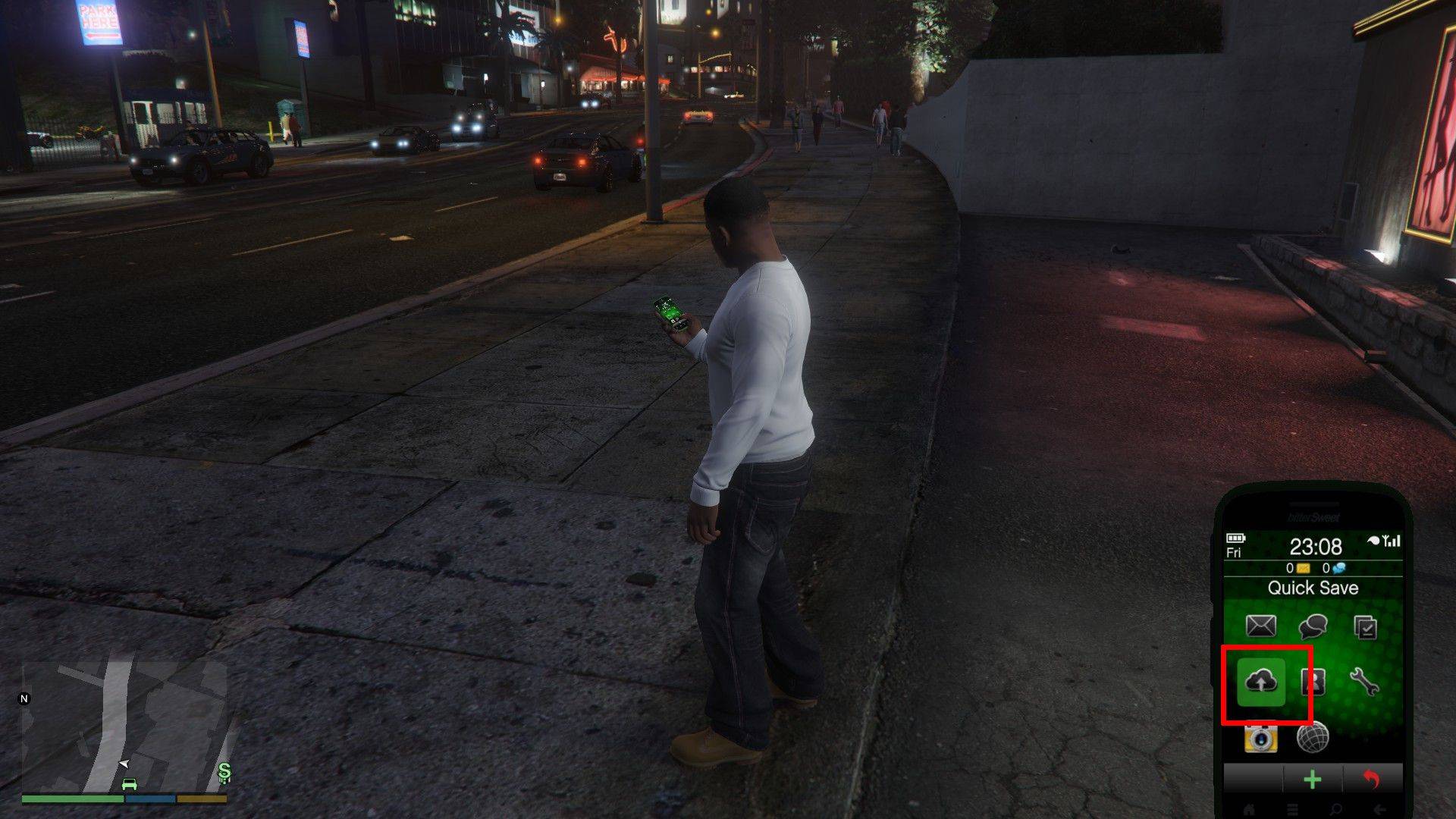
- 휴대 전화에 액세스하십시오 (키보드 : UP 화살표; 컨트롤러 : D-PAD에서 UP).
- 클라우드 아이콘을 선택하여 게임 저장 메뉴를 엽니 다.
- 저장을 확인하십시오.
온라인 저축
GTA 5의 스토리 모드와 달리 GTA 온라인에는 전용 설명서 저장 메뉴가 없습니다. 그러나 이러한 방법을 사용하여 강제 자동 소비를 트리거 할 수 있습니다.
복장/액세서리 변경
의상이나 단일 액세서리를 변경하면 자동 저장. 완료되면 바닥 오른쪽 코너에서 회전하는 주황색 원을 찾으십시오. 원이 나타나지 않으면 반복하십시오.
- 상호 작용 메뉴를 엽니 다 (키보드 : M; 컨트롤러 : 터치 패드).
- 모양을 선택한 다음 액세서리를 선택하십시오. 액세서리를 교체하거나 복장을 변경하십시오.
- 상호 작용 메뉴를 종료하십시오.
스왑 문자 메뉴 사용
캐릭터를 전환하지 않아도 스왑 문자 메뉴로 탐색하면 자동 저장을 트리거합니다.
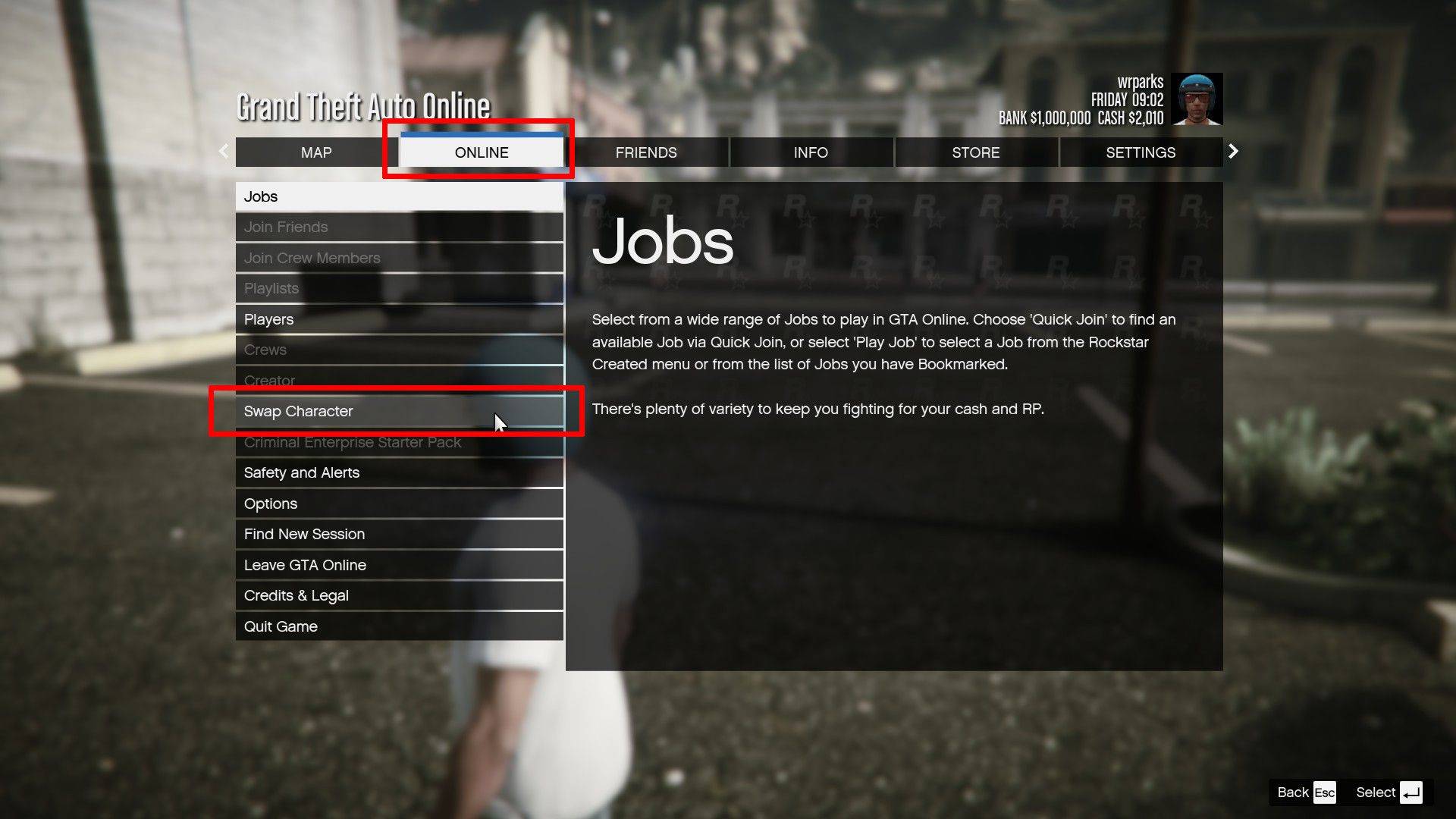
- 일시 정지 메뉴를 엽니 다 (키보드 : ESC; 컨트롤러 : 시작).
- 온라인 탭으로 이동하십시오.
- 스왑 문자를 선택하십시오.
이러한 방법을 활용함으로써 플레이어는 GTA 5 및 GTA 온라인에서 저축을 자신있게 관리하여 진행 상황을 잃을 위험을 최소화 할 수 있습니다.
 최신 다운로드
 Downlaod




 주요 뉴스
주요 뉴스








