Esta guía detalla cómo instalar y utilizar Emudeck para jugar juegos de engranajes de juego SEGA en su mazo de Steam, optimizando el rendimiento con un cargador de hojalete y herramientas eléctricas.
Antes de instalar Emudeck, asegúrese de completar estos pasos: 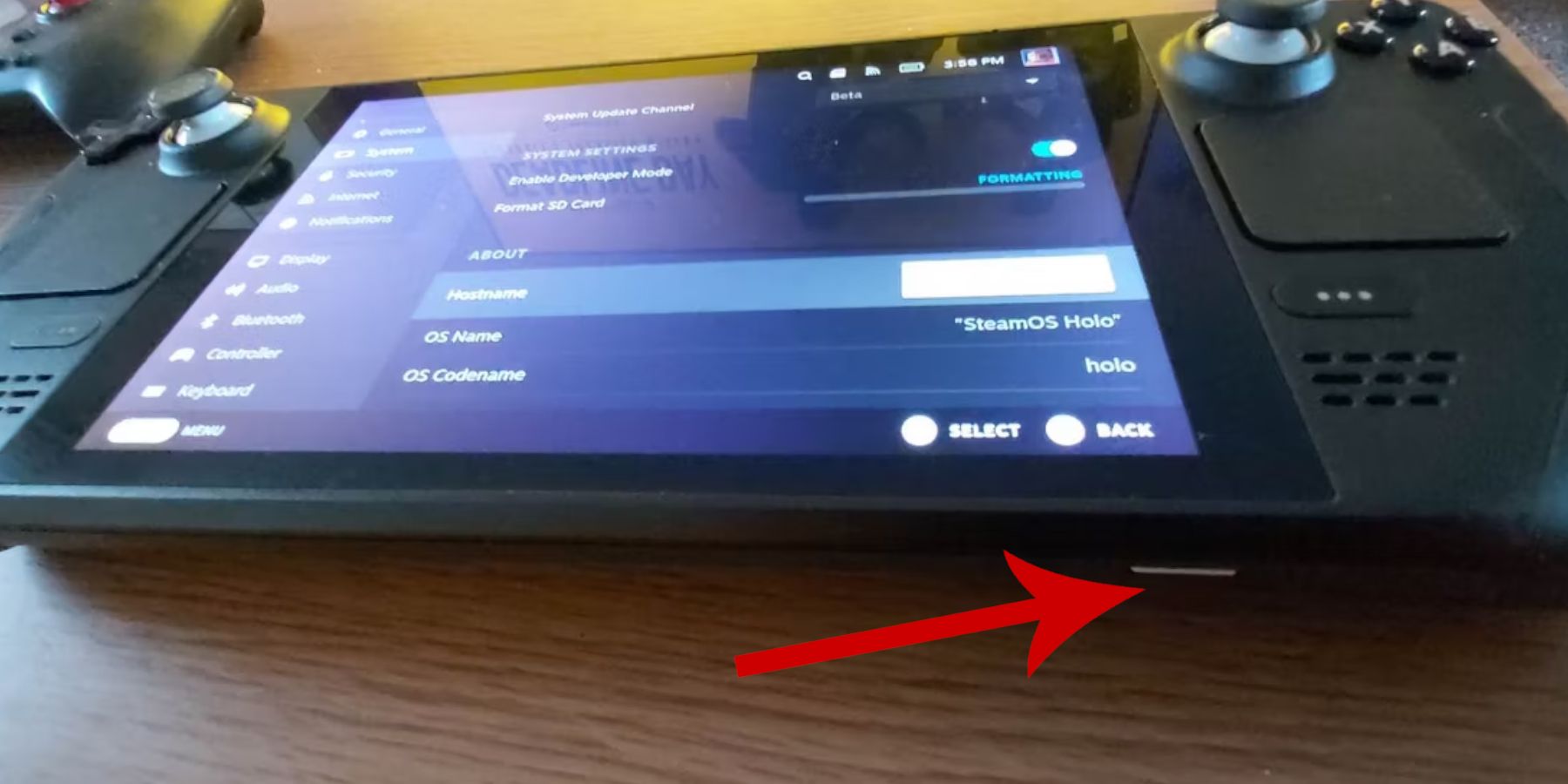
Habilitar el modo de desarrollador: Navegue a Steam> Sistema> Configuración del sistema> Habilitar el modo de desarrollador. Luego, dentro del menú del desarrollador, habilite la depuración remota de CEF. Reinicie su cubierta de vapor.
Equipo recomendado: Una tarjeta microSD A2 (o HDD externo conectado a través de un muelle) para almacenar ROM y emuladores es muy recomendable. Un teclado y un mouse simplifican las transferencias de archivos y la gestión de obras de arte. Recuerde obtener legalmente sus Roms de Game Gear. <-🎵> Instalación de emudeck <-🎵>
Siga estos pasos para instalar emudeck:
 Cambie al modo de escritorio (botón de vapor> encendido> cambiar al escritorio).
- Descargue Emudeck desde su sitio web oficial.
- Seleccione la versión de Steamos y elija "Instalación personalizada".
- Elija su tarjeta microSD como la unidad de instalación ("primaria").
- Seleccione los emuladores deseados (se recomienda retroarch, estación de emulación, gerente de ROM de vapor). Habilitar "Guardar automático".
- Complete la instalación.
- Configuración rápida de emudeck
- Dentro de Emudeck, acceda a la configuración rápida y asegúrese de:
El AutoSave está habilitado.
La coincidencia de diseño del controlador está habilitado.
- Sega Classic AR está establecido en 4: 3.
- LCD HANTHELDS ESTÁ ENCENDIDO.
- Transferencia de ROM y usando Steam ROM Manager
en su tarjeta microSD. Entonces:
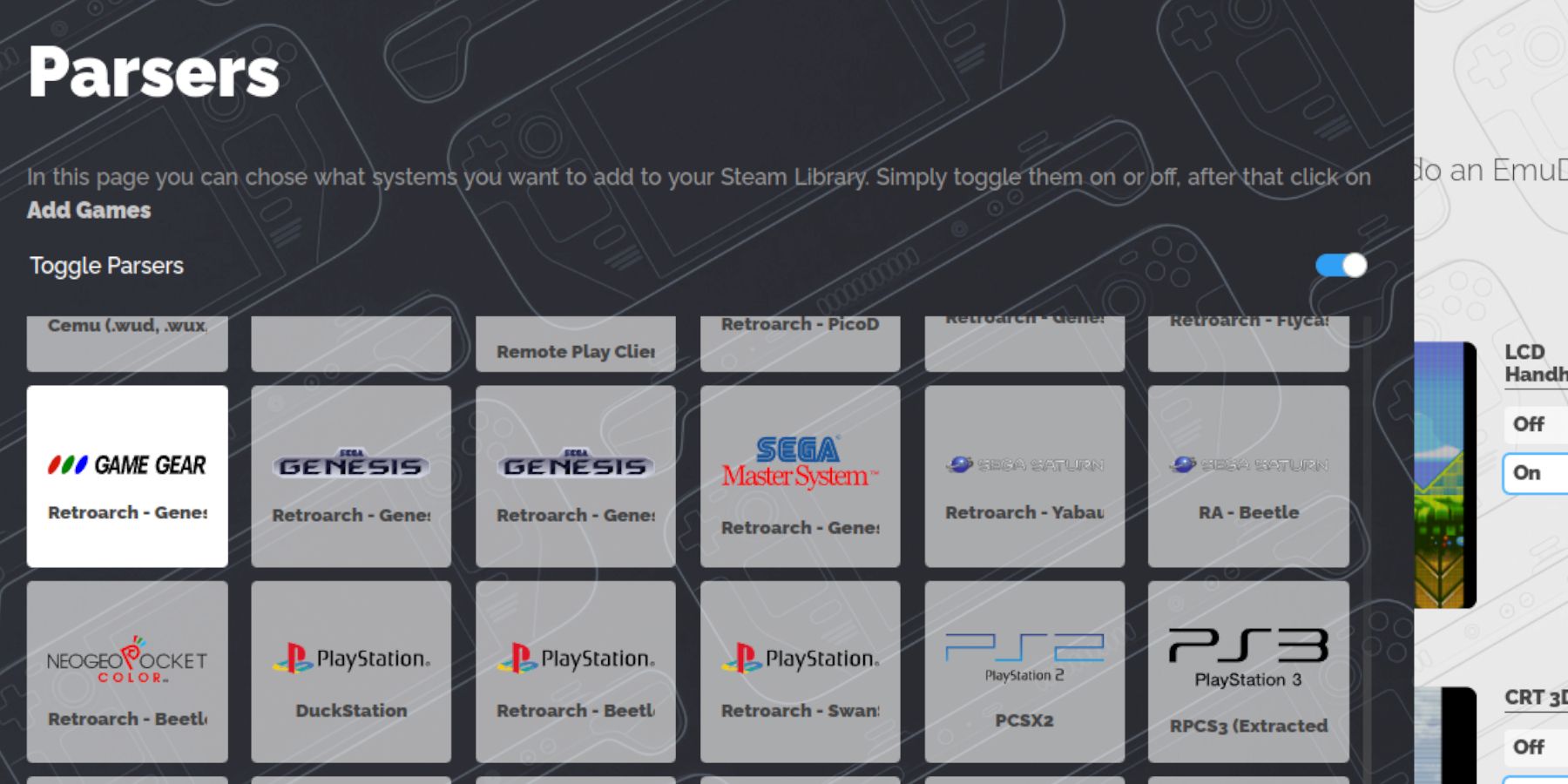 Abra Emudeck y seleccione Steam Rom Manager.
 /Emulation/ROMs/gamegear
- Seleccione el icono de engranaje de juego en la pantalla de los analizadores.
- Agregue tus juegos y analícelos.
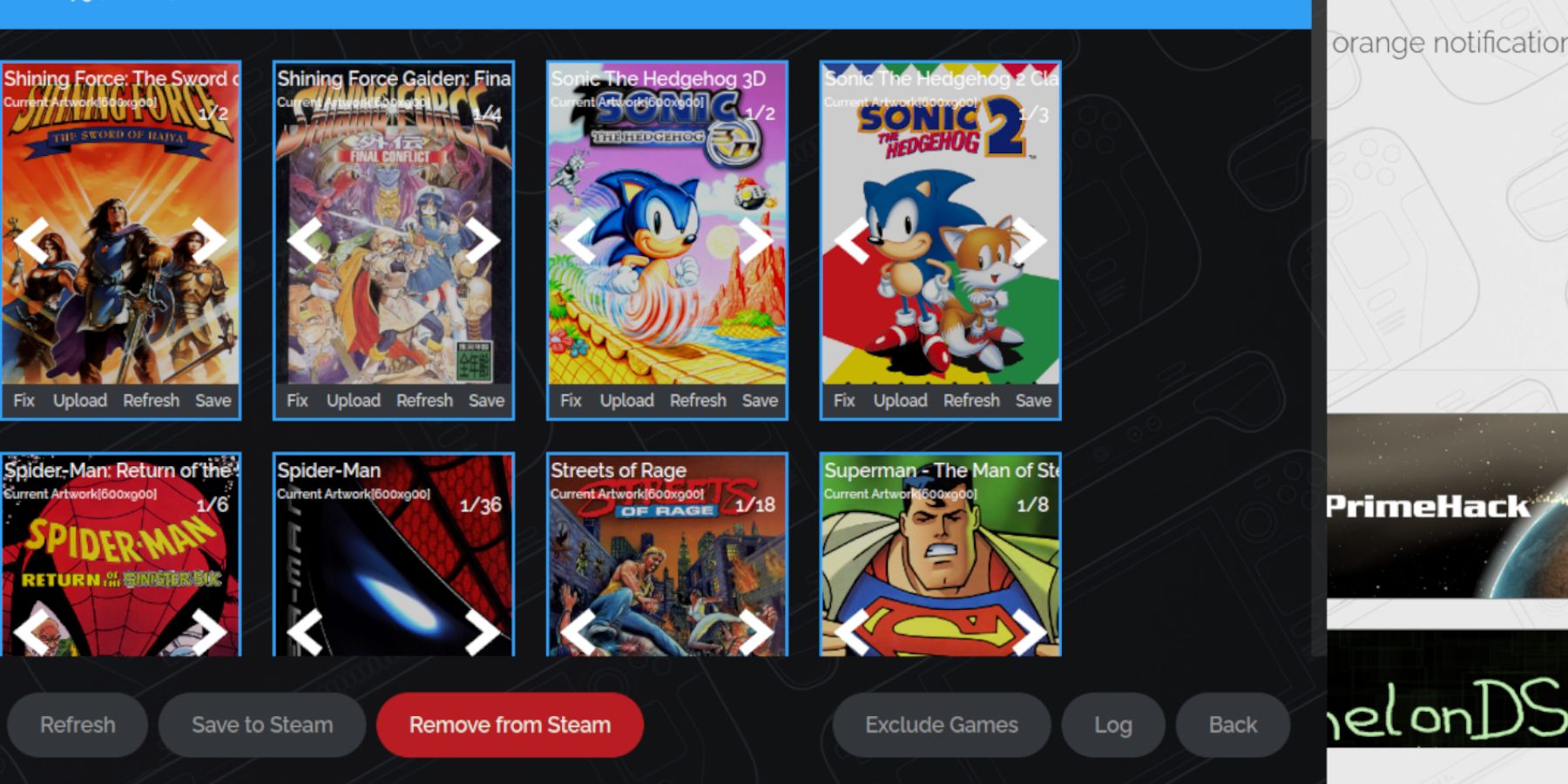
- Revisa las ilustraciones y guarda al vapor.
- Arreglando obras de arte faltantes
Juegos de juegos de juegos
Acceda a su colección de equipos de juego en la biblioteca de Steam (botón R1 para colecciones).
- Seleccione un juego y juegue.
- Optimización del rendimiento:
- en el juego (botón QAS), navegue al rendimiento y habilite "Use el perfil por juego", configurando el límite de cuadro en 60 fps para evitar la desaceleración.
- cambia al modo de escritorio.
- Descargar Decky Loader desde su página GitHub.
- Ejecute el instalador y elija "Instalación recomendada"
- reiniciar en el modo de juego.
- Access Decky Loader's Store (botón QAM> icono de cargador de hojalete> icono de almacenamiento).
- Instale el complemento de herramientas de alimentación.
- cambia al modo de escritorio.
- descargue el cargador Decky nuevamente.
- Ejecute el instalador, eligiendo "ejecutar" (no "abrir").
- Ingrese su contraseña de sudo.
- reiniciar en el modo de juego.
Instalación del cargador de hojalete y herramientas de alimentación
 para rendimiento mejorado:
Configure las herramientas eléctricas (Qam> Decky Loader> Herramientas eléctricas): deshabilite SMTS, establezca subprocesos en 4, habilite el control manual de reloj GPU (frecuencia de configuración a 1200) y habilite por perfil de juego.
Fixing Decky Loader después de una actualización de la plataforma de vapor
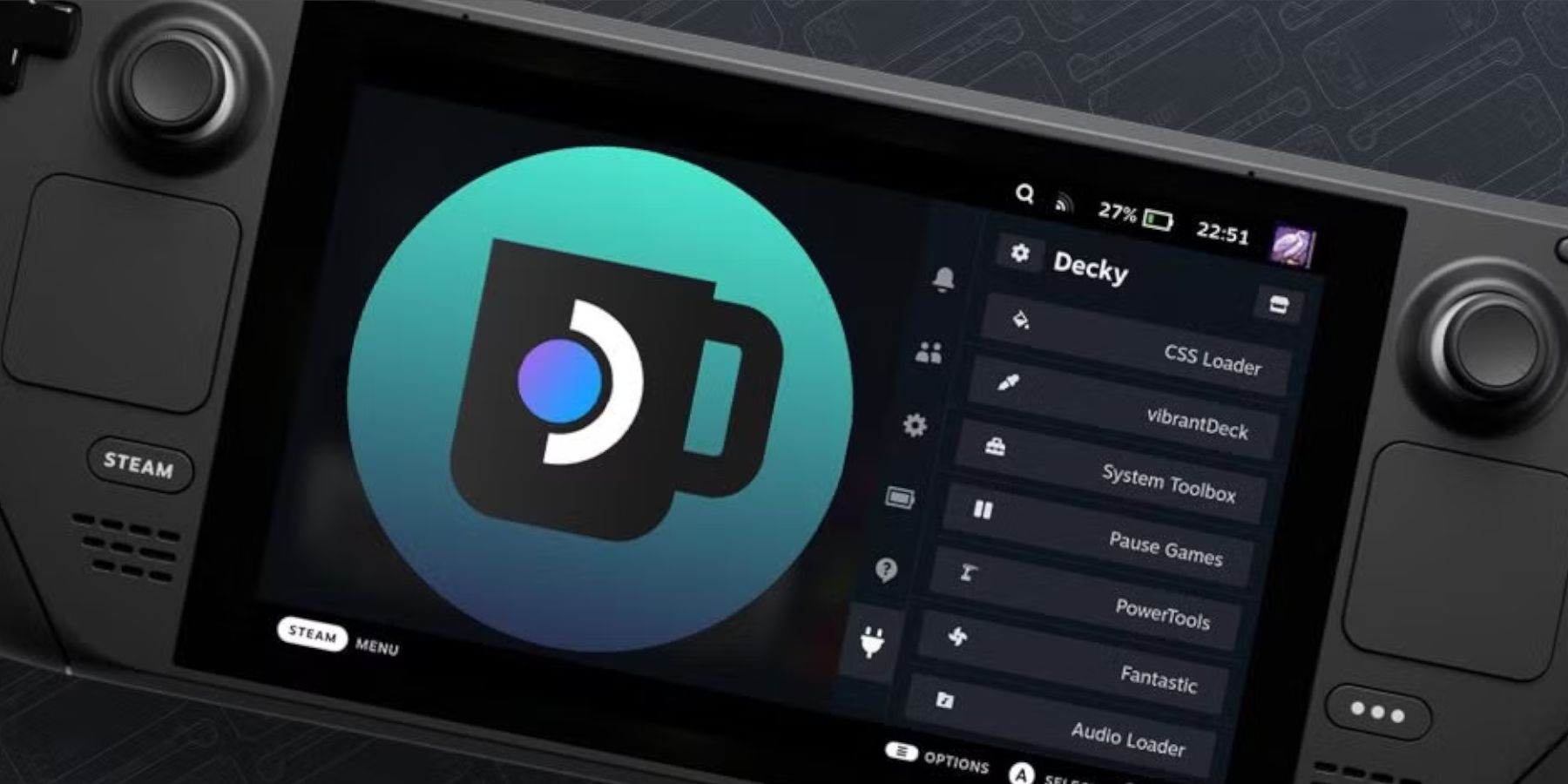 si el cargador de hojalete desaparece después de una actualización:
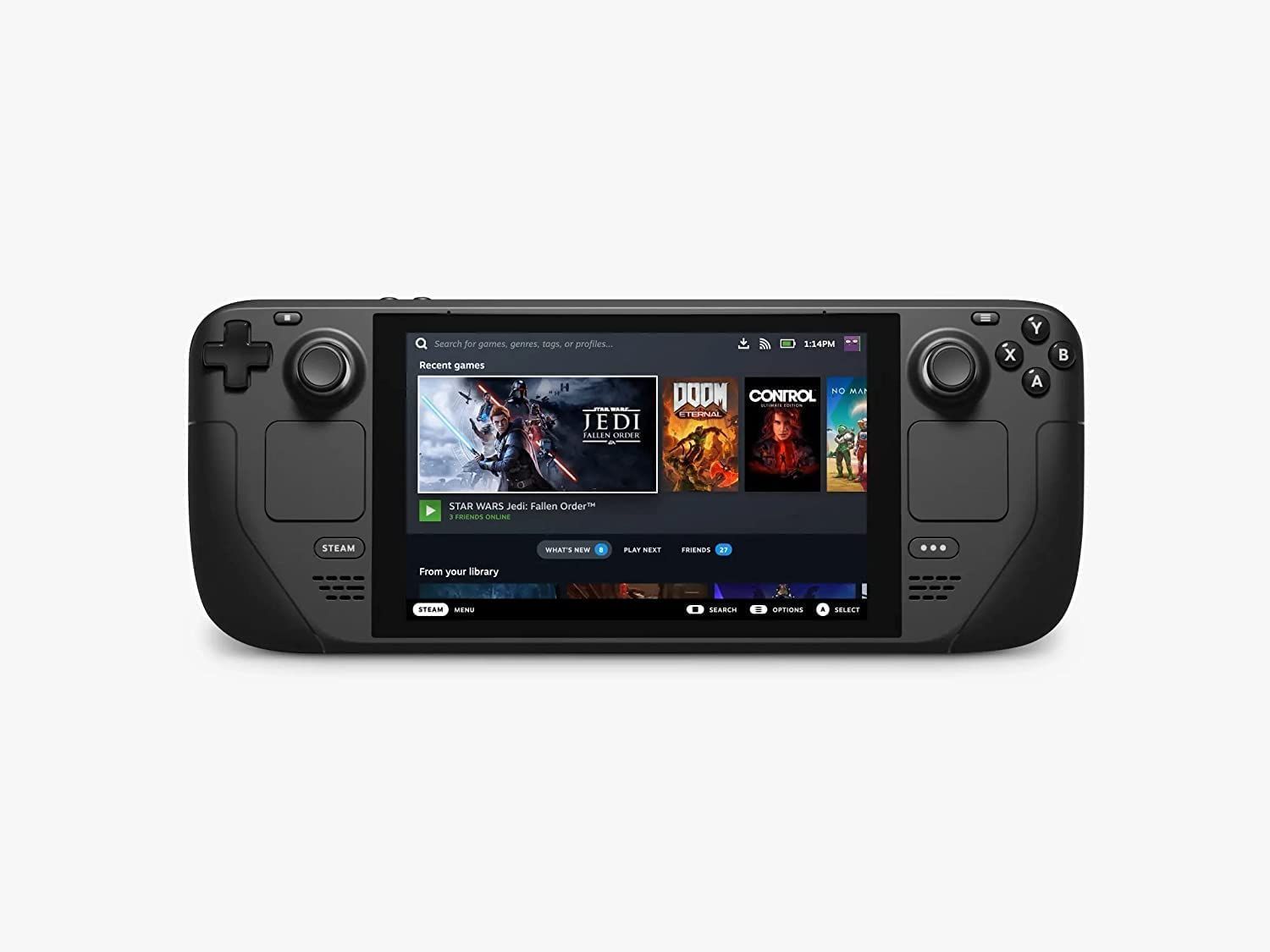 ¡Disfruta de tus juegos de engranajes de juego en tu mazo de Steam!
 Últimas descargas
 Downlaod

 Las noticias más importantes



![A Father’s Sins – Going to Hell [Ch. 7 Public] By Pixieblink](https://imgs.jzvvv.com/uploads/67/1719578270667eae9eb6a75.jpg)