Este guia detalha como instalar e utilizar o Emudeck para jogar jogos de equipamento de jogos da SEGA no seu baralho a vapor, otimizando o desempenho com carregador de deck e ferramentas elétricas.
Antes de começar: preparativos essenciais <🎵 🎵 🎵>
Antes de instalar o Emudeck, verifique se você concluiu estas etapas: <🎵
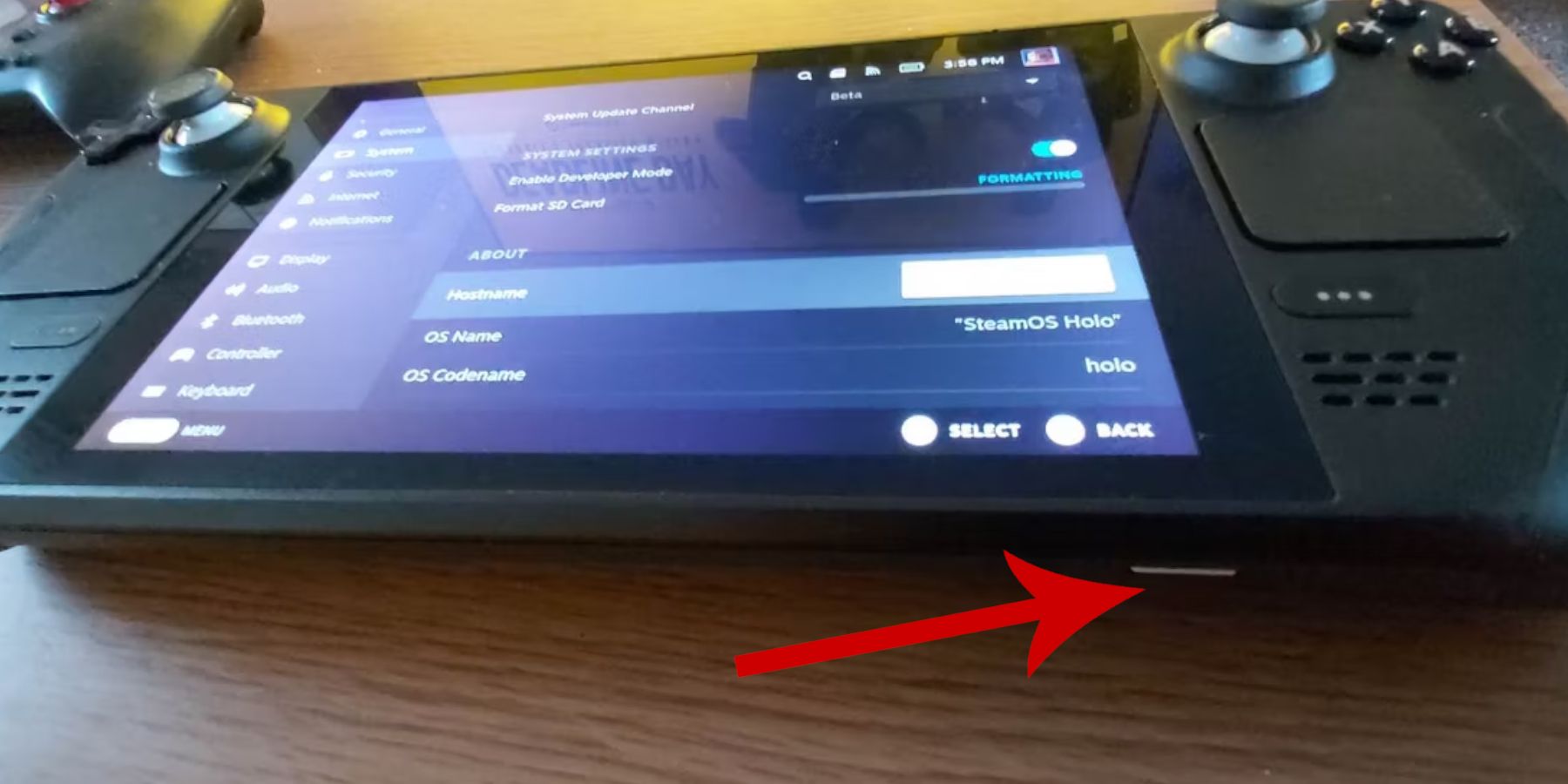
Navegue para Steam> Sistema> Configurações do sistema> Ativar modo Desenvolvedor. Em seguida, no menu do desenvolvedor, ative a depuração remota do CEF. Reinicie seu deck a vapor.
Equipamento recomendado:Um cartão microSD A2 (ou disco rígido externo conectado via dock) para armazenar ROMs e emuladores é altamente recomendado. Um teclado e mouse simplificam transferências de arquivos e gerenciamento de obras de arte. Lembre -se de obter legalmente o seu jogo de equipamento. instalando emudeck
Siga estas etapas para instalar emudeck: <🎵
 mude para o modo de desktop (botão de vapor> Power> Mudar para a área de trabalho).
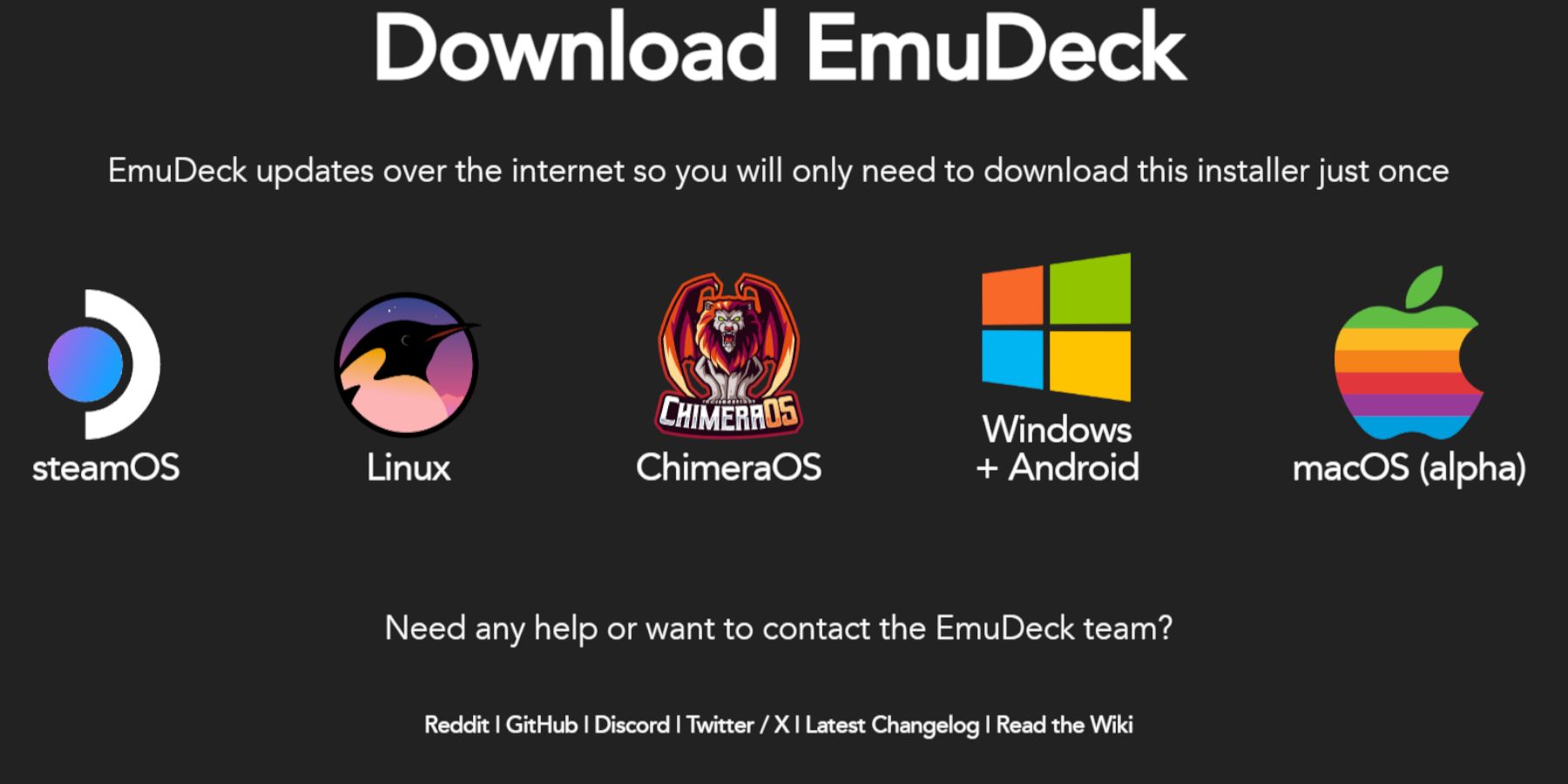
- Baixe emudeck em seu site oficial.
- Selecione a versão Steamos e escolha "Instalação personalizada".
- Escolha o seu cartão microSD como a unidade de instalação ("primário").
- Selecione os emuladores desejados (retroarco, estação de emulação, gerente de ROM a vapor são recomendados). Ativar "salvar automaticamente".
- Preencha a instalação.
- Configurações rápidas de emudeck
- Em EMUDECK, acesse configurações rápidas e garanta: <🎵 🎵
AutoSave está ativado.
<🎵 🎵> A correspondência do layout do controlador está ativada.Sega Classic AR está definido como 4: 3.
- lcd handhelds está ligado.
- Transferindo ROMs e usando o Steam ROM Manager
- Transfira seus equipamentos de jogo para a pasta <🎵 🎵 🎵 🎵 🎵 🎵 🎵> no seu cartão microSD. Então:
Feche o cliente do Steam quando solicitado.
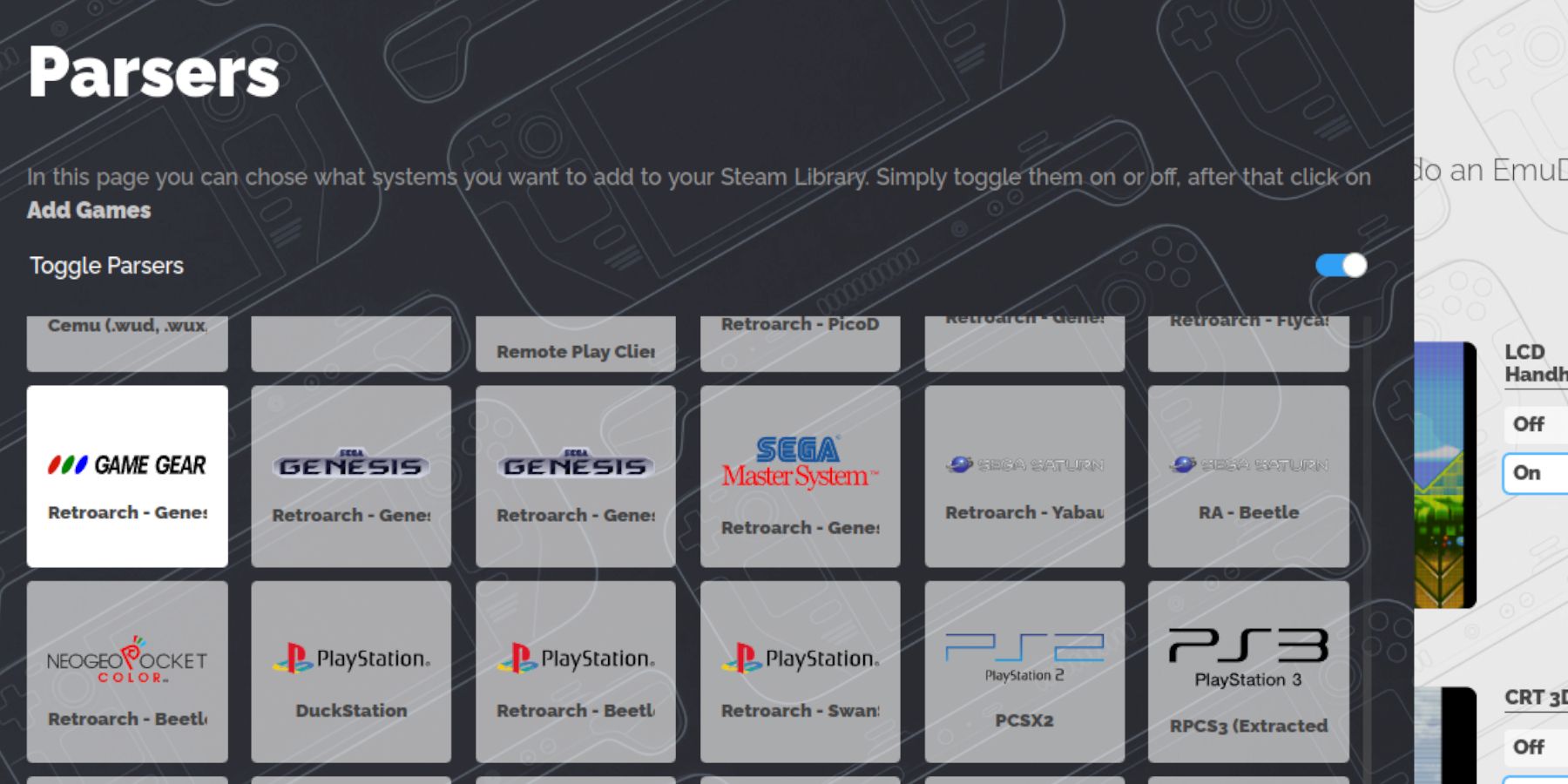 Selecione o ícone de equipamento do jogo na tela Parsers.
/Emulation/ROMs/gamegear Adicione seus jogos e analise -os.
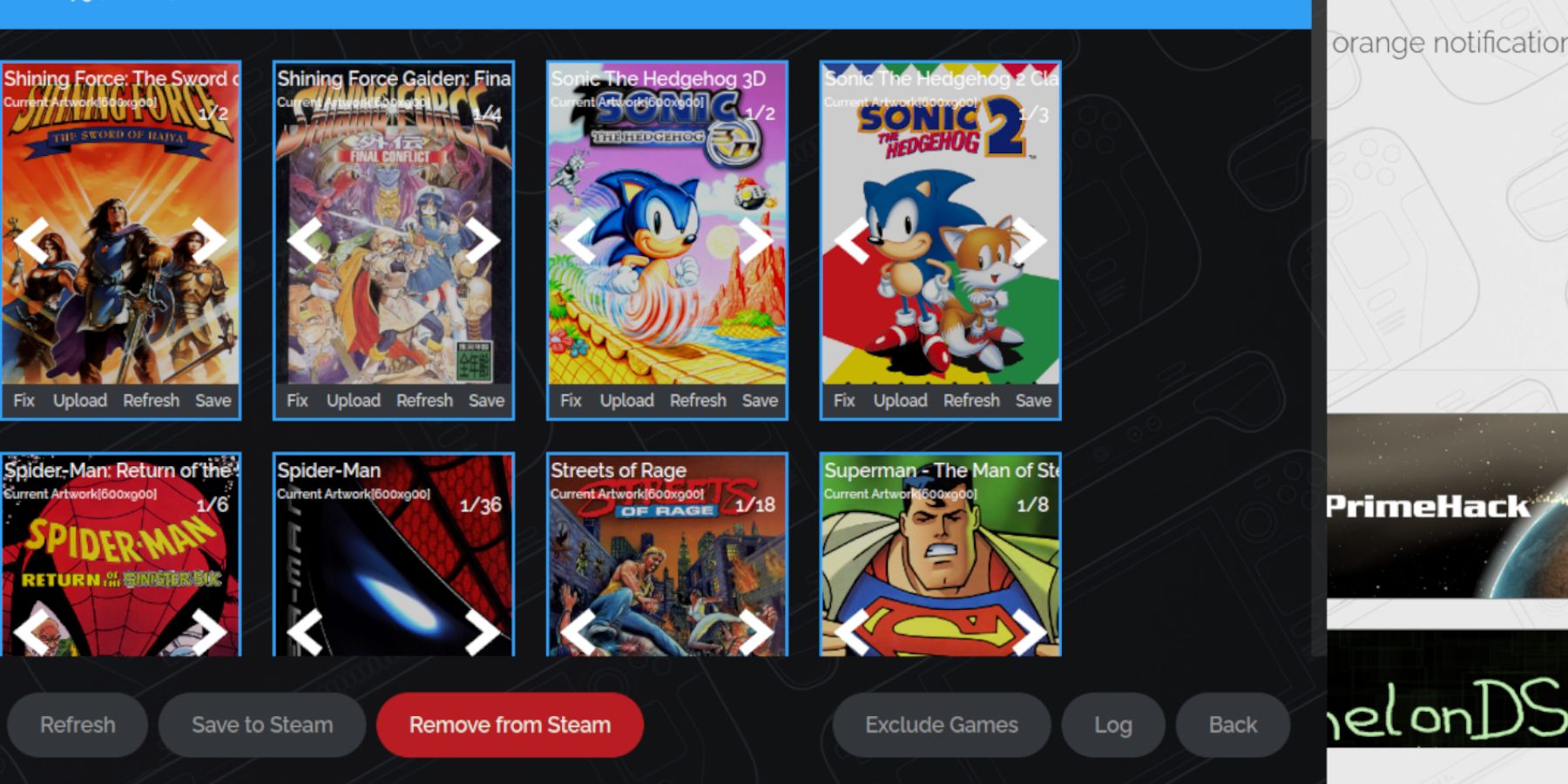
- Revise as obras de arte e economize no vapor.
- Corrigindo obras de arte ausentes
- Se a obra de arte estiver ausente ou incorreta, use a função "Fix" do Steam Rom Manager, pesquisando pelo título do jogo. Verifique se os nomes de arquivos da ROM não incluem números antes do título. Carregue manualmente obras de arte ausentes via modo de desktop, navegando para imagens e enviá -las através do Steam ROM Manager.
- jogando jogos de equipamento de jogo
Acesse sua coleção de equipamentos de jogo na biblioteca Steam (botão R1 para coleções).
 Selecione um jogo e jogue.
- Otimização de desempenho:
- no jogo (botão QAS), navegue para o desempenho e habilite "Use o perfil por jogo", definindo o limite do quadro para 60 fps para evitar a desaceleração.
Instalando o carregador de deco e as ferramentas elétricas
 para desempenho aprimorado:
 - Mudar para o Modo da Desktop.
- Baixe o carregador de decks de sua página GitHub.
- Execute o instalador e escolha "Instalação recomendada."
- reiniciar no modo de jogo.
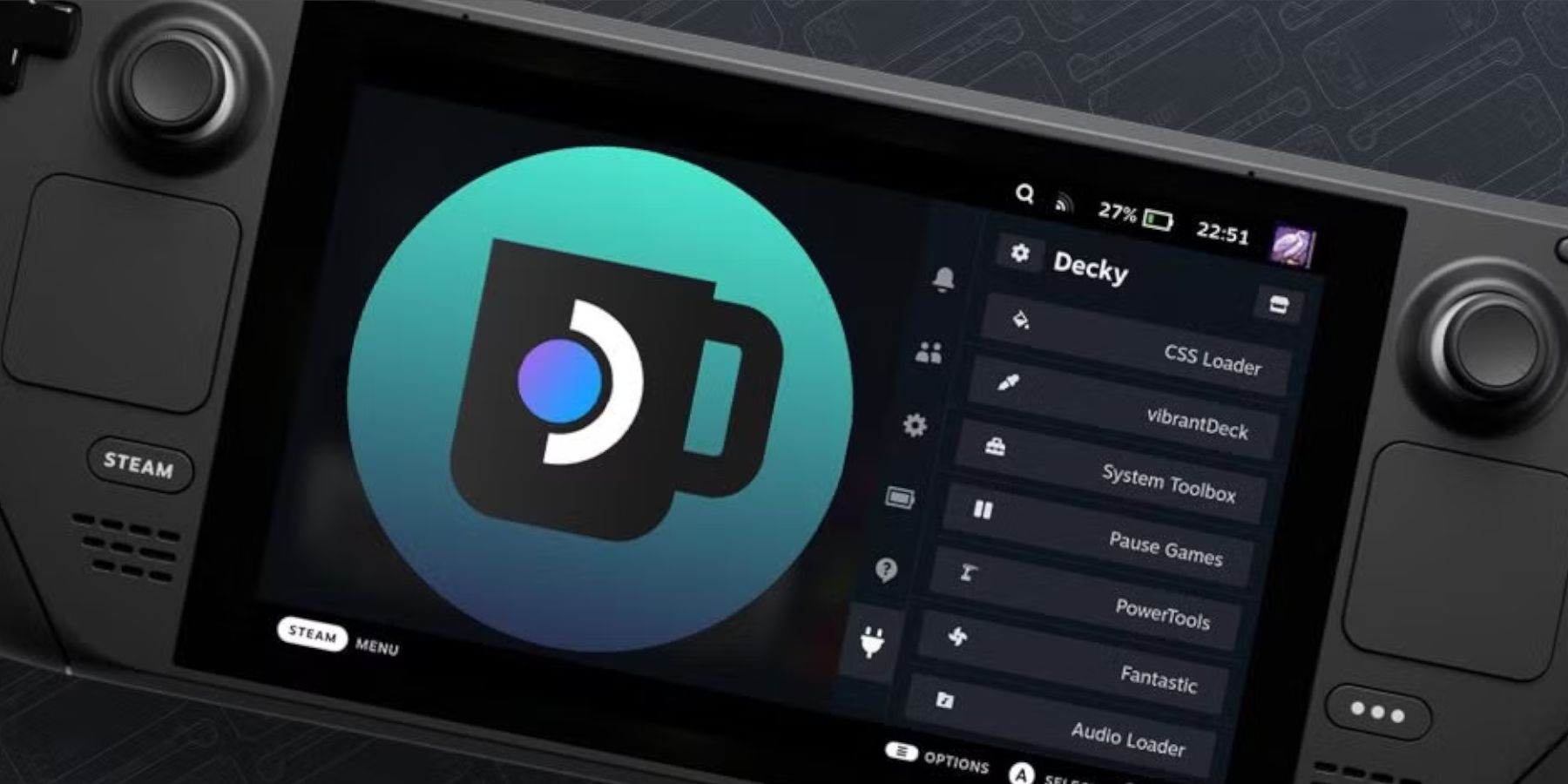
- Access Decky Loader's Store (Button Qam> Ícone de carregador de decky> Ícone da loja).
- Instale o plugin de ferramentas elétricas.
Configurar ferramentas elétricas (QAM> Decky Loader> Power Tools): Desative SMTS, defina threads como 4, ative o controle manual da GPU (frequência de configuração para 1200) e ativa o perfil do jogo.
corrigindo o carregador de decks após uma atualização do convés do vapor
 se o carregador de decky desaparecer após uma atualização:
 - Mudar para o Modo da Desktop.
- Baixe o carregador de deco novamente.
- Execute o instalador, escolhendo "execute" (não "aberto").
- Digite sua senha sudo.
- reiniciar no modo de jogo.
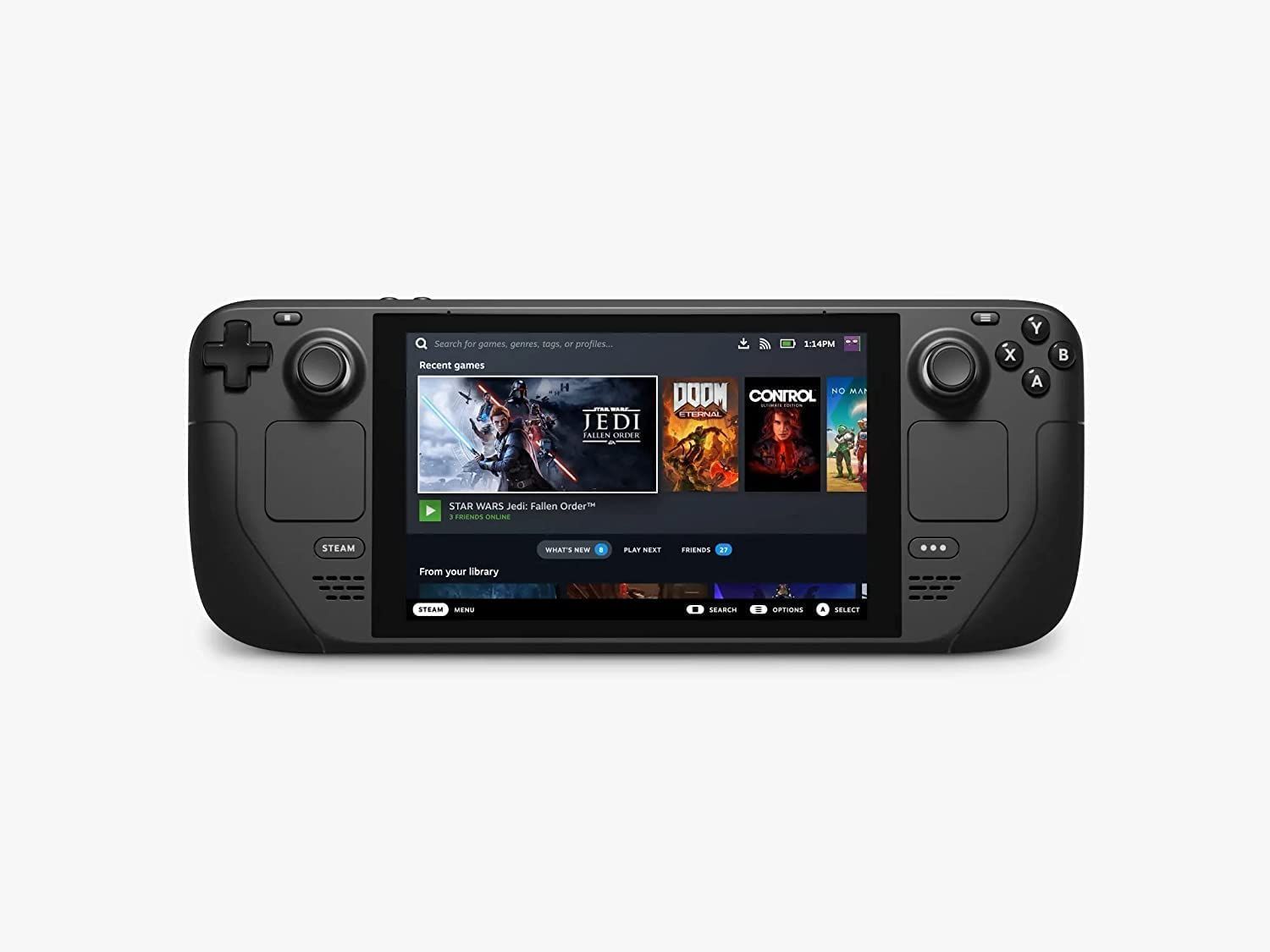 aproveite seus jogos de equipamento de jogo no seu baralho a vapor!
 Últimos downloads
 Downlaod


 Manchetes



![A Father’s Sins – Going to Hell [Ch. 7 Public] By Pixieblink](https://imgs.jzvvv.com/uploads/67/1719578270667eae9eb6a75.jpg)