

キングダムの美しさをキャプチャして、写真モードで救出2!
Kingdom Come:Derverance 2は、特に忠実度モードで、見事なビジュアルを誇っています。ゲームプレイを超えてその美しさを保存したいですか?このガイドは、組み込みの写真モードの使用方法を示しています。
写真モードのアクティブ化
発売時に写真モードを欠いているか、1つを受け取らないゲームとは異なり、Kingdom Come:Deliverance 2にはそれが含まれます!アクセス方法は次のとおりです。
- PC:キーボードでF1を押すか、同時にJoypadでL3とR3を押します。
- XboxシリーズX | S/PlayStation 5: JoypadでL3とR3を同時に押します(両方のジョイスティックを内側に押します)。
写真モードコントロール
写真モードになったら、時間が一時停止し、ショットを自由に構成できます。コントロールの内訳は次のとおりです。
XboxシリーズX | S:
- カメラの回転:左スティック
- カメラを水平に移動する:右スティック
- カメラを上に移動:左トリガー/lt
- カメラを下に移動:右トリガー/rt
- インターフェイスを非表示: x
- 写真モードを終了: b
- 写真を撮る: Xboxボタンを押してからYを押します。
PlayStation 5:
- カメラの回転:左スティック
- カメラを水平に移動する:右スティック
- カメラを上に移動:左トリガー/lt
- カメラを下に移動:右トリガー/rt
- インターフェイスを非表示:正方形
- 写真モードを終了:円
- 写真を撮ります:共有ボタンを押して、「スクリーンショットを取り出す」(またはhold share)を選択します。
PC(キーボードとマウス):
- カメラの移動:マウスを使用します。
- 遅い移動:キャップロック
- インターフェイスを非表示: x
- 写真モードを終了: esc
- 写真を撮る: e
スクリーンショットは、PCまたはコンソールのキャプチャギャラリーの写真フォルダーに保存されます。
写真モードの制限
写真モードは歓迎すべき追加ですが、その機能は現在限られています。カメラをキャラクターの周りに移動したり、ズームしたり、カメラの角度を調整したりできますが、キャラクターのポーズ、カラーグレーディング、時刻調整などの機能はありません。うまくいけば、将来の更新がその機能を拡大することを願っています。
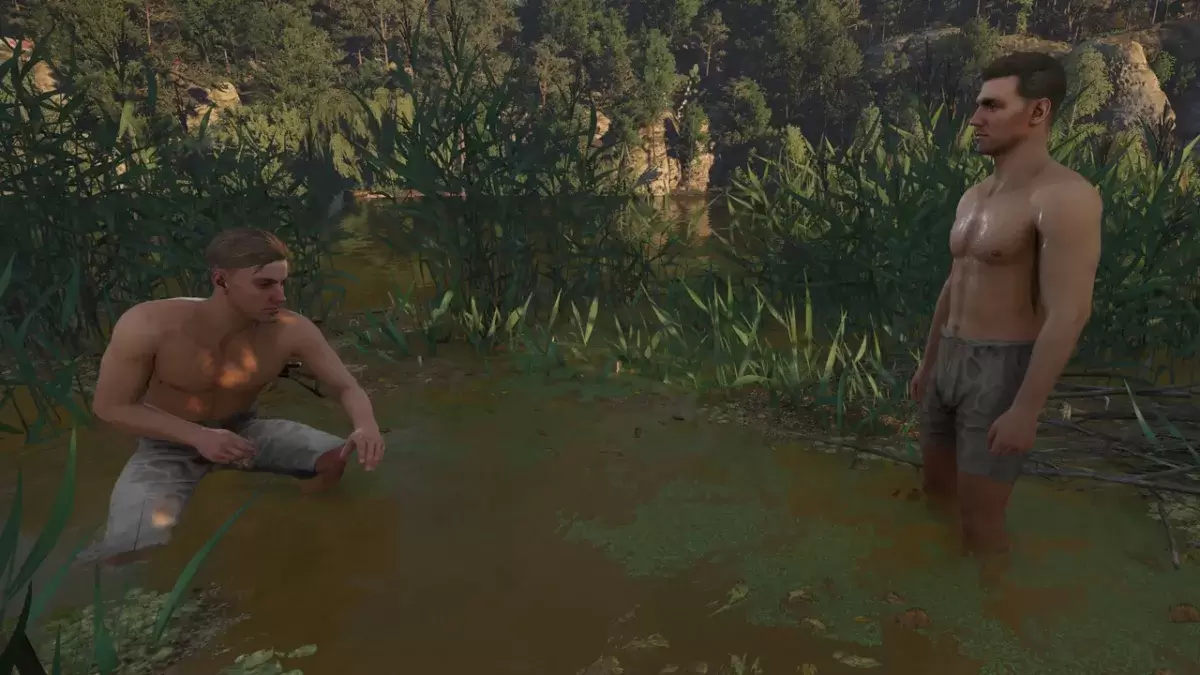
現在の制限にもかかわらず、Kingdomに写真モードを含めることができます。Reverance2は高く評価されており、ゲームの美しい環境をキャプチャするためのシンプルで効果的な方法を提供します。
 最新のダウンロード
 Downlaod


 トップニュース








