

왕국의 아름다움을 포착하십시오 : 사진 모드와 함께 구원 2!
왕국 Come : Deliverance 2는 특히 충실도 모드에서 놀라운 시각을 자랑합니다. 게임 플레이를 넘어 그 아름다움을 보존하고 싶습니까? 이 안내서는 내장 사진 모드를 사용하는 방법을 보여줍니다.
사진 모드 활성화
출시시 사진 모드가 부족하거나받지 않는 일부 게임과 달리 Kingdom Come : Deliverance 2가 포함됩니다! 액세스하는 방법은 다음과 같습니다.
- PC : 키보드에서 F1을 누르거나 동시에 JoyPad에서 L3 및 R3을 누릅니다.
- Xbox Series X | S/PlayStation 5 : 동시에 JoyPad에서 L3 및 R3을 누릅니다 (두 조이스틱을 안쪽으로 밀어 넣습니다).
사진 모드 컨트롤
사진 모드에 들어가면 시간이 일시 중지되어 샷을 자유롭게 구성 할 수 있습니다. 다음은 컨트롤의 고장입니다.
Xbox Series X | S :
- 카메라 회전 : 왼쪽 막대기
- 카메라를 가로로 움직입니다. 오른쪽 스틱
- 카메라 이동 : 왼쪽 트리거/LT
- 카메라 이동 : 오른쪽 트리거/RT
- 인터페이스 숨기기 : x
- 종료 사진 모드 : b
- 사진 찍기 : Xbox 버튼을 누른 다음 Y.
PlayStation 5 :
- 카메라 회전 : 왼쪽 막대기
- 카메라를 가로로 움직입니다. 오른쪽 스틱
- 카메라 이동 : 왼쪽 트리거/LT
- 카메라 이동 : 오른쪽 트리거/RT
- 인터페이스 숨기기 : 제곱
- 종료 사진 모드 : 원
- 사진 촬영 : 공유 버튼을 누르고 "스크린 샷 가져 오기"(또는 공유를 누른)를 선택하십시오.
PC (키보드 및 마우스) :
- 카메라 이동 : 마우스를 사용하십시오.
- 느린 움직임 : 캡 잠금
- 인터페이스 숨기기 : x
- 종료 사진 모드 : esc
- 사진 찍기 : e
스크린 샷은 PC 또는 콘솔 캡처 갤러리의 사진 폴더에 저장됩니다.
사진 모드 제한
사진 모드는 환영의 추가 기능이지만 현재 기능은 제한되어 있습니다. 카메라를 캐릭터 주위로 이동하고 축소하고 카메라 각도를 조정할 수 있지만 캐릭터 포즈, 색상 등급 또는 시간 조정과 같은 기능은 없습니다. 향후 업데이트가 기능을 확장 할 수 있기를 바랍니다.
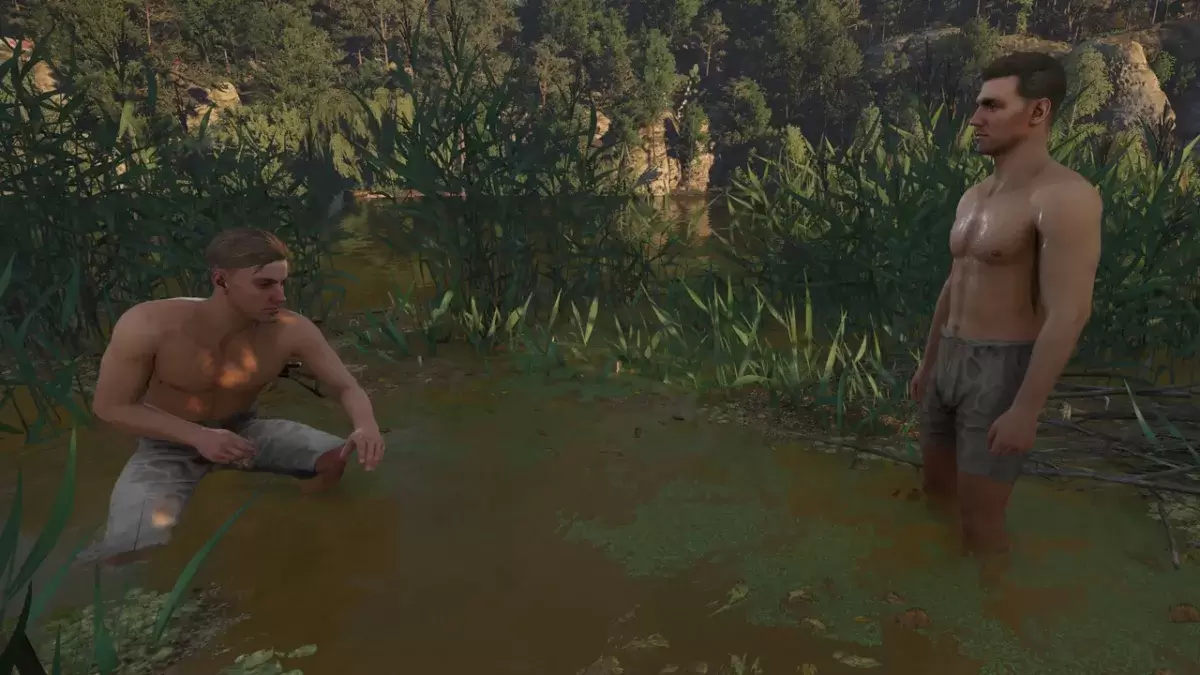
현재의 한계에도 불구하고 Kingdom에 사진 모드를 포함시킨다 : Deliverance 2는 감사하며, 게임의 아름다운 환경을 포착하는 간단하면서도 효과적인 방법을 제공합니다.
 최신 다운로드
 Downlaod



 주요 뉴스
주요 뉴스








