

Links rápidos
Para quem mergulha no final do caminho do exílio 2, é essencial configurar um filtro de saque adequado. Os filtros de saque não apenas limpam a desordem na tela, tornando suas sessões de mapeamento mais agradáveis, mas também aprimoram sua jogabilidade destacando apenas os itens que realmente importam, economizando você do aborrecimento de peneirar através de quedas irrelevantes.
O FilterBlade, conhecido por sua utilidade no Path of Exile 1, agora foi atualizado para apoiar o Poe 2. Aqui está um guia abrangente sobre como alavancá -lo de maneira eficaz.
Como configurar filtros de pilhagem filtroblade no caminho do exílio 2
- Visite o site FilterBlade : Navegue até o site FilterBlade para iniciar o processo de configuração.
- Selecione Poe 2 : Escolha Caminho do Exílio 2 nas opções fornecidas.
- Escolha o filtro padrão : o filtro do Neinsink será selecionado por padrão.
- Ajuste o nível de restrição : use o controle deslizante para definir seu nível de rigidez preferido (mais detalhes abaixo).
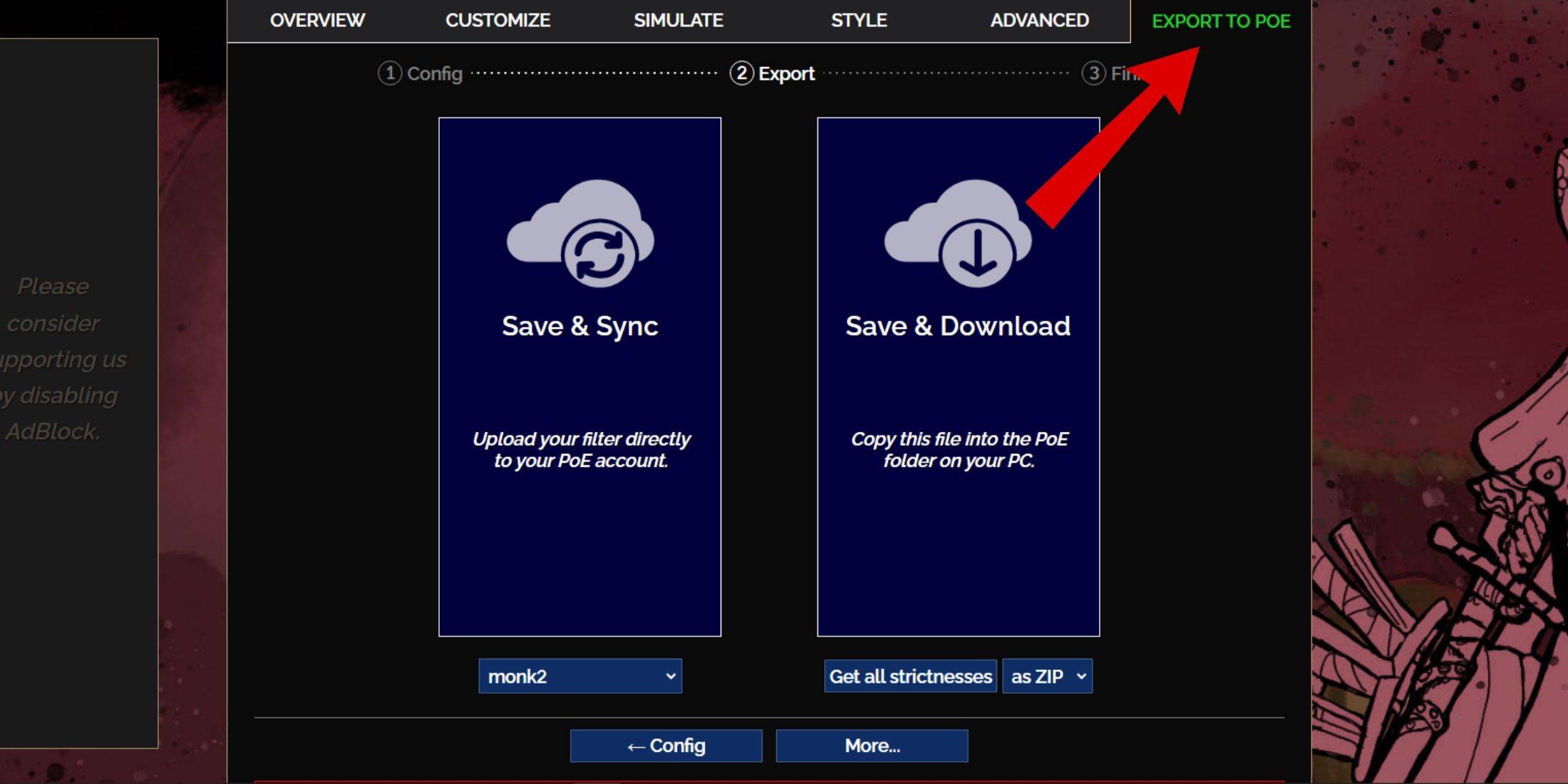
- Exportar o filtro : clique na guia 'Exportar para Poe' localizada no canto superior direito.
- Nomeie seu filtro : insira um nome para o seu filtro; Pode ser o que você quiser.
- Sincronizar ou download : decida entre 'Salvar e sincronizar' ou 'Salvar e download'.
- Salvar e sincronizar o upload automaticamente o filtro na sua conta Poe 2, garantindo que quaisquer atualizações sejam aplicadas diretamente ao seu jogo.
- Salvar e download permite salvar o arquivo de filtro no seu PC, o que é útil para comparar diferentes níveis de rigidez ou iniciar uma nova campanha.
- Aplique o filtro no Poe 2 : inicie o Poe 2, vá para Opções> Jogo.
- Se você escolheu 'sincronização', selecione o filtro Filterblade no menu suspenso.
- Se você escolher 'download', navegue até a pasta onde salvou o filtro e selecione -o.
Com essas etapas, seu filtro de pilhagem filtro -Blade estará operacional no caminho do exílio 2.
Qual filtro de pilhagem rigidez você deve escolher?
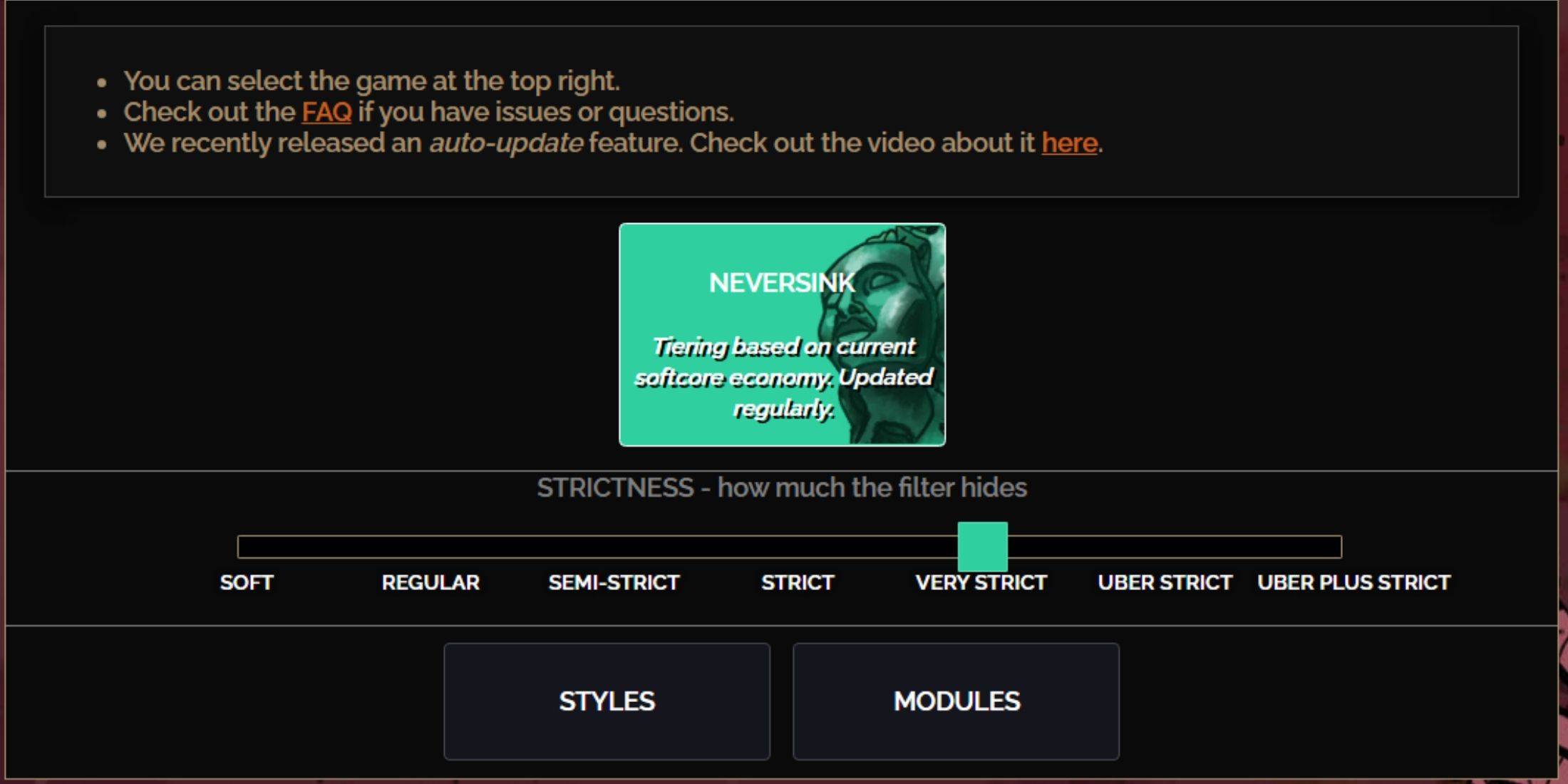
A seleção do nível de rigidez correta para a predefinição de filtro do Neinsink é crucial, pois determina quais itens você verá no jogo. Aqui está um colapso dos sete níveis de restrição:
| Rigor | Efeito | Melhor para |
|---|---|---|
| Macio | Destaca materiais e itens valiosos sem esconder nada. | Ato 1-2 |
| Regular | Esconde apenas itens sem potencial de criação ou valor de venda. | Ato 3 |
| Semi-rito | Esconde itens com baixo potencial ou valor limitado. | Ato 4-6 |
| Estrito | Esconde a maioria dos itens sem alta rotatividade. | Fase de mapeamento precoce (Waystone Tier 1-6) |
| Muito rigoroso | Esconde itens raros de baixo valor e bases de artesanato, incluindo o Nível 1-6 de Waystone. | Fase de mapeamento de médio a tardio (Waystone Tier 7+) |
| Uber rigoroso | Esconde quase todos os itens raros não titulares e as bases de artesanato, concentrando-se em moeda completa, como orbes regal/alquimia/exaltado/caos. Esconde o Nível 1-13 de Waystones. | Fase de mapeamento tardio (Waystone Tier 14+) |
| Uber mais rigoroso | Esconde quase tudo, exceto moedas valiosas e raros e exclusivos de alto retorno. Esconde os camadas de Waystones 1-14. | Fase de mapeamento de Ultra Endgame (Waystone Tier 15-18) |
Para os jogadores que embarcam em uma segunda ou terceira campanha, começando com o nível semi-rito é aconselhável. Os níveis suaves e regulares são ideais para iniciações de novas ligas, onde cada item é crucial para a progressão do personagem, semelhante a uma execução solo de auto-fundamento (SSF).
Para visualizar os itens escondidos pelo filtro, pressione a tecla Destaque (ALT no PC). O recurso exclusivo do FilterBlade ajusta o tamanho dos nomes dos itens ao usar o ALT, tornando -os quase invisíveis no mapa, o que ajuda a captar rapidamente itens desejados.
Como personalizar o filtro de pilhagem filtroblade no Poe 2
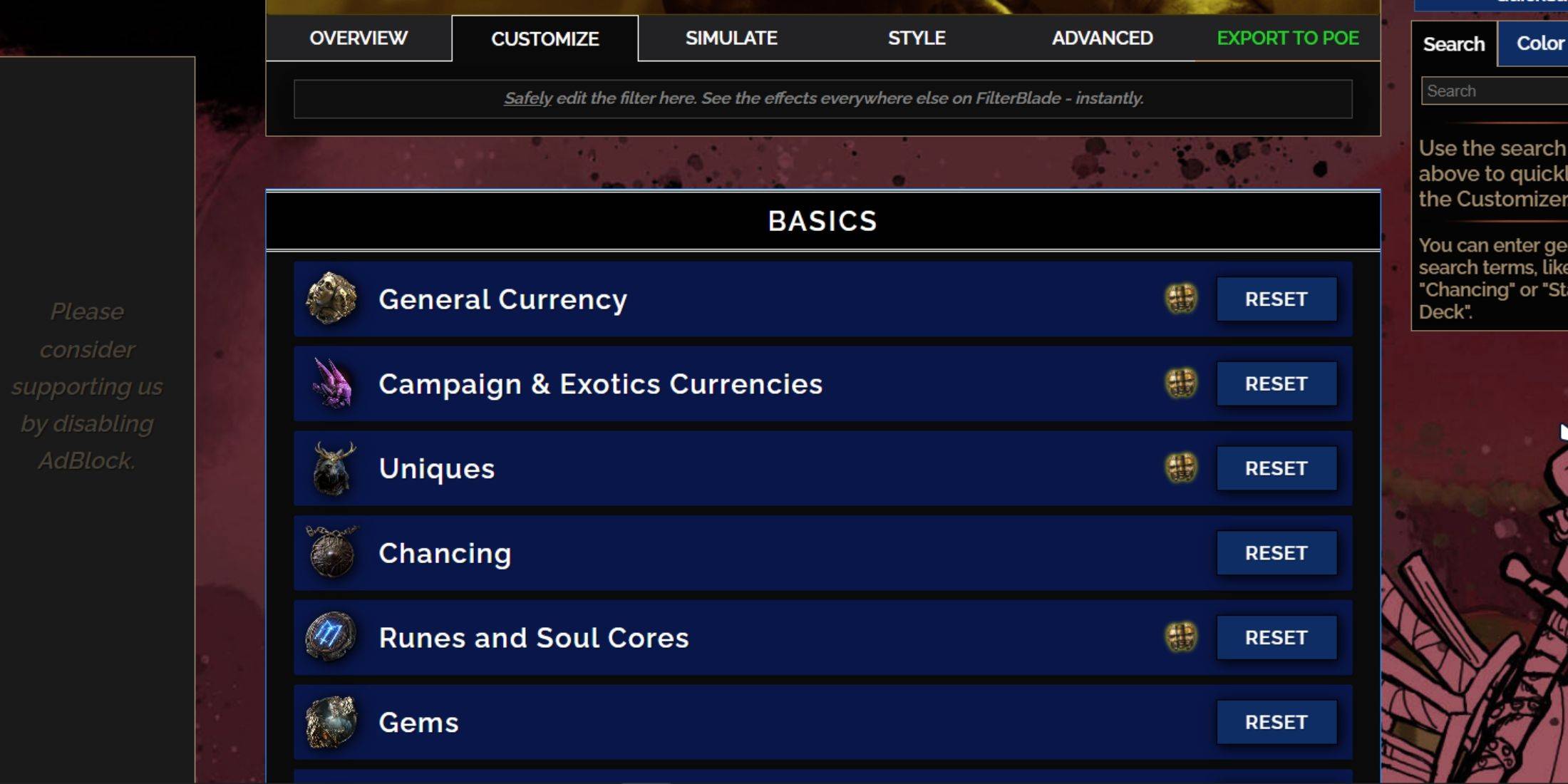
O FilterBlade se destaca devido às suas opções de personalização amigáveis, permitindo modificar filtros predefinidos sem se aprofundar no código.
Como usar a guia Personalizar no Filterblade
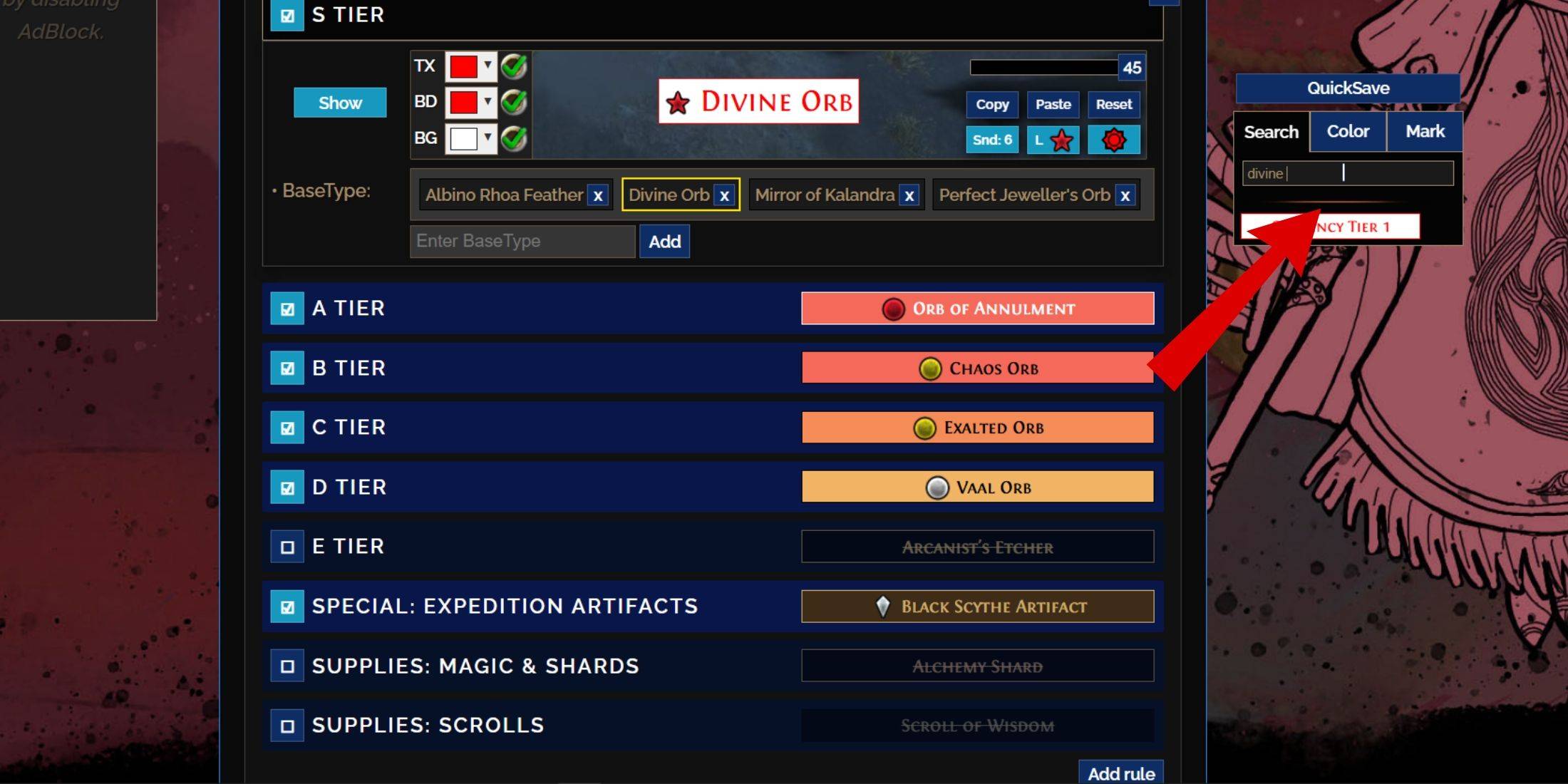
Para personalização detalhada, navegue até a guia 'Personalizar' ao lado da visão geral. Aqui, você encontrará todas as quedas possíveis no POE 2 categorizadas em seções e subseções, oferecendo extensas opções de personalização.
Por exemplo, para alterar a aparência de um Divine Orb, basta procurar por ele usando a barra de pesquisa. A guia de moeda geral S se abrirá, exibindo todas as modificações possíveis com representações visuais.
Para visualizar o som de uma queda de item, clique no ícone Showcase do jogo.
Como mudar de cor e sons no filtroblade
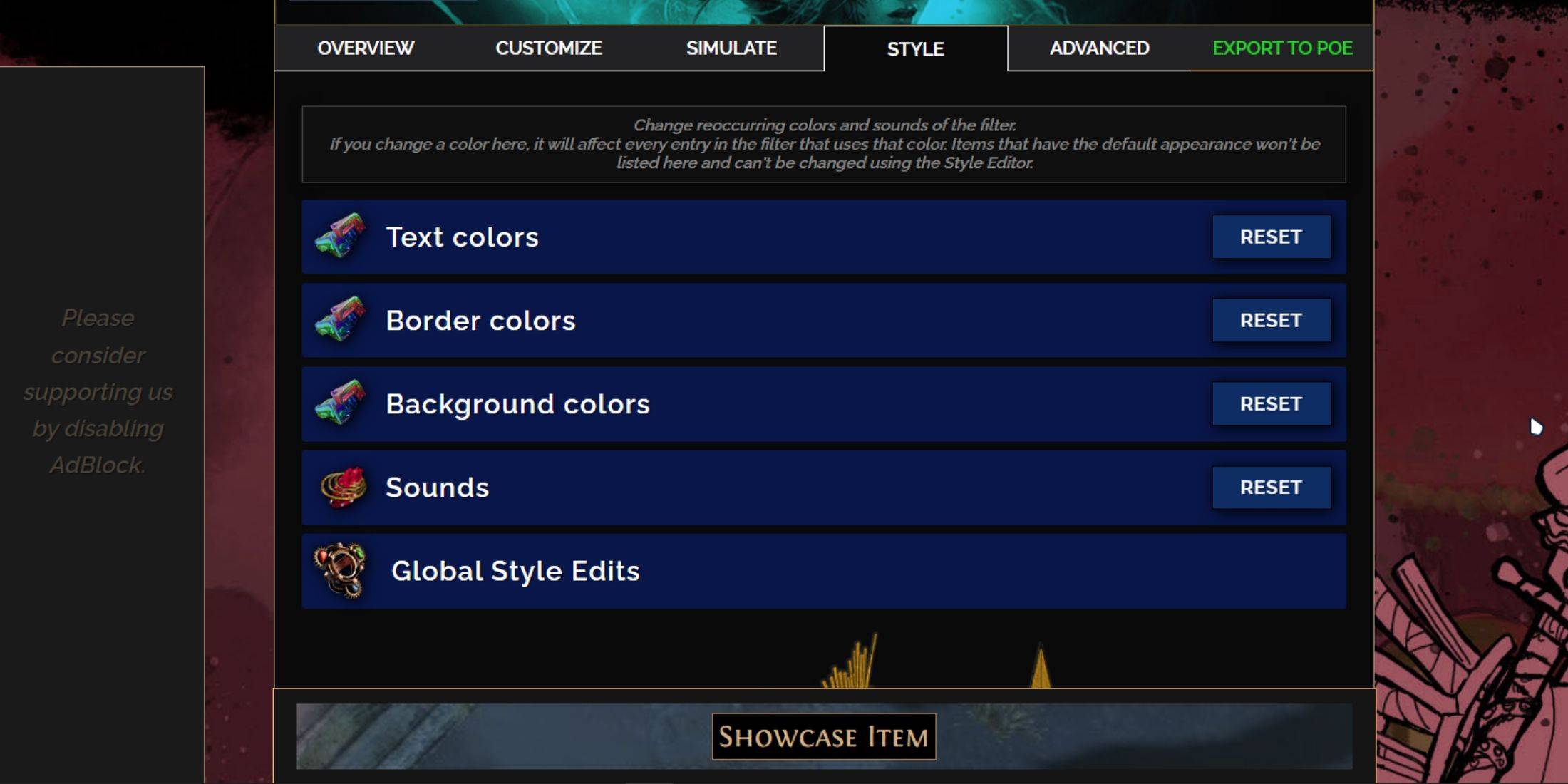
Para modificações individuais ou pequenas de itens de grupo, use a guia 'Personalizar'. Para alterações mais amplas que afetam o filtro inteiro, siga para a guia 'Estilos'. Aqui, você pode ajustar o texto, a borda e o fundo dos itens caídos, bem como as dicas de áudio para quedas valiosas.
As mudanças de cor são diretas, com visualizações visuais disponíveis. Para ajustes individuais de itens, retorne à guia 'Personalizar'.
Os efeitos sonoros podem ser personalizados usando o menu suspenso. Você pode fazer upload de seus próprios arquivos .mp3 selecionando 'Custom' ou escolher entre sons adquiridos pela comunidade em 'Game & Community Sounds'. A experimentação é incentivada e você sempre pode reverter as alterações selecionando 'redefinição'.
Para aqueles novos para a personalização do filtro, explorar os módulos públicos pode ser uma ótima maneira de começar. Essas predefinições criadas pela comunidade oferecem modificações visuais e auditivas para aprimorar sua experiência de jogabilidade.
 Últimos downloads
 Downlaod




 Manchetes








