

Enlaces rápidos
Para cualquiera que se sumerja en el final del camino del exilio 2, es esencial configurar un filtro de botín adecuado. Los filtros de botín no solo aclaran el desorden en pantalla, lo que hace que sus sesiones de mapeo sean más agradables, sino que también mejoran su juego al resaltar solo los elementos que realmente importan, ahorrándole de la molestia de tamizar a través de gotas irrelevantes.
Filterblade, reconocida por su utilidad en la ruta del exilio 1, ahora se ha actualizado para admitir Poe 2. Aquí hay una guía completa sobre cómo aprovecharlo de manera efectiva.
Cómo configurar filtros de botín Filterblade en la ruta del exilio 2
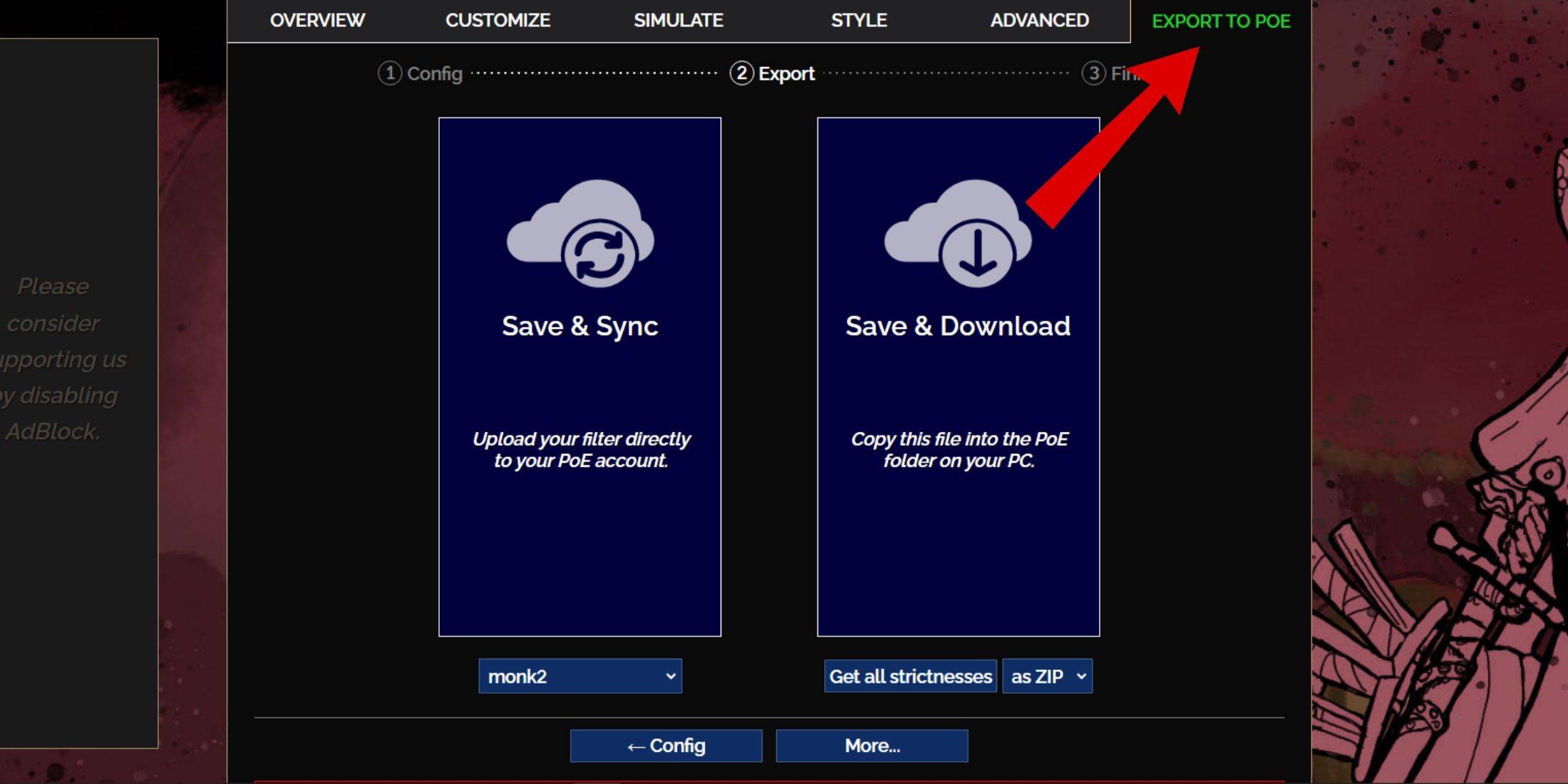
- Visite el sitio web de Filterblade : navegue al sitio web de Filterblade para comenzar el proceso de configuración.
- Seleccione Poe 2 : Elija la ruta del exilio 2 de las opciones proporcionadas.
- Elija el filtro predeterminado : el filtro NeverSink se seleccionará de forma predeterminada.
- Ajuste el nivel de rigidez : use el control deslizante para establecer su nivel de rigidez preferido (más detalles sobre esto a continuación).
- Exportar el filtro : haga clic en la pestaña 'Exportar a Poe' ubicada en la parte superior derecha.
- Nombre su filtro : ingrese un nombre para su filtro; Puede ser cualquier cosa que te guste.
- Sincronizar o descargar : Decide entre 'Guardar y Sync' o 'Guardar y descargar'.
- Guardar y sincronizar automáticamente carga el filtro a su cuenta Poe 2, asegurando que cualquier actualización se aplique directamente a su juego.
- Guardar y descargar le permite guardar el archivo de filtro en su PC, que es útil para comparar diferentes niveles de estricto o comenzar una nueva campaña.
- Aplique el filtro en Poe 2 : Inicie Poe 2, vaya a Opciones> Juego.
- Si elige 'Sync', seleccione el filtro Filterblade en el menú desplegable.
- Si elige 'Descargar', navegue a la carpeta donde guardó el filtro y seleccionó.
Con estos pasos, su filtro de botín Filterblade estará operativo en la ruta del exilio 2.
¿Qué ricción de filtro de botín debería elegir?
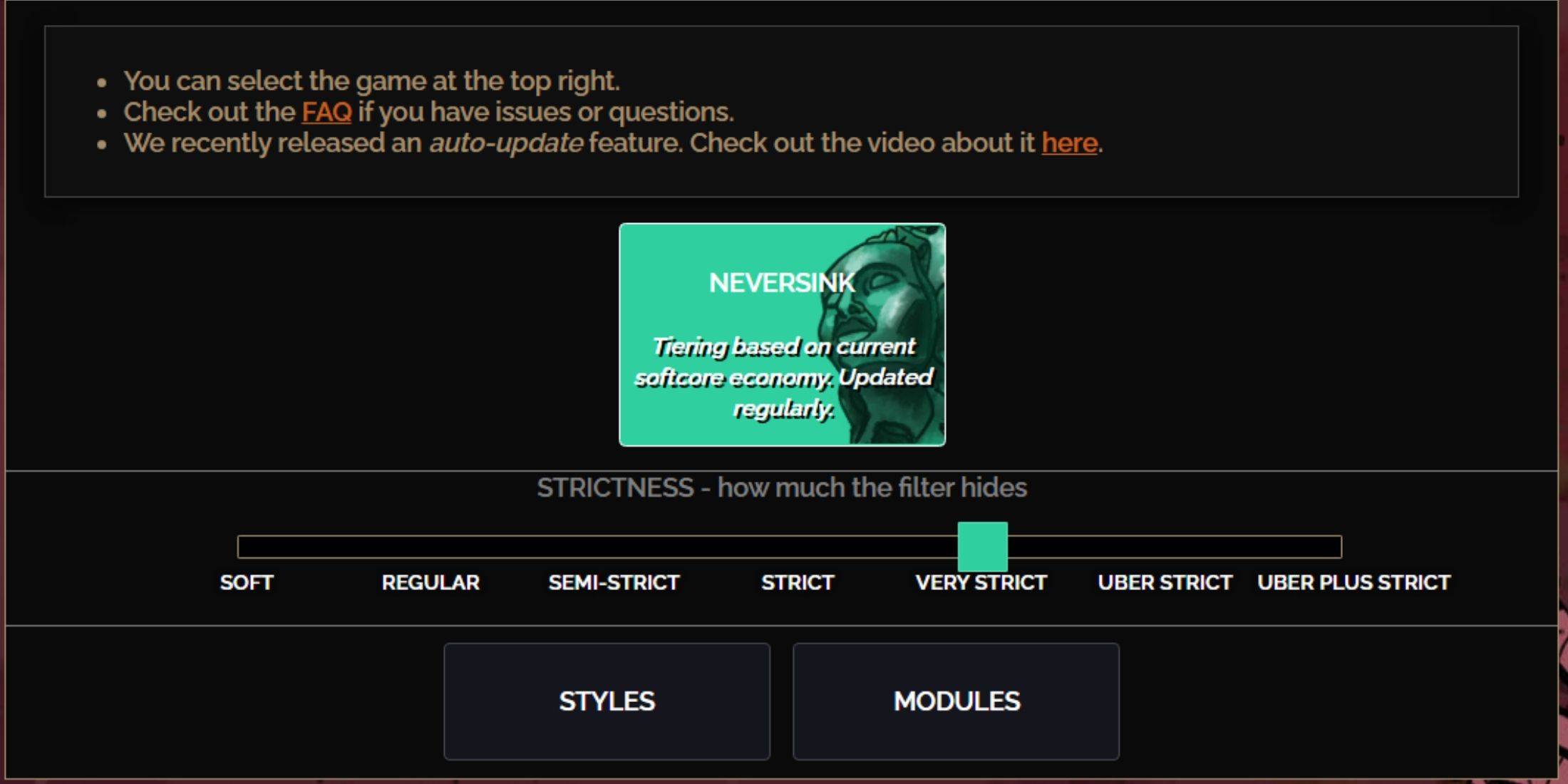
Seleccionar el nivel de estricto correcto para el preajuste de Filterblade Neversink es crucial, ya que determina qué elementos verá en el juego. Aquí hay un desglose de los siete niveles de estricto:
| Rigor | Efecto | Mejor para |
|---|---|---|
| Suave | Destaca materiales y artículos valiosos sin ocultar nada. | Ley 1-2 |
| Regular | Oculta solo artículos sin potencial de fabricación ni valor de venta. | Acto 3 |
| Semi-rictamente | Oculta elementos con bajo potencial o valor limitado. | Ley 4-6 |
| Estricto | Oculta la mayoría de los artículos sin una alta rotación. | Fase de mapeo temprano (Tierstone de Waystone 1-6) |
| Muy estricto | Esconde artículos raros de bajo valor y bases de elaboración, incluido el nivel de Waystone 1-6. | Fase de mapeo mediano a tardío (Waystone Tier 7+) |
| Súper estricto | Esconde casi todos los artículos raros y bases de elaboración no niveladas, centrándose en moneda completa como las orbes Regal/Alchemy/Exalted/Chaos. Oculta el nivel 1-13 de Waystones. | Fase de mapeo tardío (Waystone Tier 14+) |
| Uber más estricto | Oculta casi todo, excepto las monedas valiosas y las raras y los raras de alto rendimiento. Oculta los niveles de Waystones 1-14. | Fase de mapeo Ultra Endgame (Waystone de nivel 15-18) |
Para los jugadores que se embarcan en una segunda o tercera carrera de campaña, es aconsejable comenzar con el nivel de semi-rictitud. Los niveles suaves y regulares son ideales para nuevos aperturas de ligas, donde cada elemento es crucial para la progresión del personaje, similar a una carrera solista de autofundación (SSF).
Para ver los elementos ocultos por el filtro, presione la tecla resaltar (ALT en la PC). La característica única de Filterblade ajusta el tamaño de los nombres de los elementos al usar ALT, haciéndolos casi invisibles en el mapa, lo que ayuda a recoger rápidamente los artículos deseados.
Cómo personalizar el filtro de botín Filterblade en Poe 2
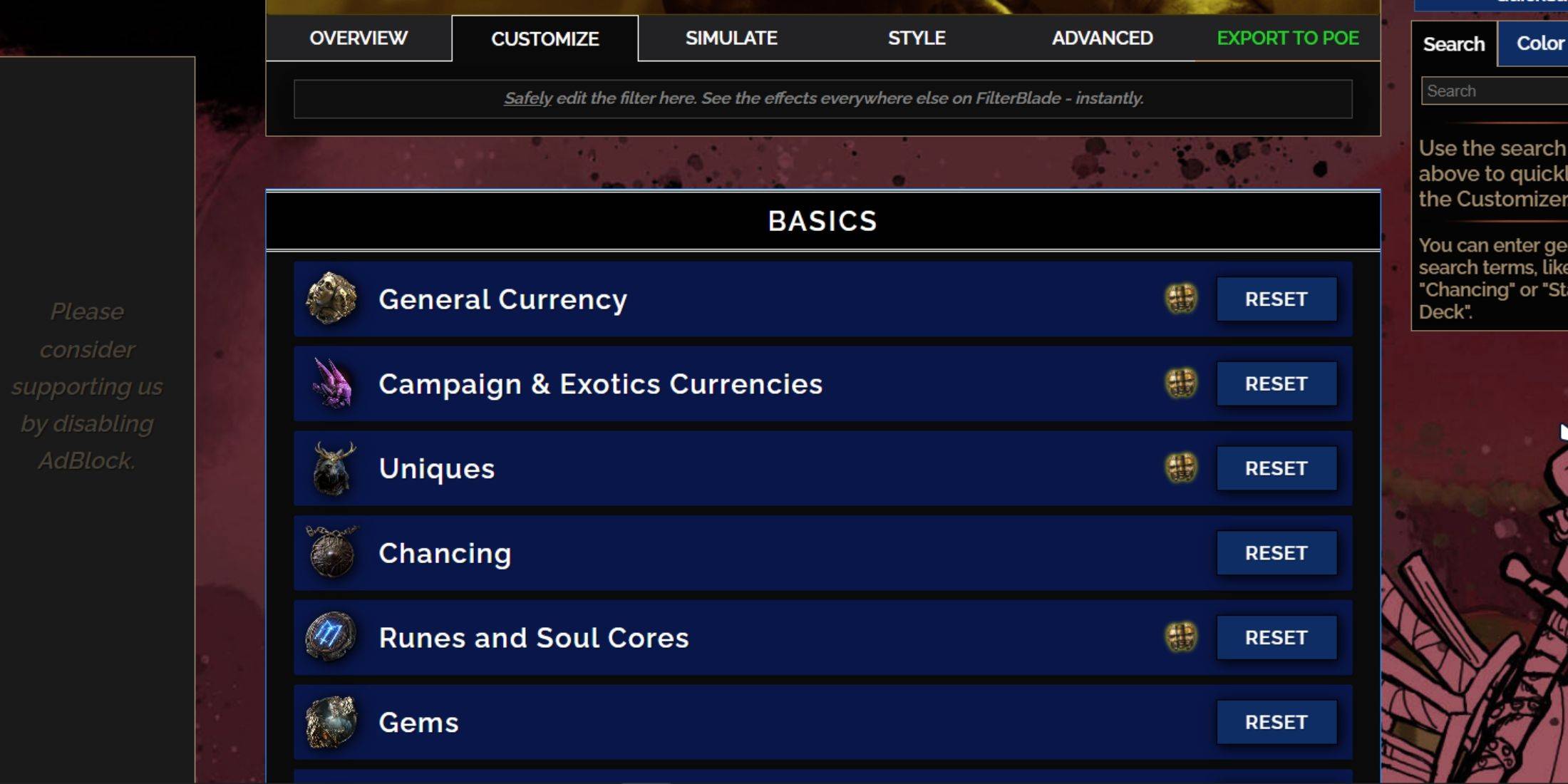
Filterblade se destaca debido a sus opciones de personalización fácil de usar, lo que le permite modificar los filtros preestablecidos sin profundizar en el código.
Cómo usar la pestaña Personalizar en Filterblade
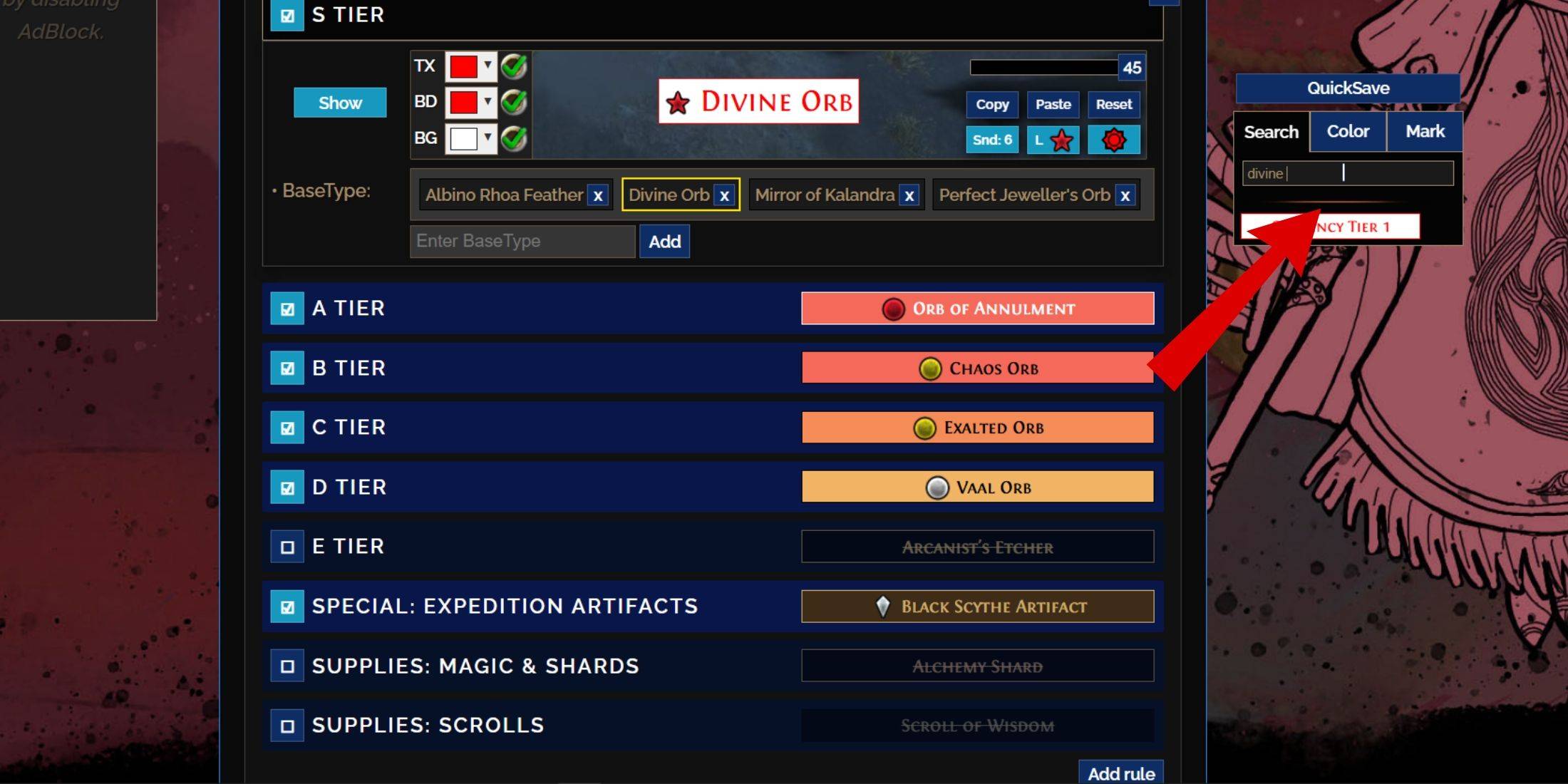
Para una personalización detallada, navegue a la pestaña 'Personalizar' junto a la descripción general. Aquí, encontrará todas las caídas posibles en Poe 2 categorizadas en secciones y subsecciones, ofreciendo amplias opciones de personalización.
Por ejemplo, alterar la apariencia de un Orbe divino, simplemente busquelo usando la barra de búsqueda. La pestaña de moneda general de nivel S se abrirá, mostrando todas las modificaciones posibles con representaciones visuales.
Para obtener una vista previa del sonido de un elemento de caída, haga clic en el icono de exhibición en el juego.
Cómo cambiar los colores y los sonidos en Filterblade
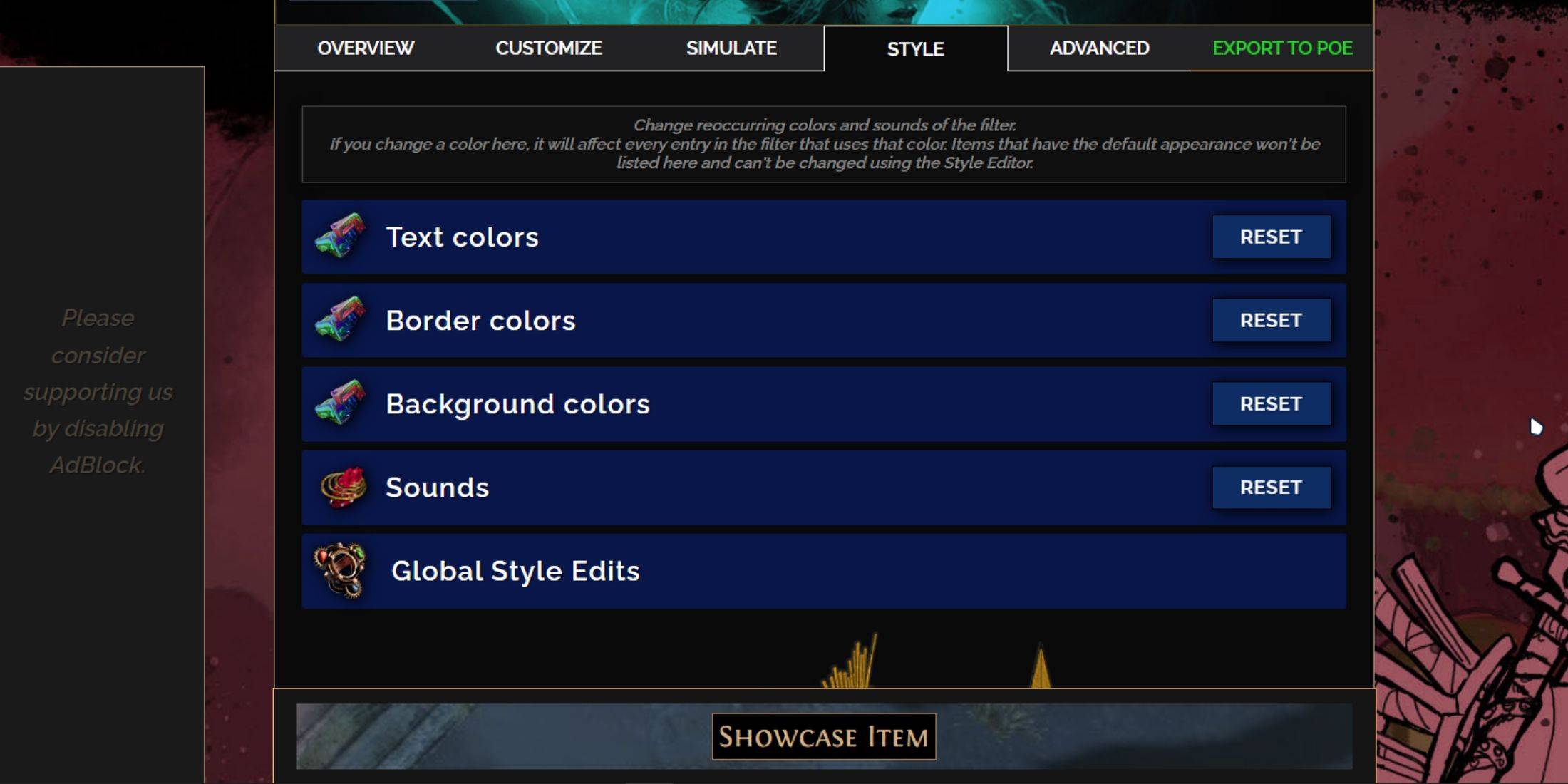
Para modificaciones de elementos individuales o pequeños, use la pestaña 'Personalizar'. Para cambios más amplios que afectan todo el filtro, diríjase a la pestaña 'estilos'. Aquí, puede ajustar el texto, el borde y el fondo de los elementos caídos, así como las señales de audio para gotas valiosas.
Los cambios en el color son sencillos, con avances visuales disponibles. Para ajustes de elementos individuales, vuelva a la pestaña 'Personalizar'.
Los efectos de sonido se pueden personalizar utilizando el menú desplegable. Puede cargar sus propios archivos .mp3 seleccionando 'personalizado' o elegir entre los sonidos de la comunidad en 'Game & Community Sounds'. Se recomienda la experimentación, y siempre puede revertir los cambios seleccionando 'Restablecer'.
Para aquellos nuevos en la personalización del filtro de botín, explorar módulos públicos puede ser una excelente manera de comenzar. Estos preajustes hechos por la comunidad ofrecen modificaciones visuales y auditivas para mejorar su experiencia de juego.
 Últimas descargas
 Downlaod




 Las noticias más importantes








