

Diese Anleitung beschreibt, wie Sie Sega -CD -Spiele auf Ihrem Steam Deck mithilfe von SELDECK spielen. Es umfasst Setup, ROM -Transfer und Optimierung für eine optimale Leistung.
Schnelle Links
Die Sega-CD oder Mega-CD erweiterte die Sega Genesis/Megadrive, ermöglichte fortschrittliche Spiele und präsentierte die frühe CD-ROM-Technologie mit FMV und verbessertem Audio. Schimal auf dem Dampfdeck bietet eine bequeme Möglichkeit, diese Ära des Spielens erneut zu besuchen.Aktualisiert am 9. Januar 2025 von Michael Llewellyn: Dieser Leitfaden enthält Decklader und Elektrowerkzeuge, die von den Eudeck -Entwicklern empfohlen werden, für eine verbesserte Leistung und die Fehlerbehebung für Decky Loader nach den Updates von Steam Deck.
.
..
Entwicklermodus und Empfehlungen vor der Installation
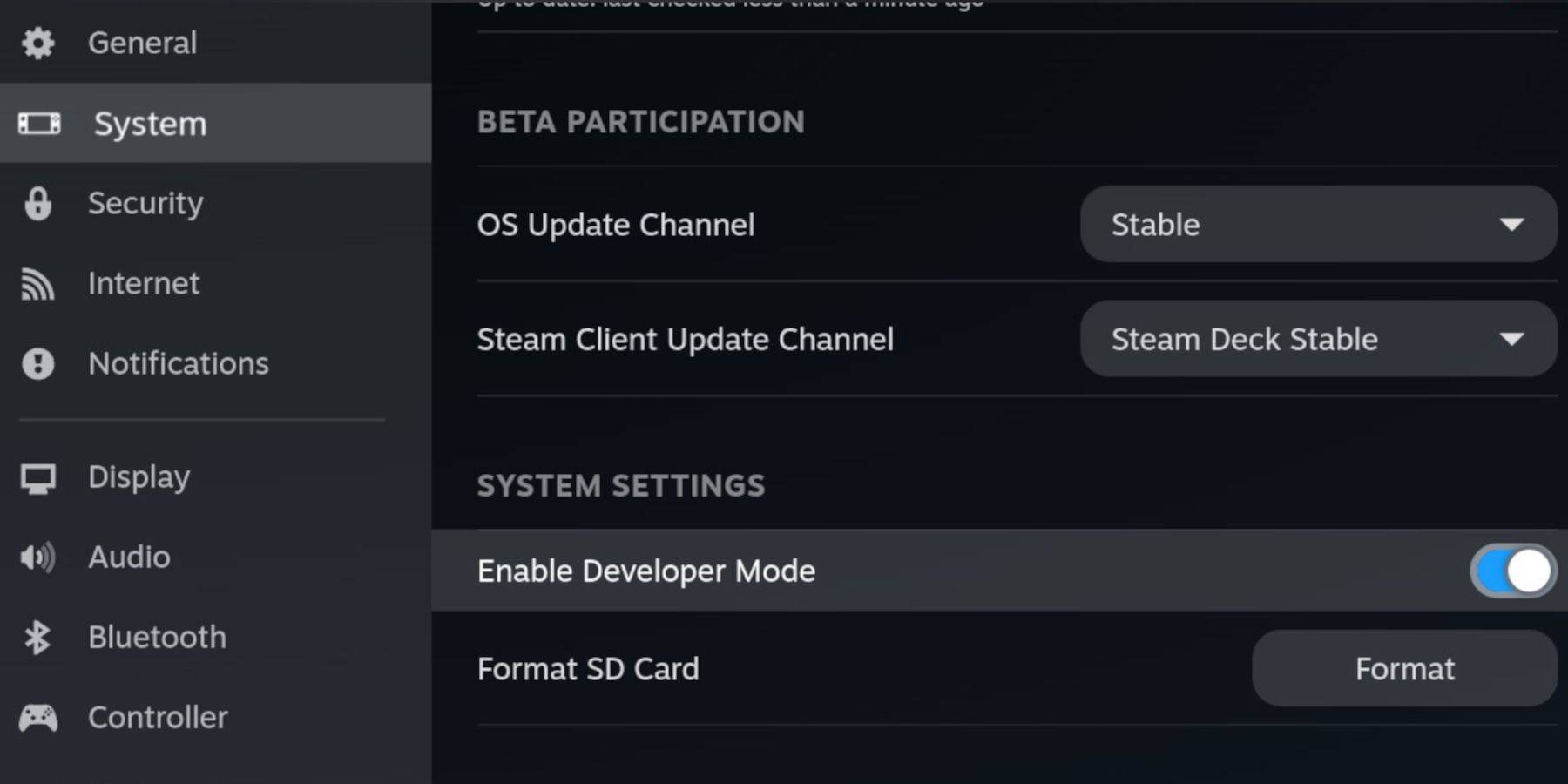
Aktivieren des Entwicklermodus
- Kraft auf Ihrem Dampfdeck.
- Greifen Sie auf das Steam -Menü (Steam -Taste) zu. .
- Navigieren Sie zum System> Entwicklermodus und aktivieren Sie ihn. .
- Greifen Sie auf das Entwicklermenü zu und aktivieren Sie CEF Remote -Debugging.
- Greifen Sie auf das Stromversorgungsmenü (Dampf -Taste) zu und wechseln Sie in den Desktop -Modus.
Essentielle und empfohlene Elemente
- Hochgeschwindigkeits-A2-MicroSD-Karte für Schleif und Spiele.
- formatieren Sie die SD -Karte auf dem Dampfdeck.
- legal erhaltene Sega -CD -ROMs und BIOS -Dateien.
- Optional: Tastatur und Maus für die einfachere Dateiverwaltung.
SD -Kartenformatierung
- Einlegen Sie die microSD -Karte.
- Greifen Sie auf das Steam -Menü zu und wählen Sie Speicher. .
- formatieren Sie die SD -Karte.
Download für das Dampfdeck
herunterladen
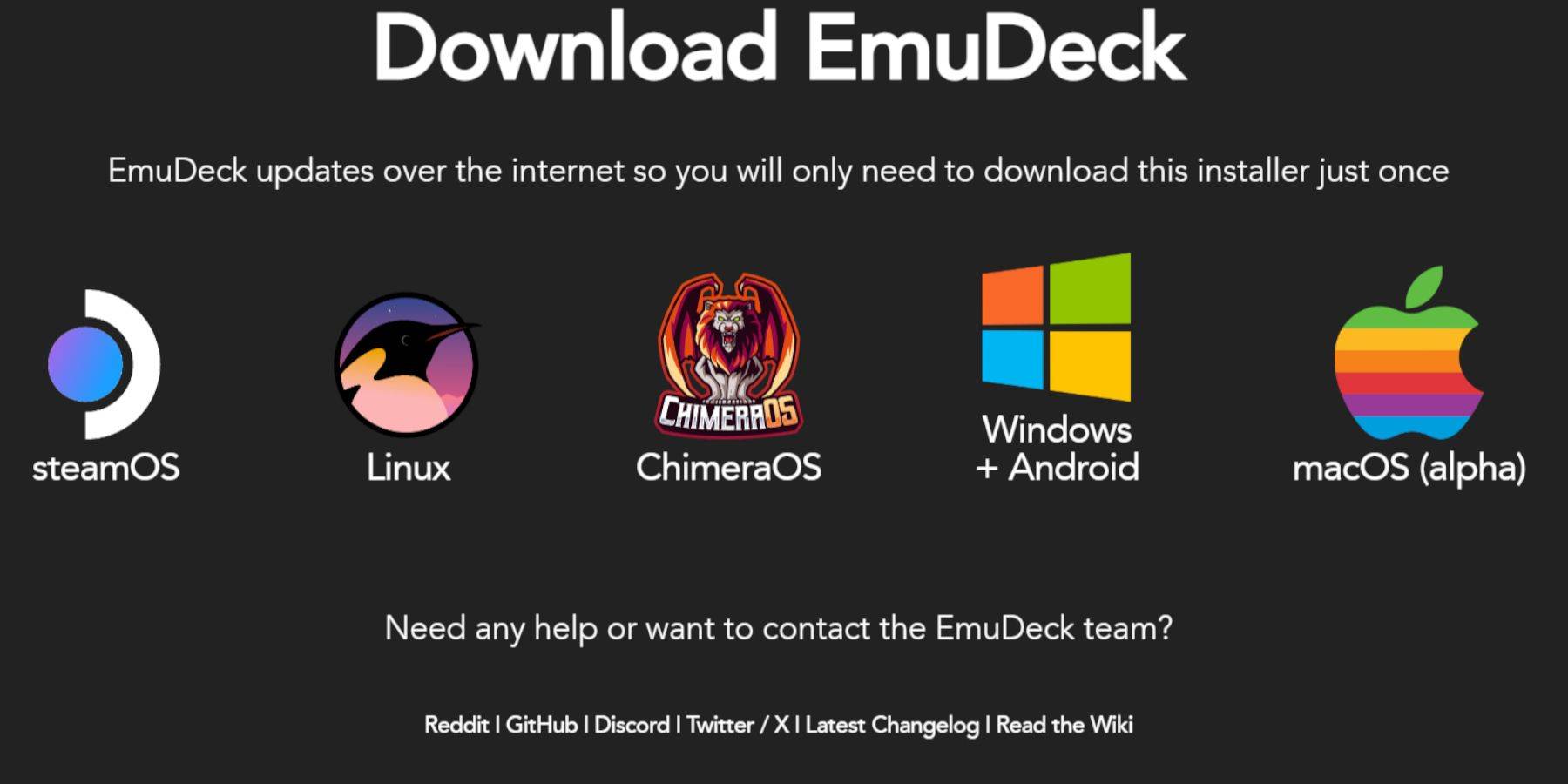
- Greifen Sie auf das Steam -Menü zu, wählen Sie Strom und wechseln Sie in den Desktop -Modus.
- . einen Browser herunterladen (aus dem Discovery Store), Download EXEUDEL, Wählen Sie die Steam OS -Version aus.
- Führen Sie das Installationsprogramm aus, wählen Sie benutzerdefinierte Installation, wählen Sie Ihre SD -Karte, dann Dampfdeck.
- Wählen Sie Retroarch, Melonds, Steam ROM Manager und Emulationsstation (oder alle Emulatoren).
- Vervollständigen Sie die Installation.
Übertragung von SEGA -CD -Dateien
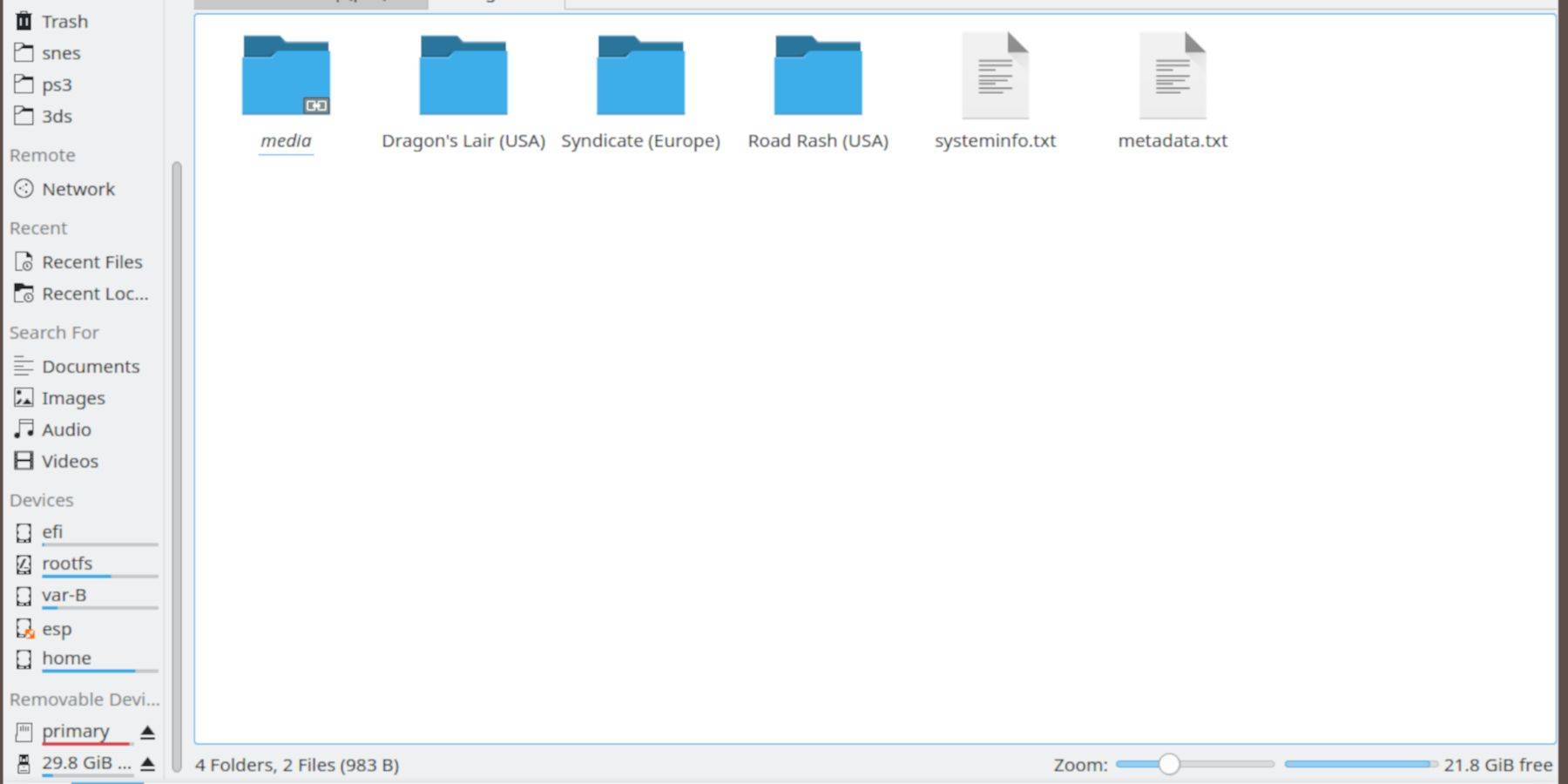
BIOS -Dateiübertragung
- Öffnen Sie den Dolphin -Dateibrowser (Desktop -Modus).
- . Wählen Sie die primäre SD -Karte aus.
-
Emulationnavigieren Sie zuBIOS> und übertragen Sie Ihre BIOS -Dateien.
Sega CD ROM Transfer
-
Emulationnavigieren Sie zuROMS> . - .
segaCDöffnen Sie den OrdnermegaCDoder . - . Übertragen Sie Ihre ROMs.
Hinzufügen von ROMs über Steam ROM Manager
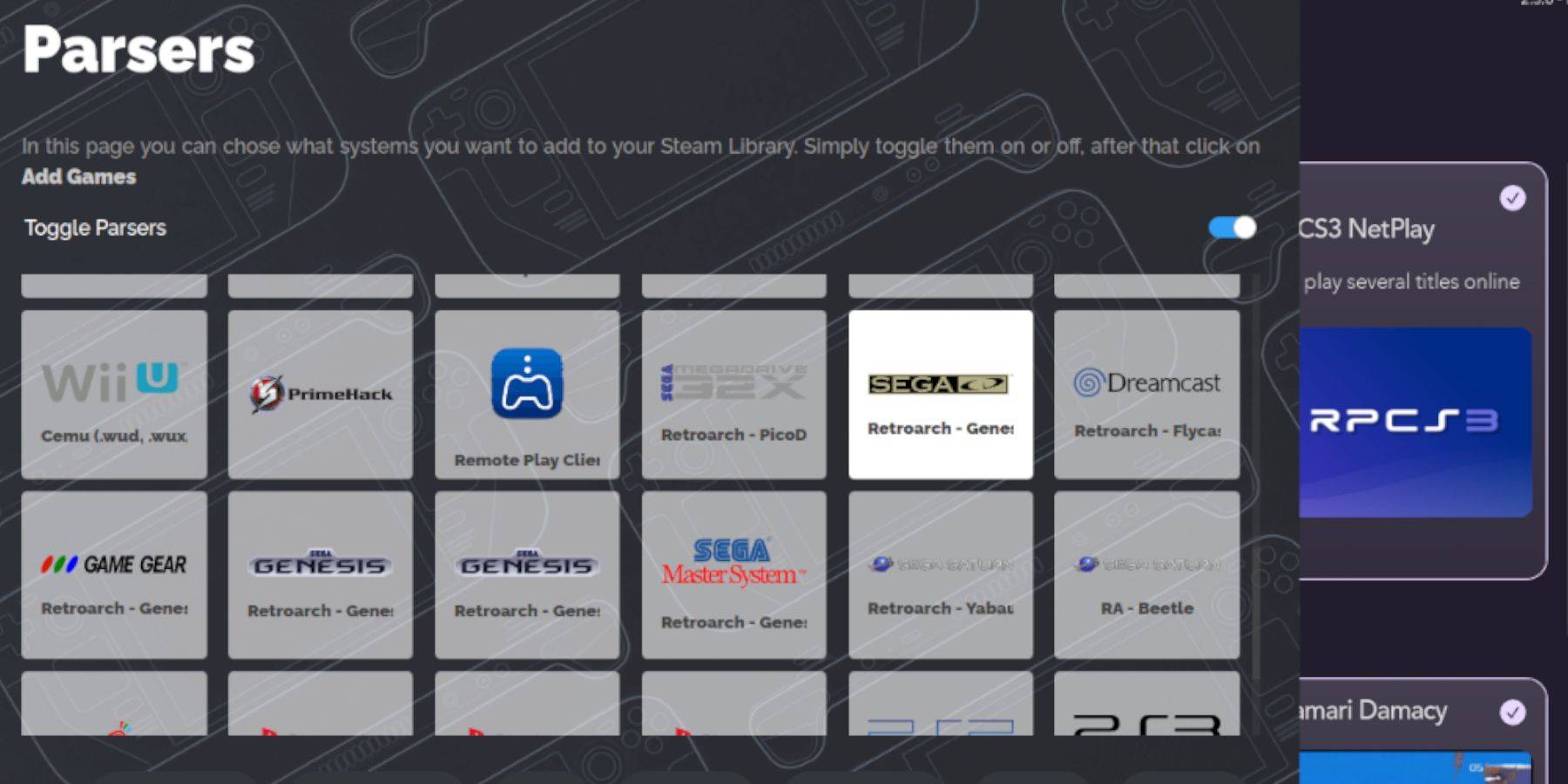
- Öffnen Sie den Manager von Eudeck und Steam ROM.
- Klicken Sie auf Weiter, fügen Sie dann Spiele hinzu und analysieren Sie.
- . Steam ROM Manager erstellt Ihre Spiele und Cover.
fehlende Abdeckungen auflösen
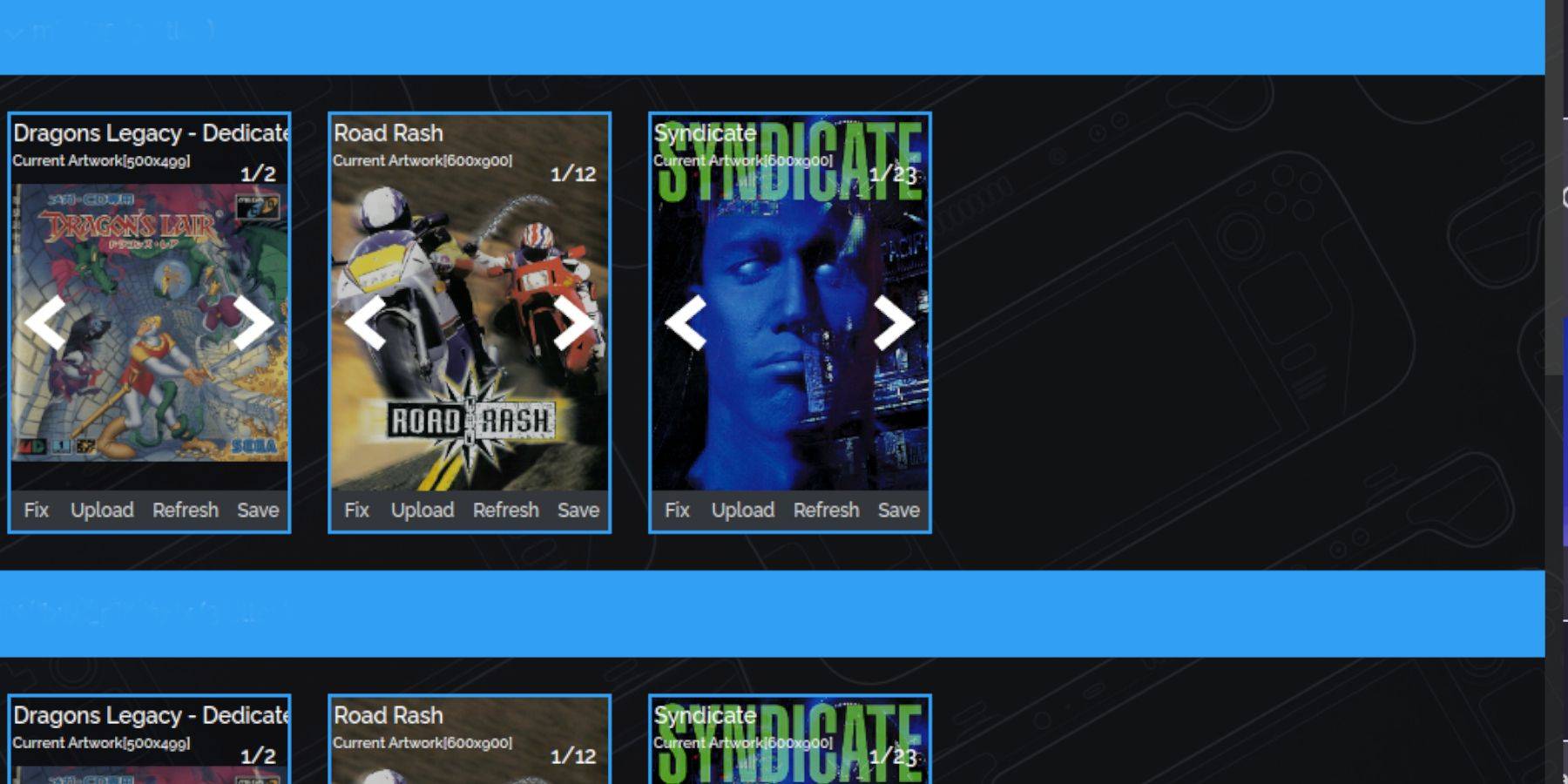
- Wenn Abdeckungen fehlen, wählen Sie Fix. Suche nach dem Spieltitel.
- Wählen Sie ein Cover aus, klicken Sie auf Speichern und Schließen.
Hinzufügen von heruntergeladenen Covers
- Klicken Sie auf Hochladen, suchen Sie Ihr Bild und wählen Sie Speichern und Schließen.
- . SRM schließen und in den Spielmodus wechseln.
Sega -CD -Spiele auf Steam Deck spielen
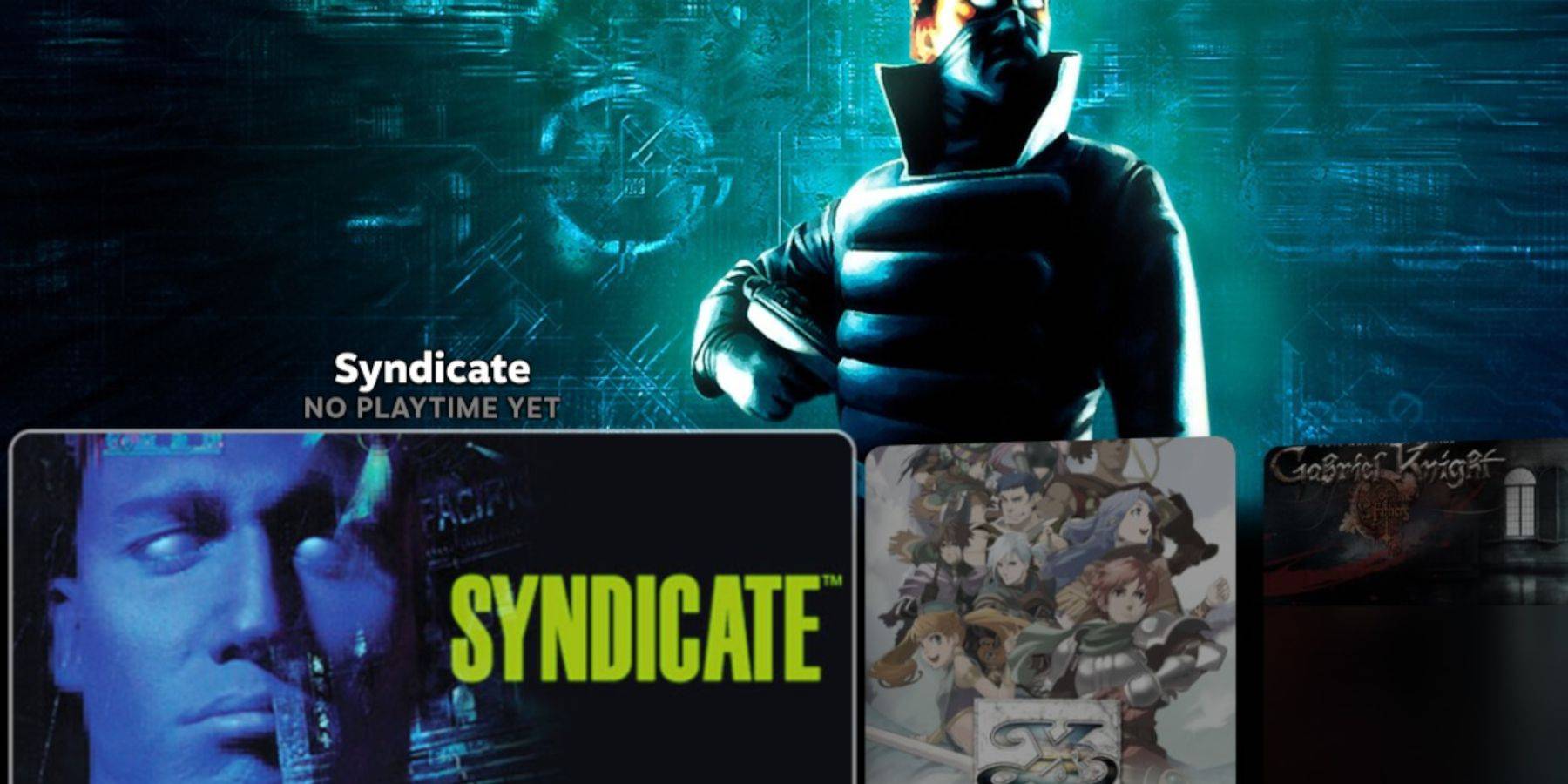
- Zugriff auf die Dampfbibliothek> Sammlungen> Sega -CD -Ordner.
Verwendung der Emulationsstation
- Zugriff auf die Dampfbibliothek> Registerkarte Nicht-Steam> Emulationsstation.
- Für Multi-CD-Spiele verwenden Sie das Menü des Emulationsstation (Menü-Schaltfläche> Scraper> theGamesDB> Sega-CD> Start). .
Decky Loader installieren
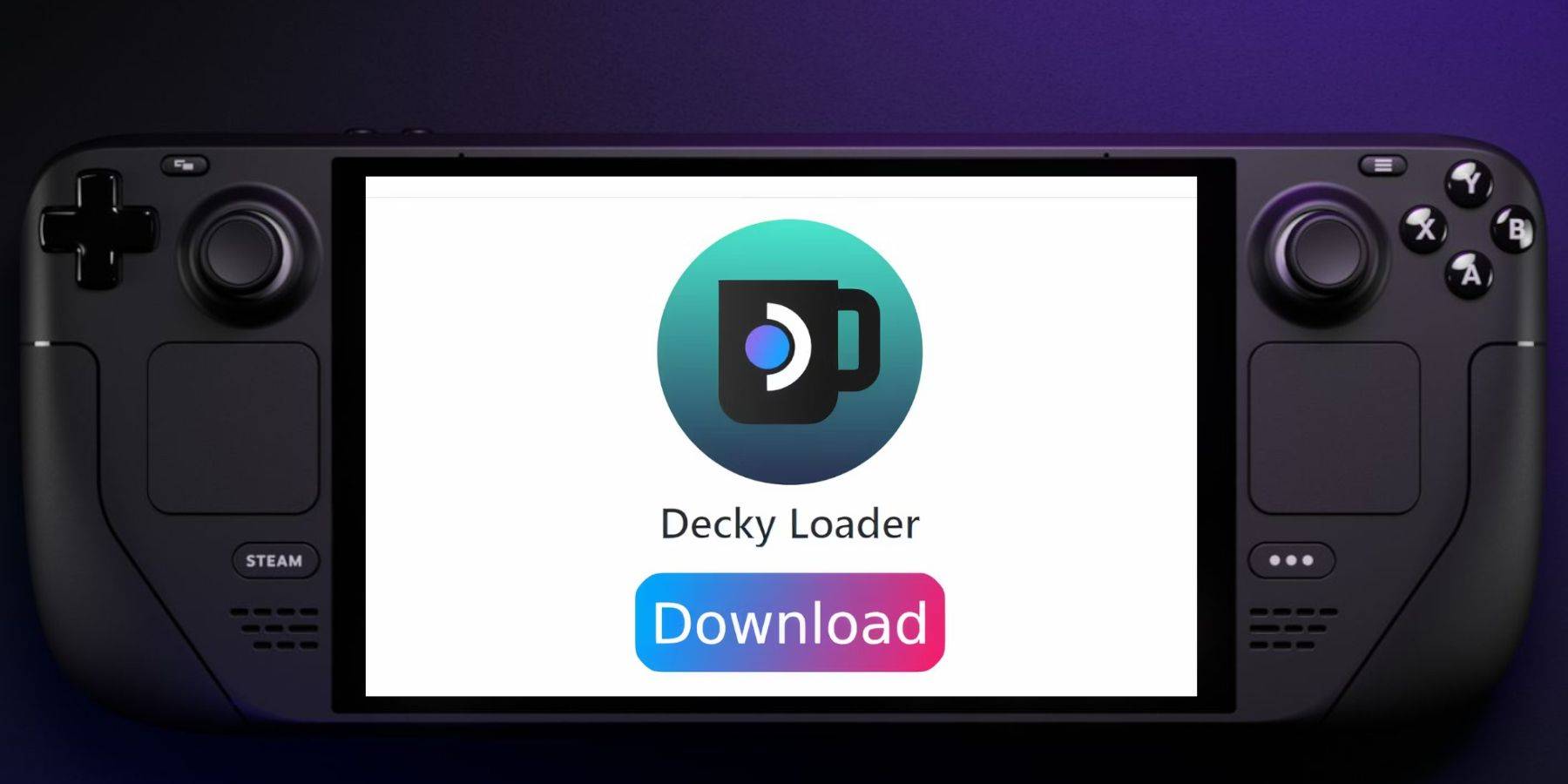
- Wechseln Sie in den Desktop -Modus.
- Decky Loader von seiner Github -Seite herunterladen.
- Führen Sie den Installationsprogramm aus und wählen Sie die empfohlene Installation.
- . Starten Sie das Dampfdeck im Spielmodus neu.
Installation von Elektrowerkzeugen
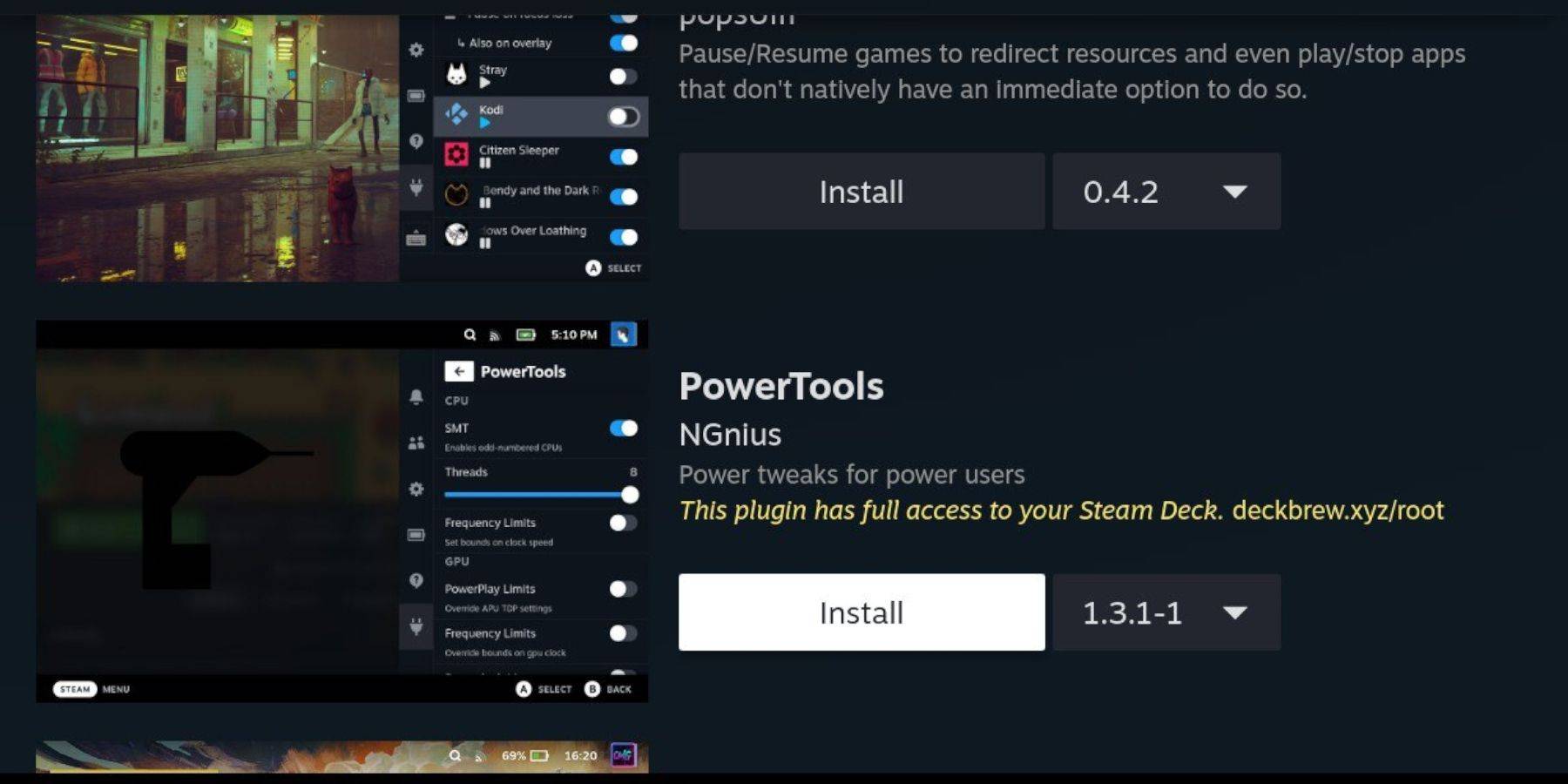
- Greifen Sie auf den QAM zu, öffnen Sie den Decky Loader und wählen Sie das Speicher -Symbol.
- Installieren Sie das Plugin der Elektrowerkzeuge.
Optimale Elektrowerkzeuge Emulationseinstellungen
- Starten Sie ein Sega -CD -Spiel.
- Zugriff auf Elektrowerkzeuge (QAM> Decky Loader> Elektrowerkzeuge).
- SMTS deaktivieren, Threads auf 4.
- setzen Zugriffsleistung (QAM> Leistung), aktivieren Sie die erweiterte Ansicht, aktivieren Sie die manuelle GPU -Taktregelung, stellen Sie die GPU -Taktfrequenz auf 1200 und wählen Sie pro Spielprofil aus.
Wiederherstellung von Decky Loader nach einem Steam Deck -Update
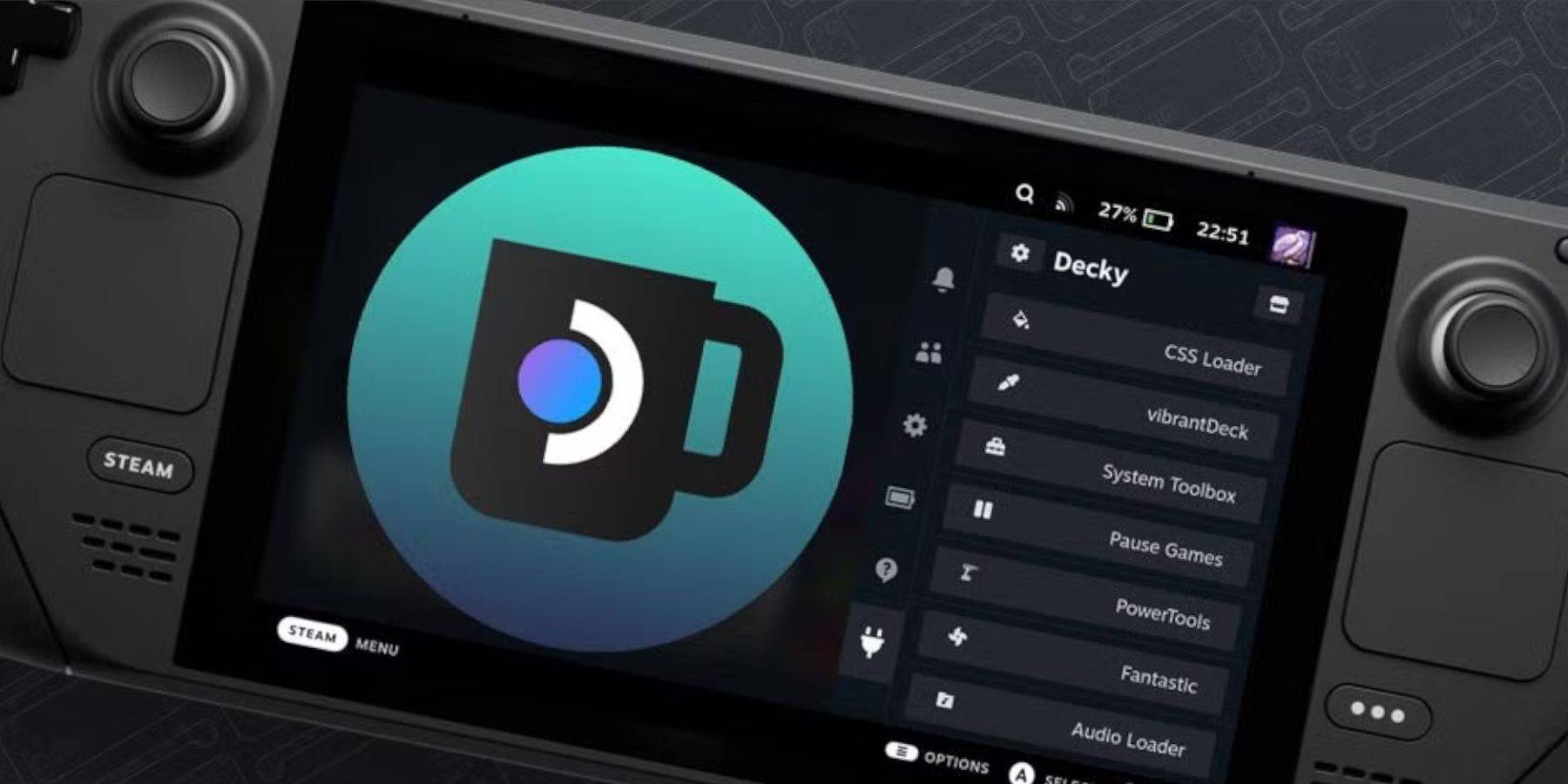
- Wechseln Sie in den Desktop -Modus.
- Decky Loader von Github herunterladen.
- Wählen Sie 'Ausführen', geben Sie Ihr Sudo -Passwort ein (erstellen Sie bei Bedarf eines).
- . Starten Sie das Dampfdeck im Spielmodus neu.
Dies vervollständigt die Anleitung zum Einrichten und Spielen von SEGA -CD -Spielen auf Ihrem Dampfdeck mit SHEUDECK. [🎜]
 Neueste Downloads
 Downlaod



 Top-Nachrichten








