

Ce guide détaille comment jouer à des jeux CD Sega sur votre jeu de vapeur à l'aide d'Embudeck. Il couvre la configuration, le transfert ROM et l'optimisation pour des performances optimales.
Liens rapides
Le CD SEGA, ou Mega CD, a élargi la Sega Genesis / Megadrive, permettant des jeux avancés et mettant en valeur la technologie précoce du CD-ROM avec FMV et un audio amélioré. Emudeck sur le pont Steam offre un moyen pratique de revisiter cette époque de jeu.
Mis à jour le 9 janvier 2025 par Michael Llewellyn: Ce guide intègre des outils de chargeur de décy et électricité, recommandés par les développeurs EMUDECK, pour des performances améliorées et comprend le dépannage pour le chargeur decky après les mises à jour du pont Steam.
Mode développeur et recommandations de pré-installation
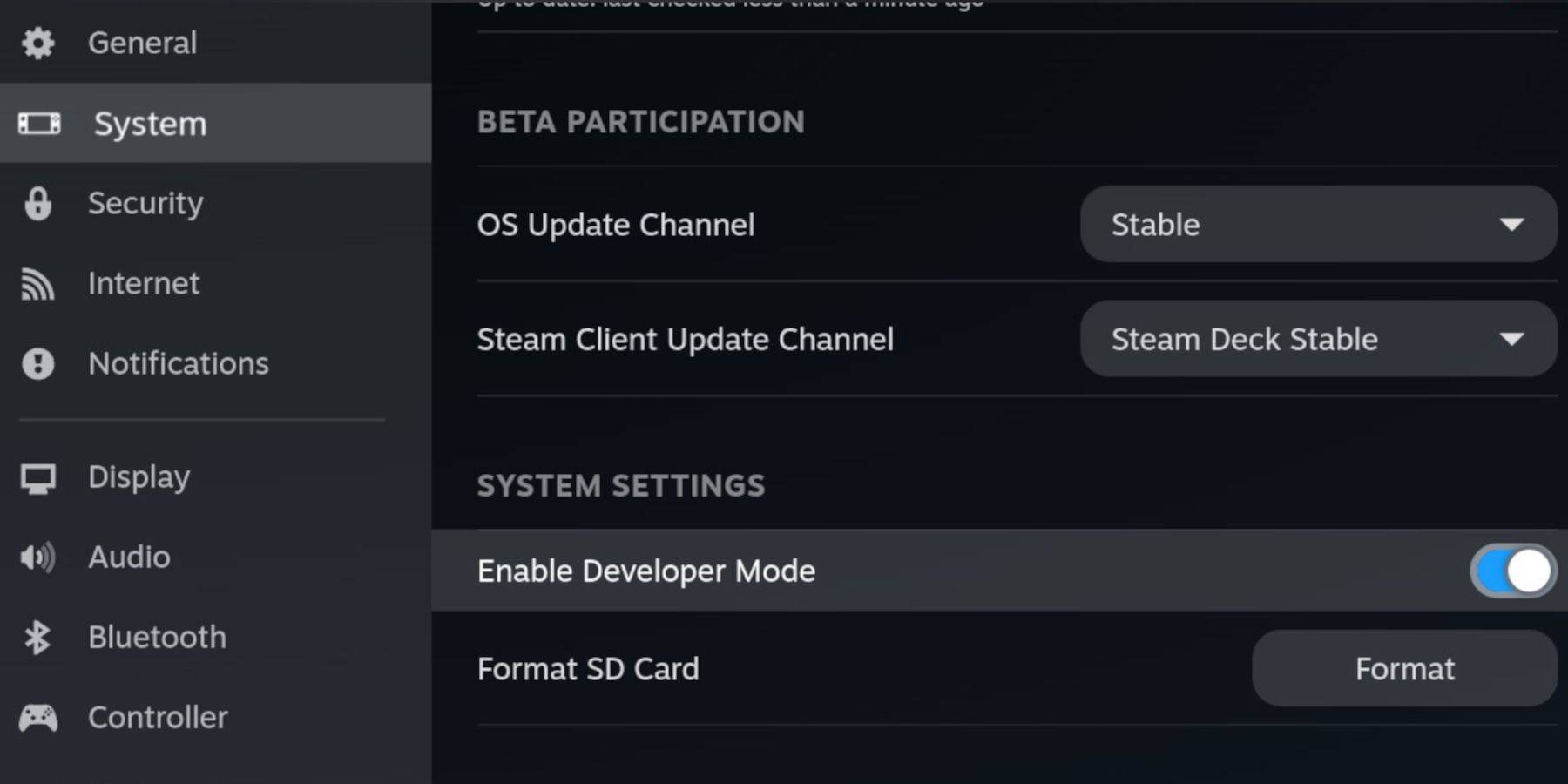 Activer le mode développeur et le débogage à distance CEF avant d'installer Emudeck pour maintenir la compatibilité avec les futures mises à jour.
Activer le mode développeur
- alimenter sur votre pont de vapeur.
- Accédez au menu Steam (bouton Steam).
- Accédez au mode Système> Développeur et activez-le.
- Accédez au menu du développeur et activez le débogage à distance CEF.
- Accédez au menu d'alimentation (bouton Steam) et passez en mode de bureau.
Éléments essentiels et recommandés
- Carte microSD A2 à grande vitesse pour Emideck et jeux.
- Format la carte SD sur le pont de vapeur.
- a légalement obtenu les fichiers SEGA CD et BIOS.
- Facultatif: clavier et souris pour une gestion des fichiers plus facile.
Formatage de la carte SD
- insérer la carte microSD.
- Accédez au menu Steam et sélectionnez le stockage.
- Format la carte SD.
Télécharger EMUDECK pour le pont Steam
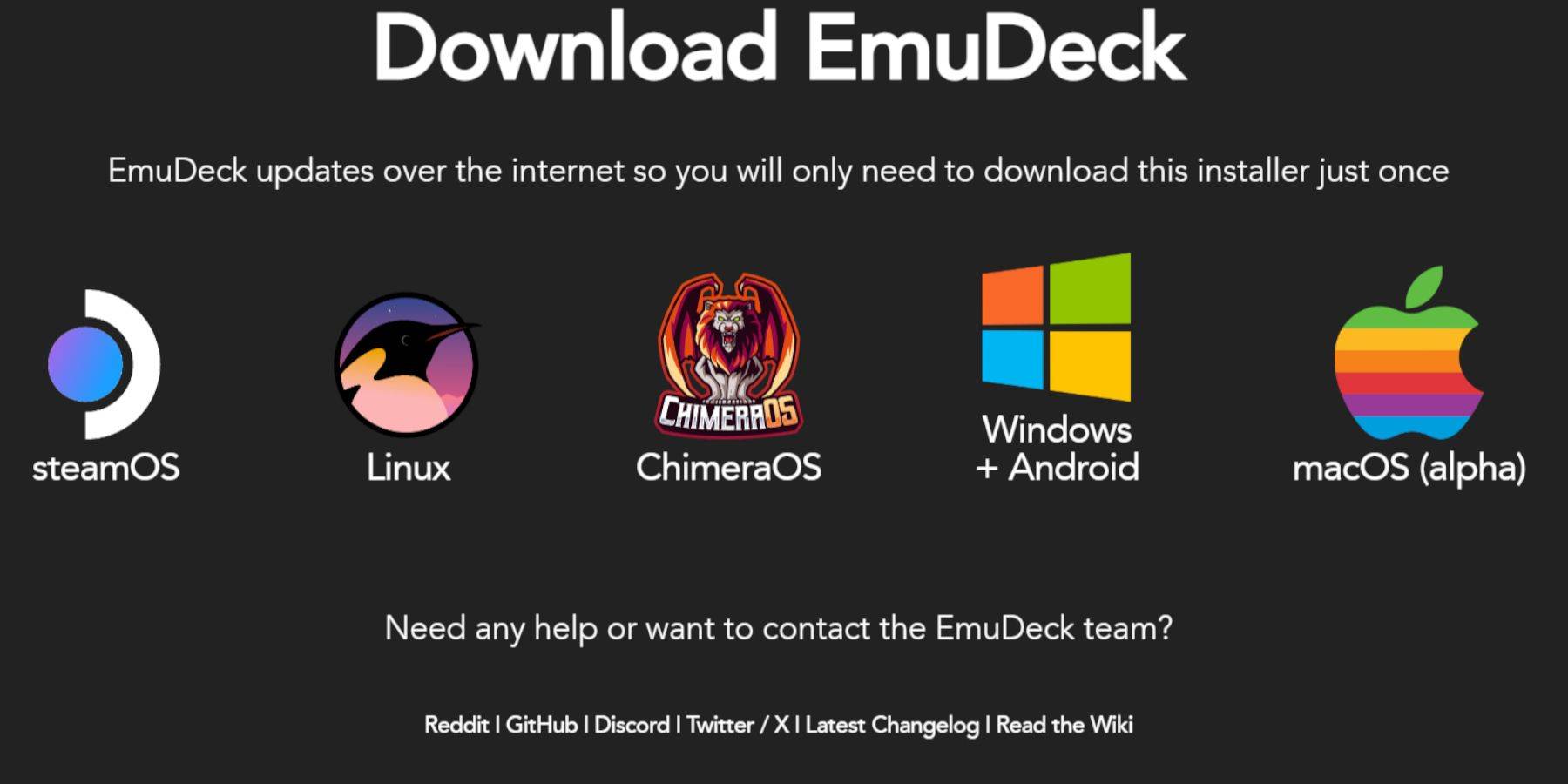
- Accédez au menu Steam, sélectionnez Alimenter et passer en mode Desktop.
- Téléchargez un navigateur (à partir de la boutique de découverte), téléchargez EMUDECK, sélectionnant la version Steam OS.
- Exécutez le programme d'installation, choisissez une installation personnalisée, sélectionnez votre carte SD, puis Steam Deck.
- Sélectionnez Retroarch, Melonds, Steam Rom Manager et Station d'émulation (ou tous les émulateurs).
- Complétez l'installation.
Transfert de fichiers CD SEGA
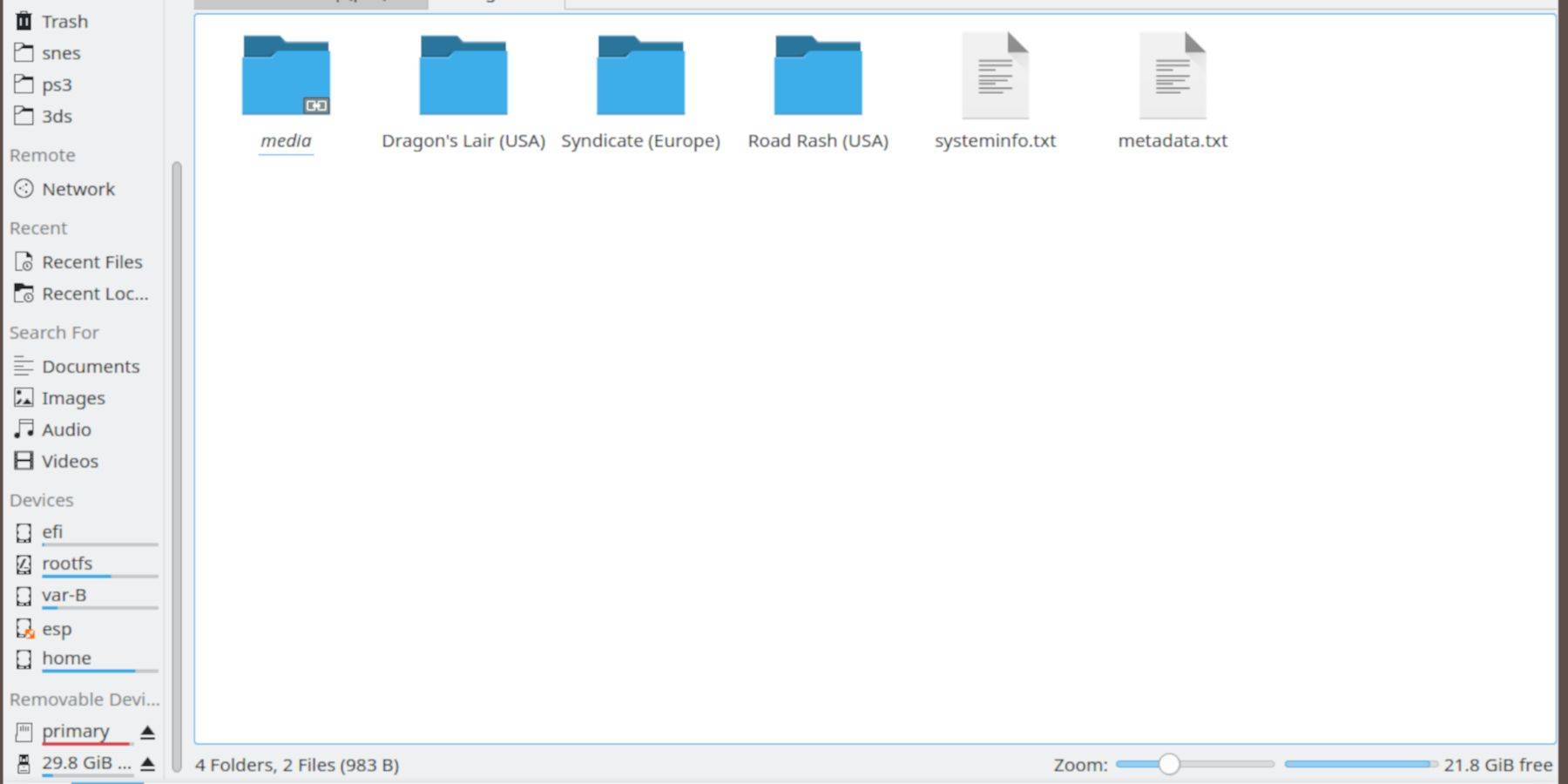 Transférer vos ROM et vos fichiers BIOS dans les dossiers appropriés.
Transfert de fichiers BIOS
- Ouvrez le navigateur de fichiers Dolphin (mode de bureau).
- Sélectionnez la carte SD principale.
- Accédez à
Emulation>BIOSet transférez vos fichiers BIOS.
SEGA CD ROM Transfert
- naviguez vers
Emulation>ROMS. - Ouvrez le dossier
segaCDoumegaCD. - Transférer vos ROM.
Ajouter des ROM via Steam Rom Manager
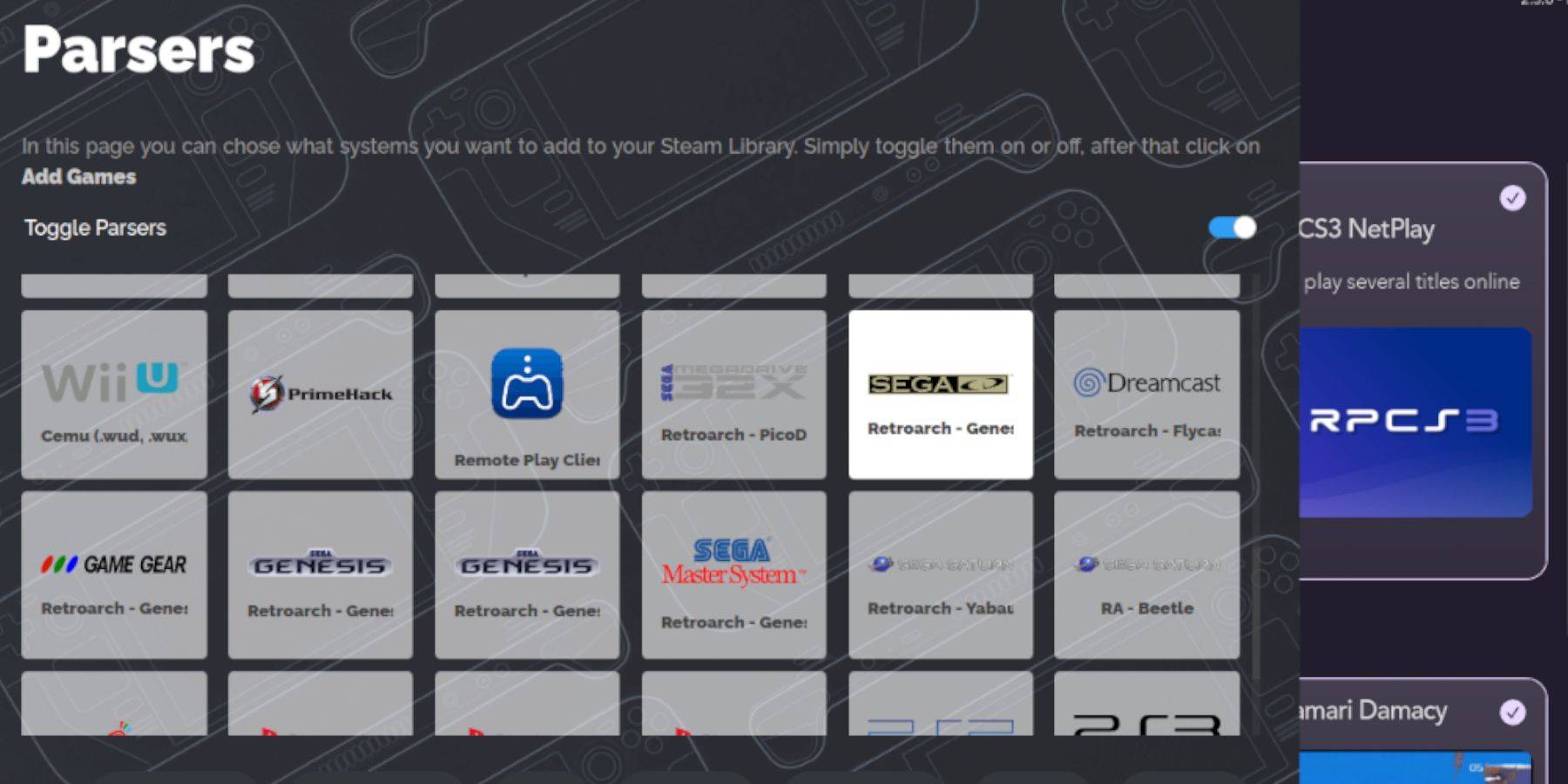 Ajoutez vos ROM SEGA CD à la bibliothèque de jeux du jeu de vapeur.
- Open EMUDECK et STEAM ROM ROMING.
- Cliquez sur Suivant, puis ajoutez des jeux et analysez.
- Steam Rom Manager préparera vos jeux et couvertures.
Résolution des couvercles manquants
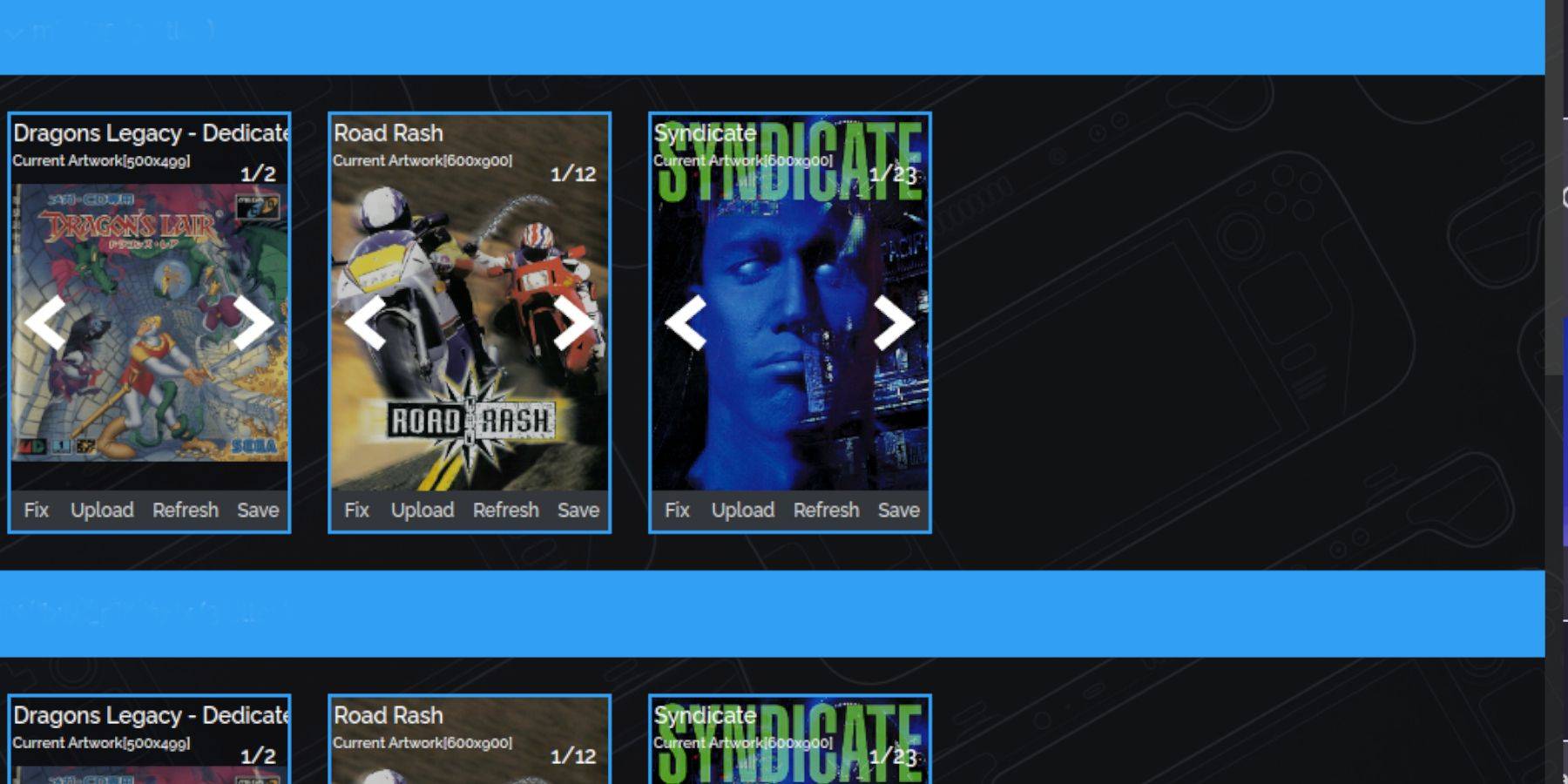 Adressez toutes les couvertures de jeu manquantes.
- Si les couvertures sont manquantes, sélectionnez Correction. Recherchez le titre du jeu.
- Sélectionnez une couverture, cliquez sur Enregistrer et fermer.
Ajout de couvertures téléchargées
- Cliquez sur Télécharger, localiser votre image et sélectionner Enregistrer et fermer.
- Fermez SRM et basculez en mode jeu.
Jouer des jeux de CD Sega sur Steam Deck
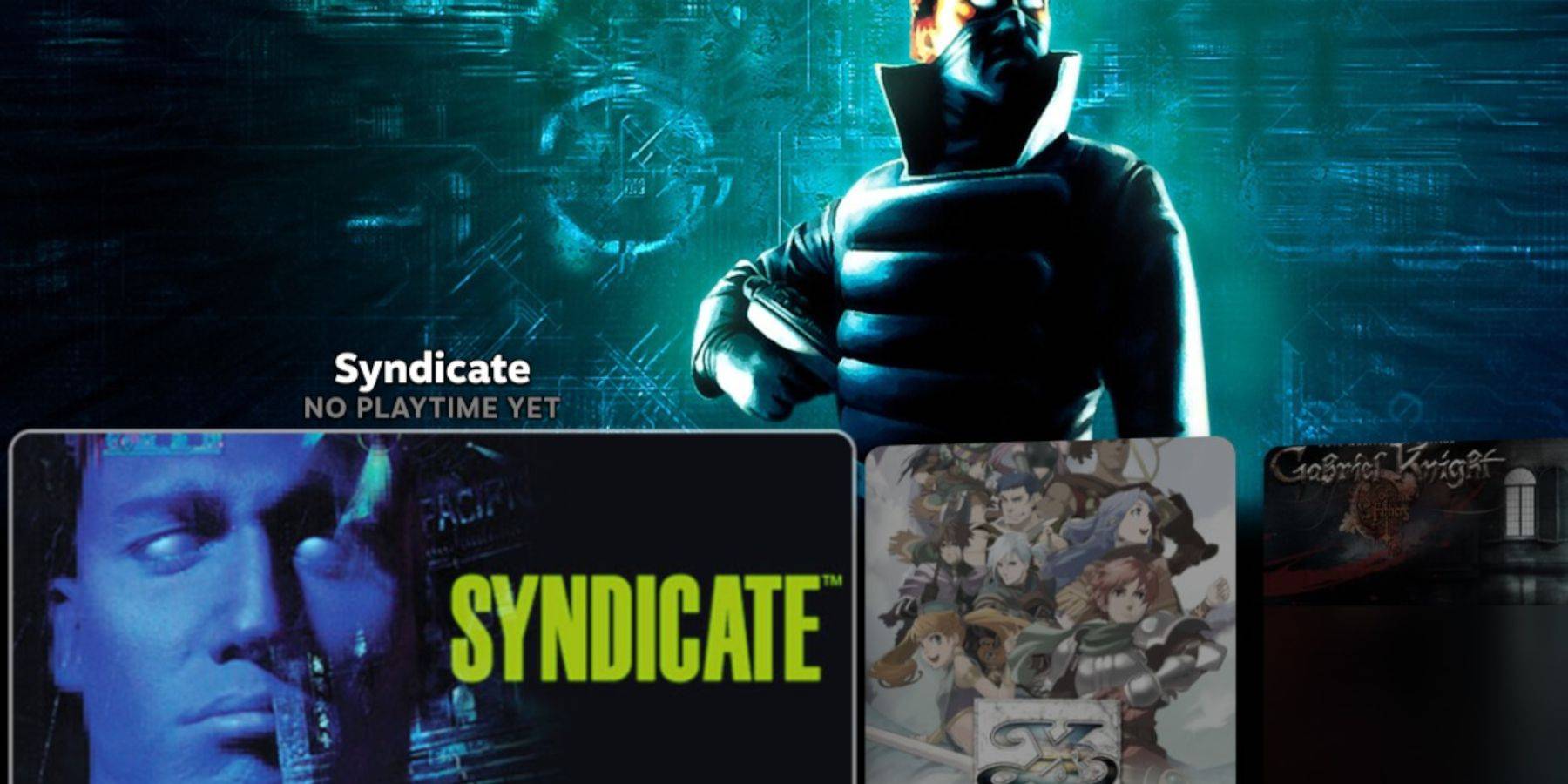 Accédez et jouez à vos jeux SEGA CD.
- Accédez à la bibliothèque Steam> Collections> dossier SEGA CD.
en utilisant la station d'émulation
- Accédez à la bibliothèque Steam> Onglet non-stream> Station d'émulation.
- Pour les jeux multi-CD, utilisez le menu de la station d'émulation (bouton de menu> Scraper> thegamesdb> SEGA CD> Démarrer).
Installation du chargeur décy
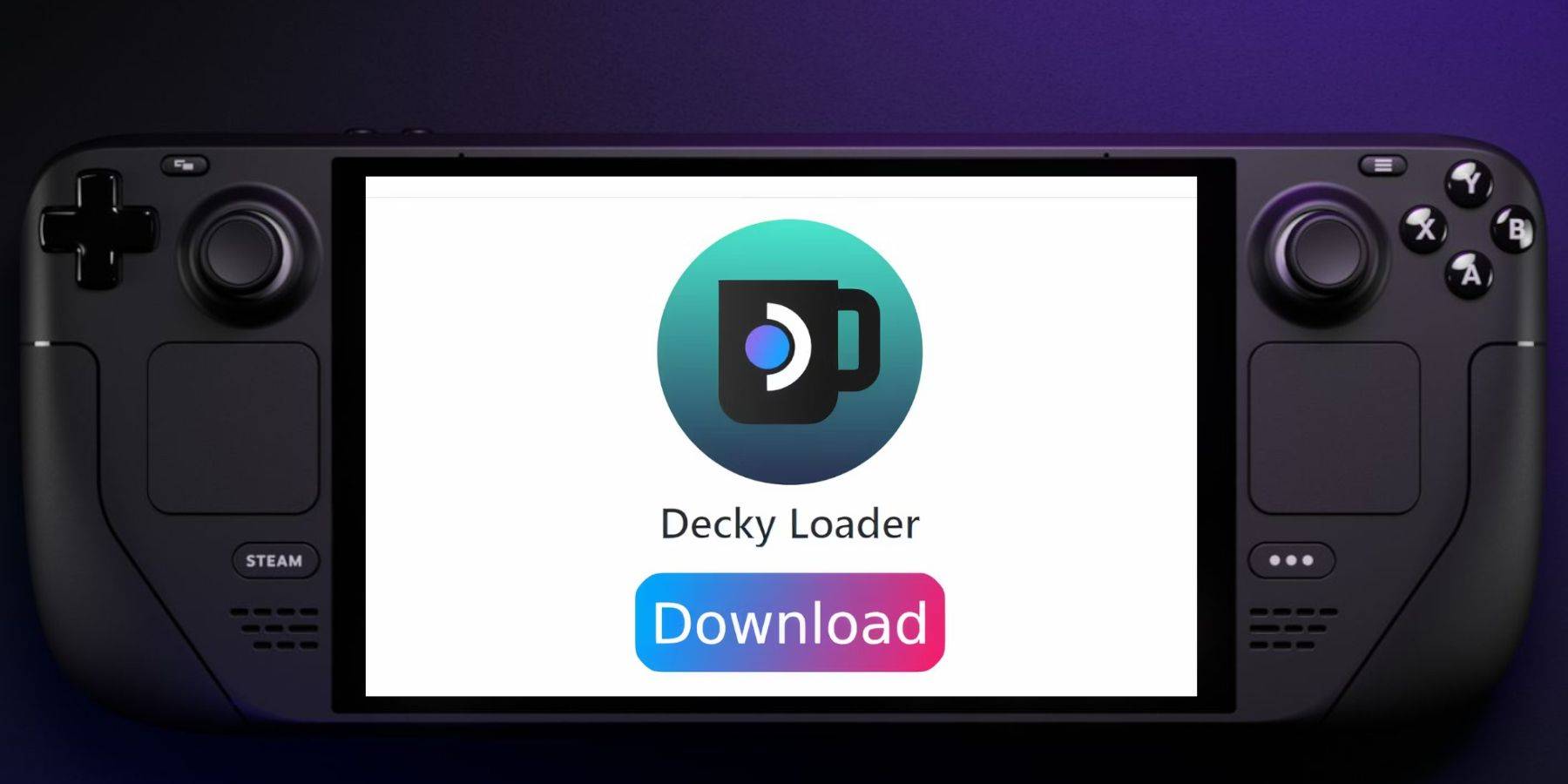 Installez le chargeur decky pour les outils électriques.
- Passez en mode de bureau.
- Télécharger Decky Loder à partir de sa page GitHub.
- Exécutez l'installateur et choisissez l'installation recommandée.
- Redémarrez le pont de vapeur en mode jeu.
Installation des outils électriques
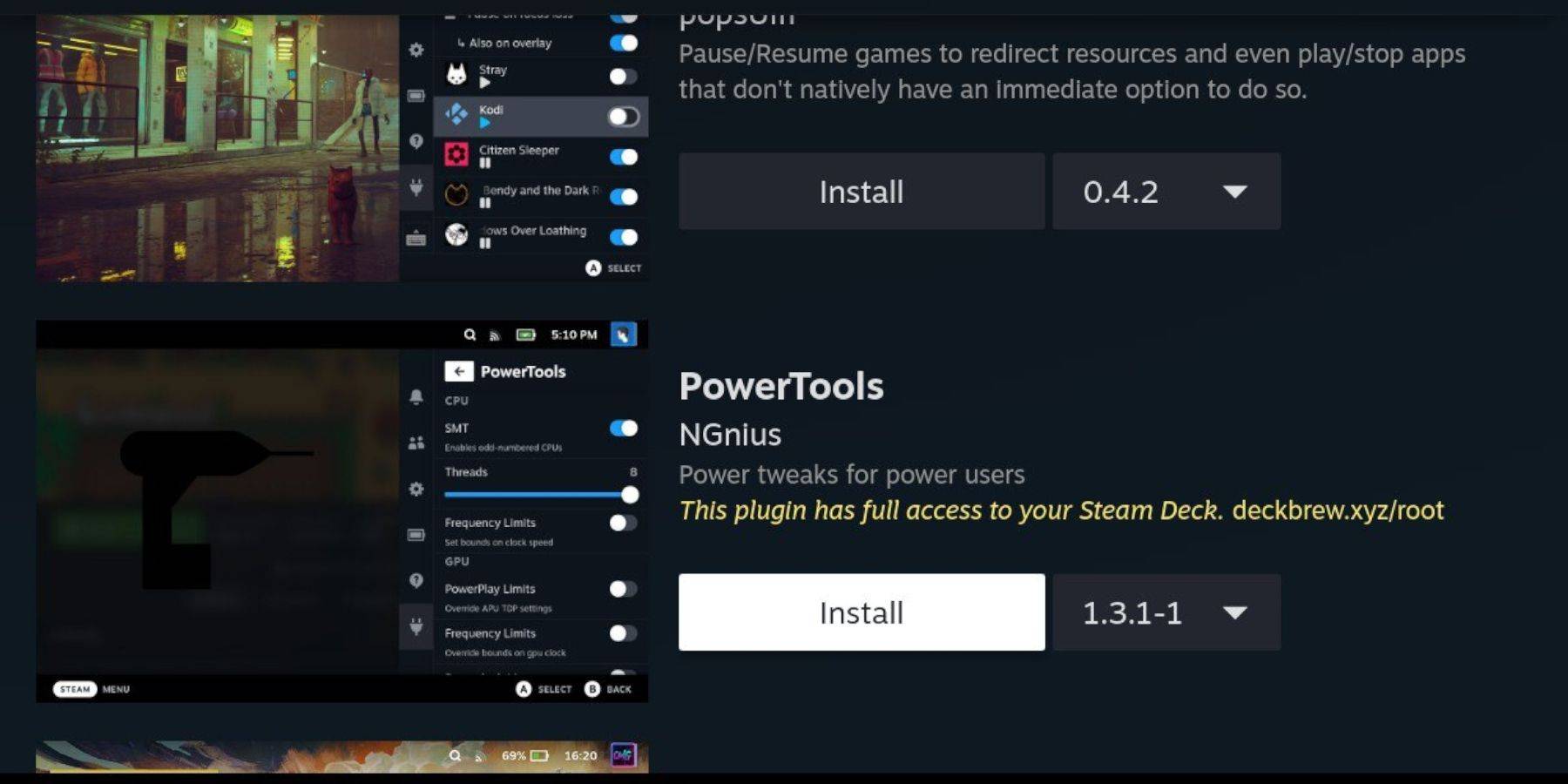 Installez les outils électriques via Decky Loader.
- accéder au QAM, ouvrir le chargeur decky et sélectionner l'icône du magasin.
- Installez le plugin Power Tools.
Paramètres d'émulation d'outils électriques optimaux
- Lancez un jeu de CD Sega.
- Access Power Tools (QAM> Decky Loder> Power Tools).
- Désactiver les SMT, définir des threads sur 4.
- Performance d'accès (QAM> Performance), activer la vue avancée, activer le contrôle manuel de l'horloge du GPU, définir la fréquence d'horloge GPU à 1200 et sélectionner le profil de jeu.
Restauration du chargeur decky après une mise à jour de pont Steam
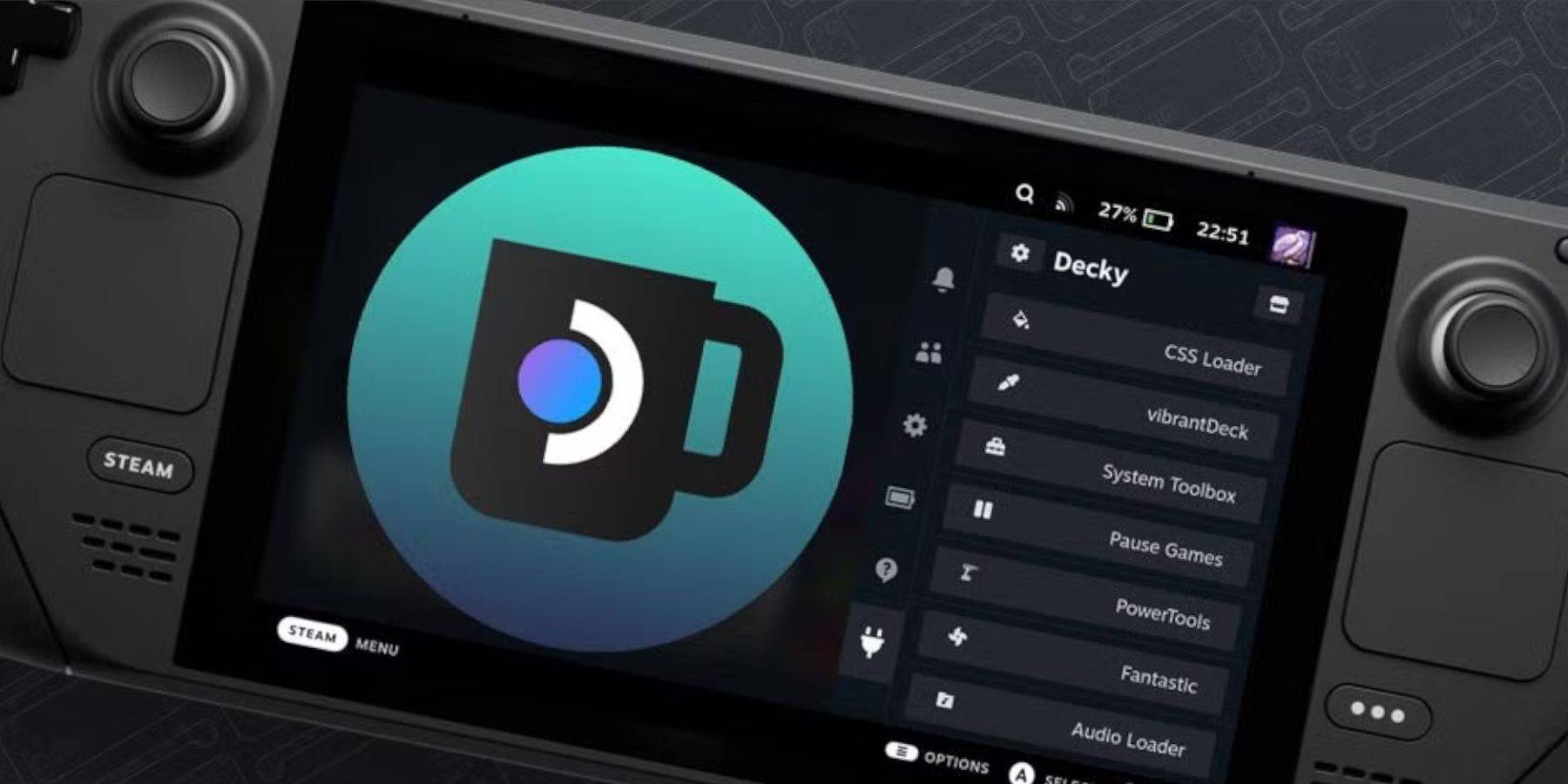 Restaurer le chargeur decky après une mise à jour du pont Steam.
- Passez en mode de bureau.
- Télécharger Decky Loader de GitHub.
- Sélectionnez «Exécuter», entrez votre mot de passe sudo (en créer un si nécessaire).
- Redémarrez le pont de vapeur en mode jeu.
Cela complète le guide sur la configuration et la lecture de jeux CD Sega sur votre jeu de vapeur en utilisant EMUDECK.
 Derniers téléchargements
 Downlaod



 Actualité à la Une








