

このガイドでは、emudeckを使用してスチームデッキでセガCDゲームをプレイする方法について詳しく説明しています。 セットアップ、ROM転送、および最適なパフォーマンスのための最適化をカバーしています。
クイックリンク
- のダウンロード
SEGA CD、またはMega CDは、SEGA Genesis/Megadriveを拡張し、高度なゲームを有効にし、FMVと強化されたオーディオで初期のCD-ROMテクノロジーを紹介しました。 スチームデッキのエムデックは、このゲームの時代を再訪する便利な方法を提供します。
2025年1月9日に更新されたMichael Llewellyn:このガイドには、Emudeck開発者が推奨するDecky LoaderとPower Toolsが組み込まれています。
開発者モードとインストール前の推奨 emudeckをインストールする前に、開発者モードとCEFリモートデバッグを有効にして、将来の更新との互換性を維持します。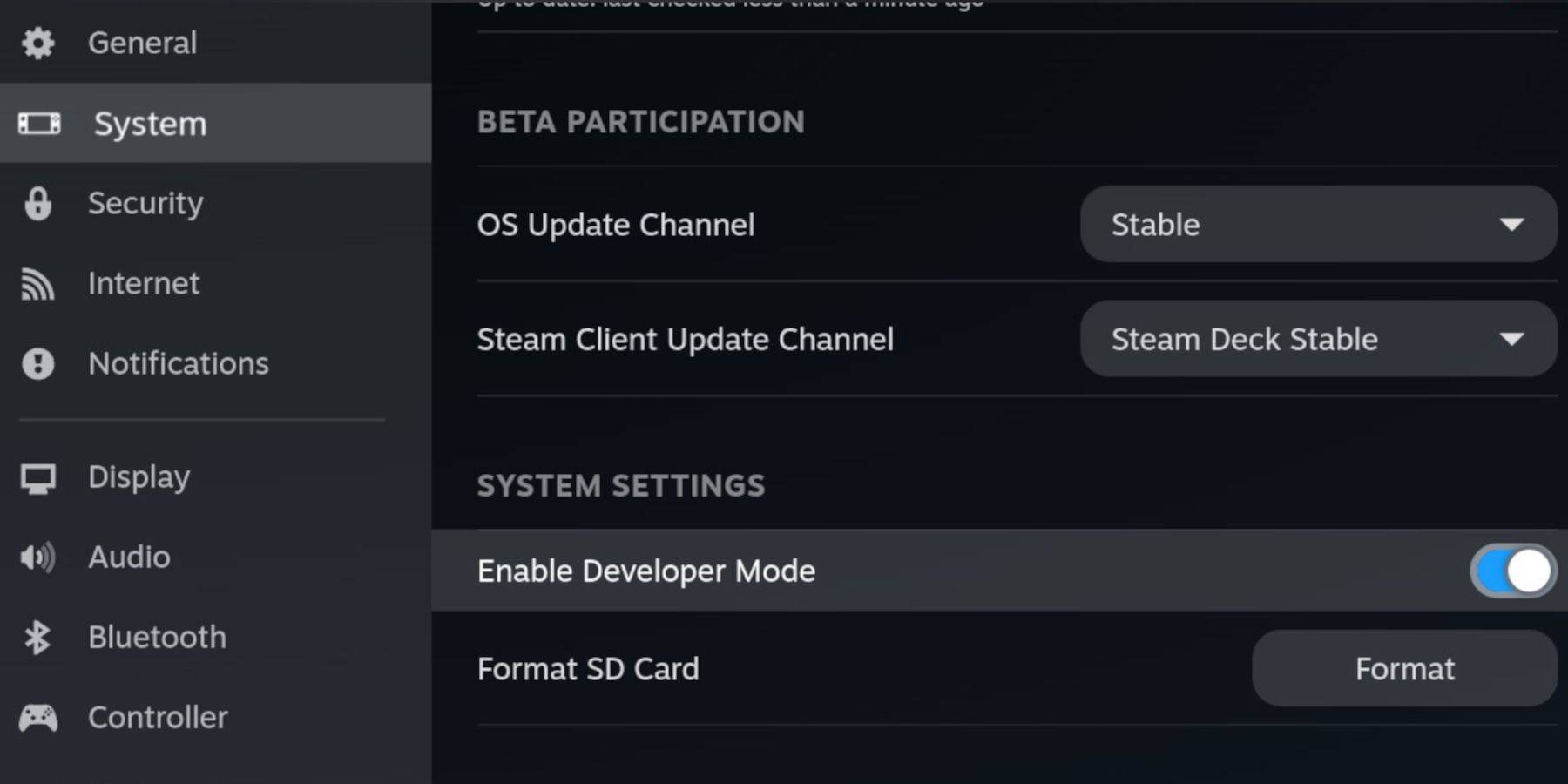
開発者モードを有効にする
- スチームデッキのパワー。
- Steamメニュー(Steamボタン)にアクセスします。
- システム>開発者モードに移動して有効にします。
- 開発者メニューにアクセスして、CEFリモートデバッグを有効にします。
- 電源メニュー(スチームボタン)にアクセスし、デスクトップモードに切り替えます。
必須&推奨アイテム
- emudeck and Games用の高速A2 microSDカード。
- スチームデッキのSDカードをフォーマットします。
- 法的に取得したセガCD ROMおよびBIOSファイル。
- オプション:ファイル管理を容易にするためのキーボードとマウス。
SDカードのフォーマット
- microSDカードを挿入します。
- Steamメニューにアクセスして保管を選択します。
- SDカードをフォーマットします。
スチームデッキ用のemudeckのダウンロード
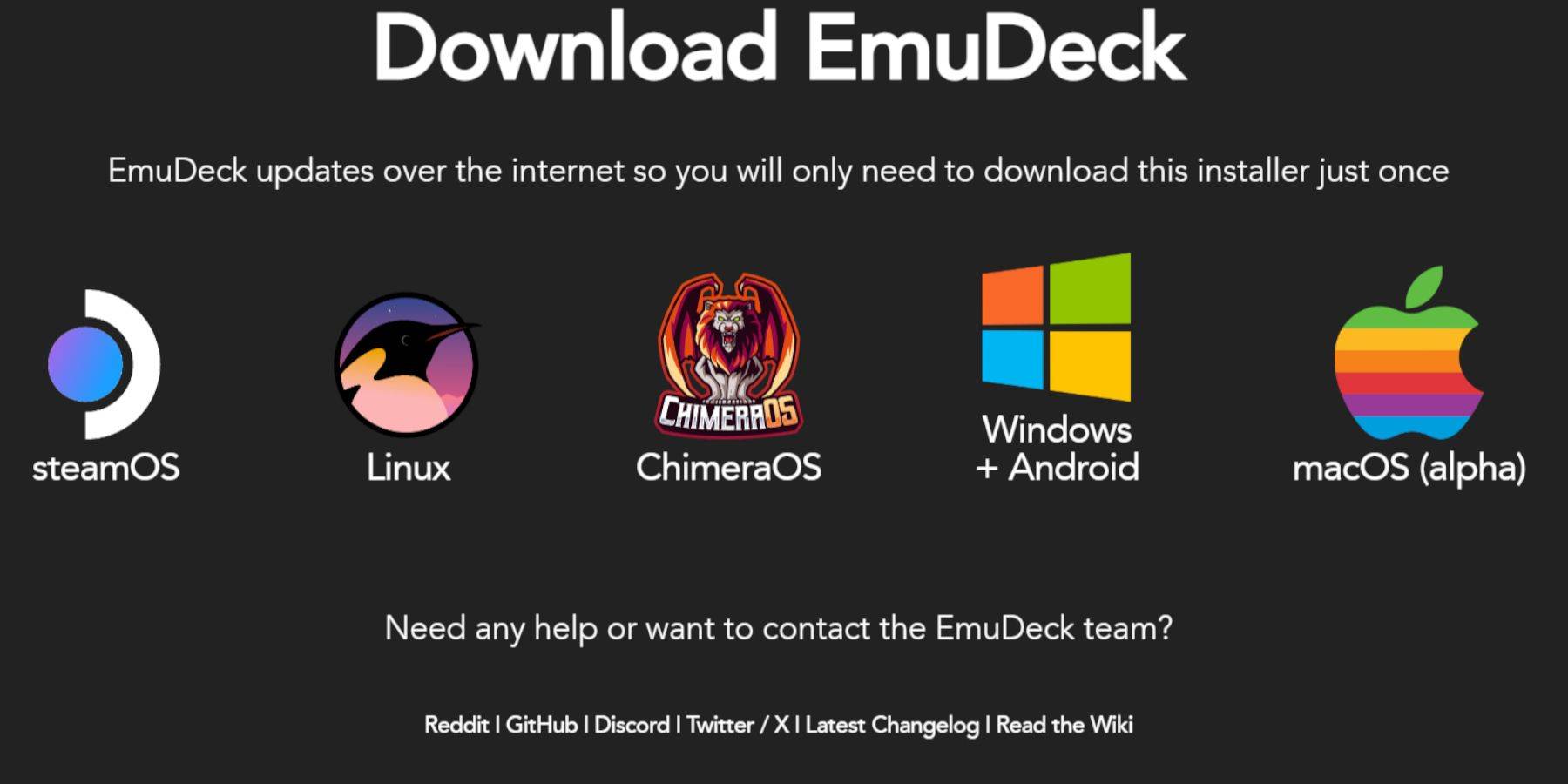
- スチームメニューにアクセスし、電源を選択し、デスクトップモードに切り替えます。
- ブラウザをダウンロード(ディスカバリーストアから)、emudeckをダウンロードし、Steam OSバージョンを選択します。
- インストーラーを実行し、カスタムインストールを選択し、SDカードを選択してからスチームデッキを選択します。
- Retroarch、Melonds、Steam ROM Manager、およびEmulation Station(またはすべてのエミュレーター)を選択します。
- インストールを完了します。
セガCDファイルの転送
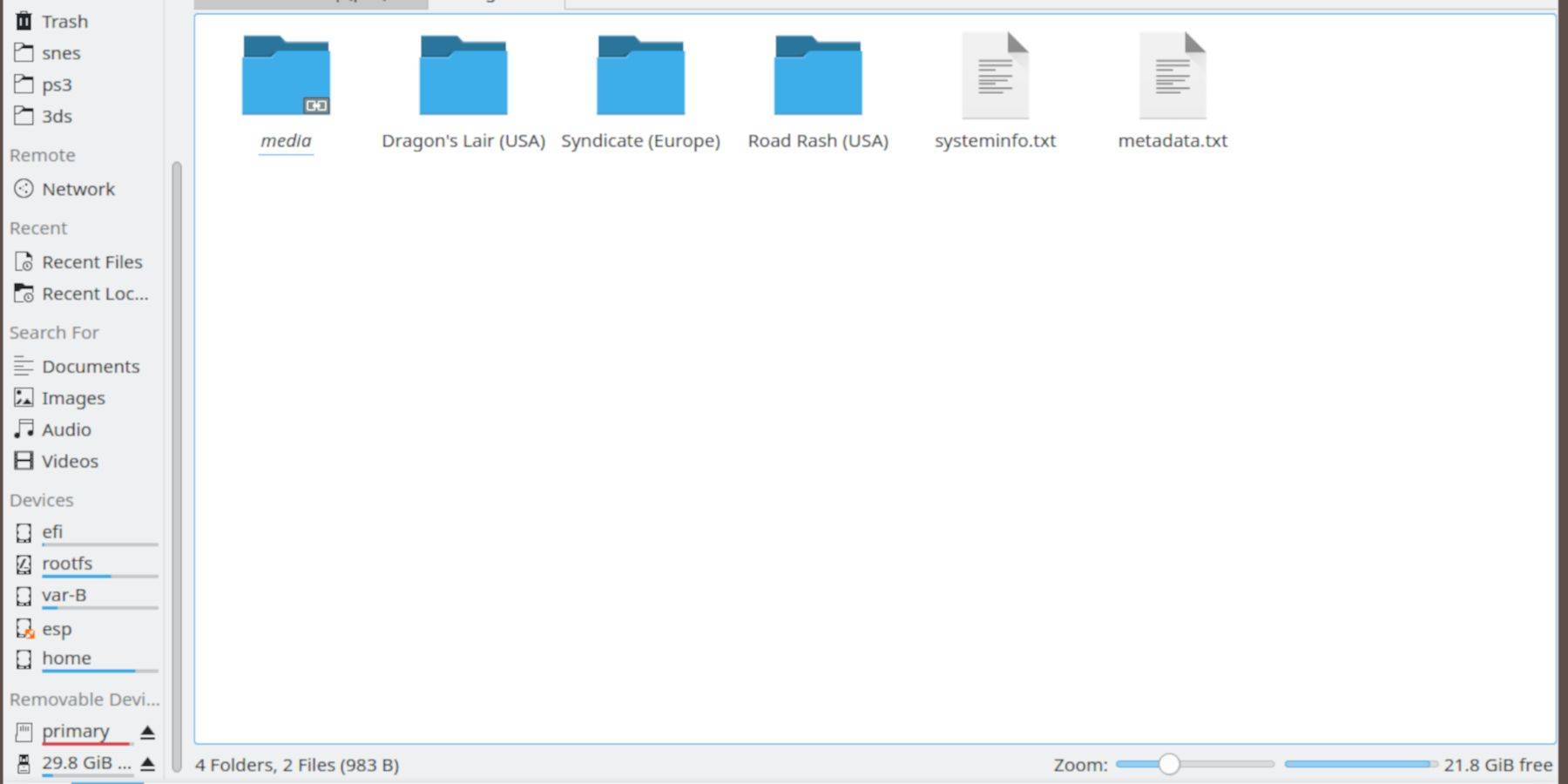 ROMとBIOSファイルを正しいフォルダーに転送します。
biosファイル転送
- Dolphinファイルブラウザ(デスクトップモード)を開きます。
- プライマリSDカードを選択します。
-
Emulation>BIOSに移動し、BIOSファイルを転送します。
セガCD ROM転送
-
Emulation>ROMSに移動します。 -
segaCDまたはmegaCDフォルダーを開きます。 - ROMを転送します。
Steam ROMマネージャーを介してROMを追加
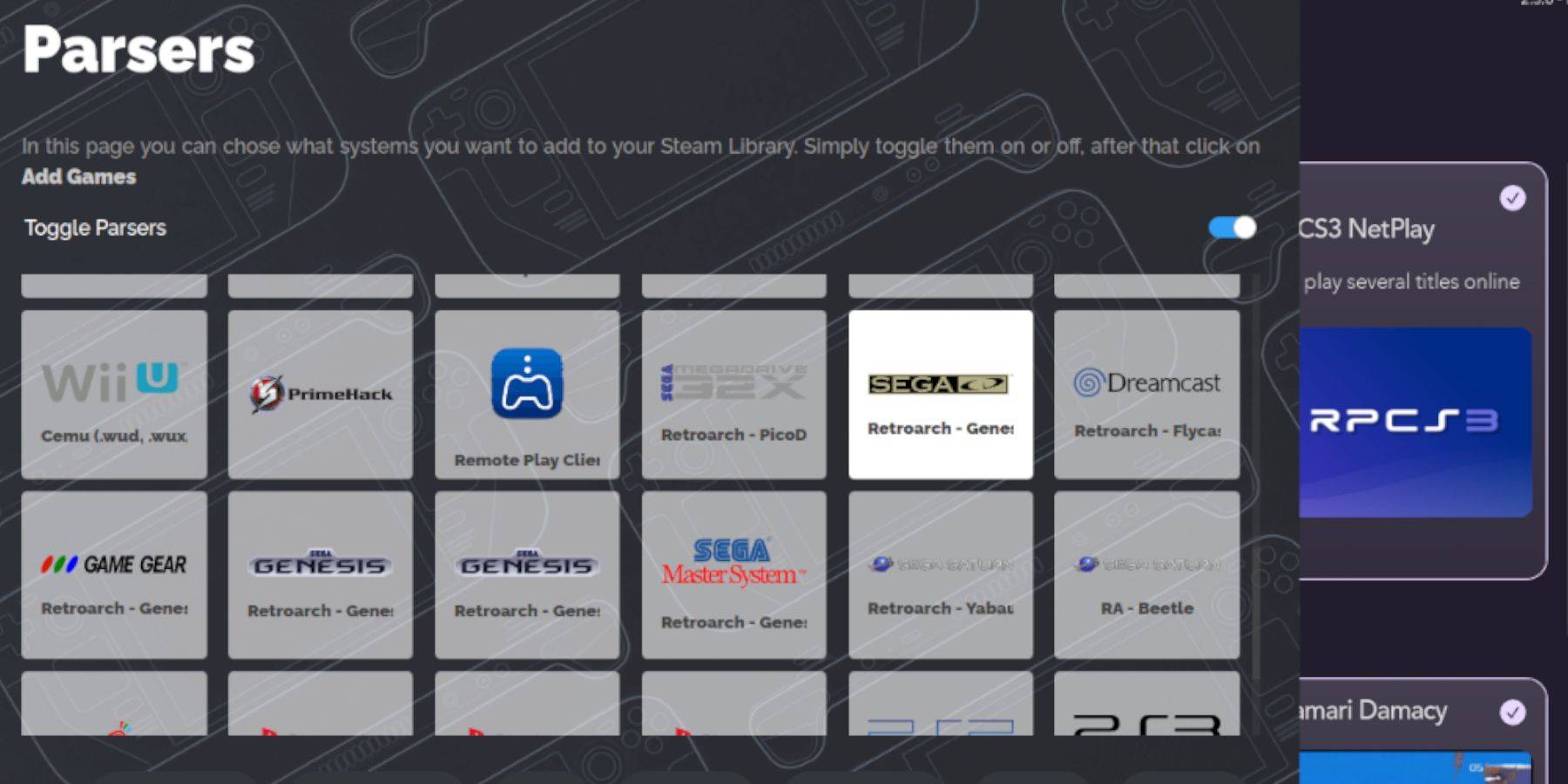 Sega CD ROMをSteam Deckのゲームライブラリに追加します。
- emudeckとSteam ROMマネージャーを開きます。
- [次へ]をクリックして、ゲームを追加して解析します。
- Steam ROMマネージャーはあなたのゲームとカバーを準備します。
行方不明のカバーの解決
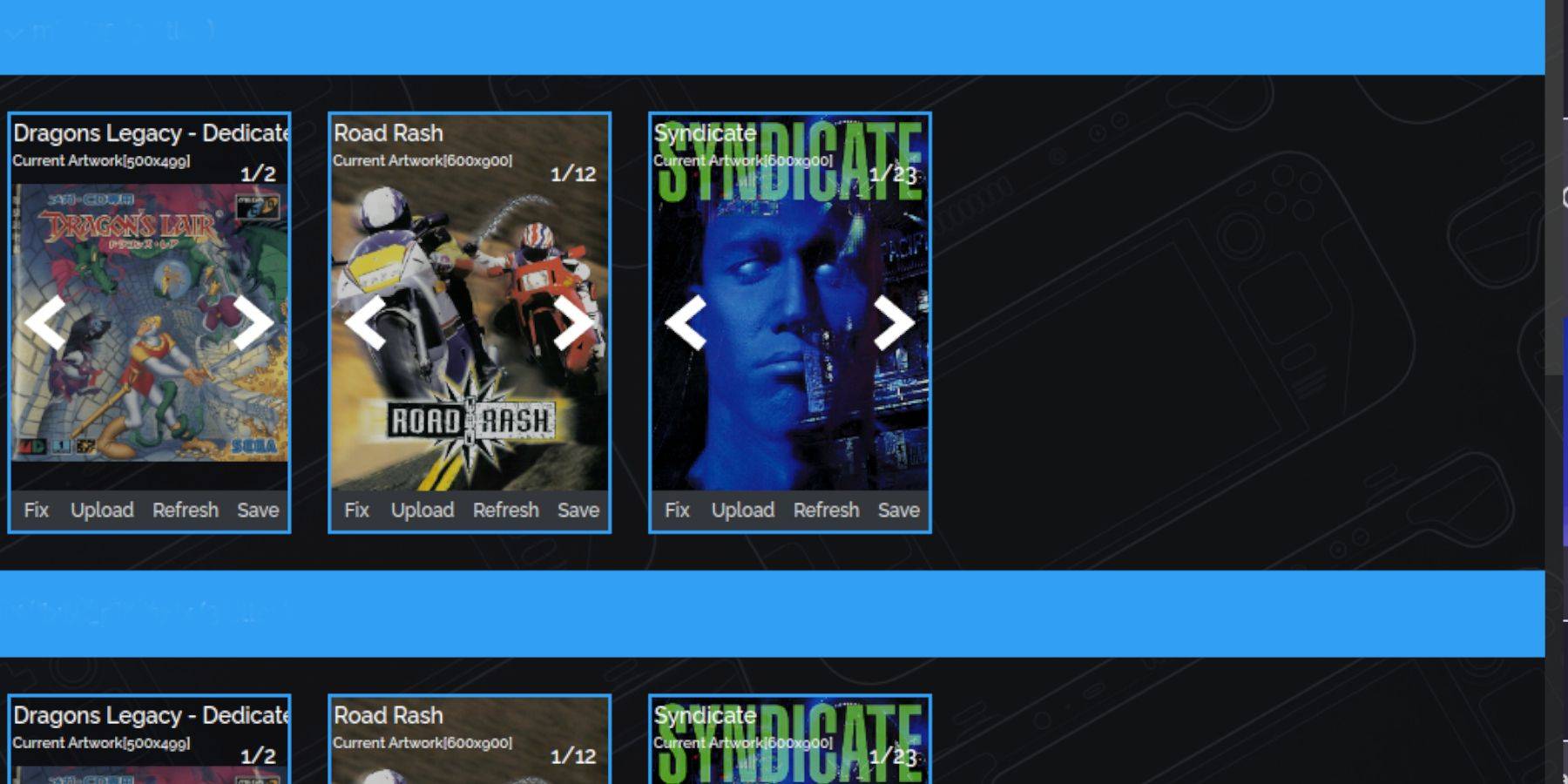 欠落しているゲームのカバーに対応します。
- カバーが欠落している場合は、[修正]を選択します。ゲームタイトルを検索します。
- カバーを選択し、[保存]をクリックして閉じます。
ダウンロードされたカバーの追加
- [アップロード]をクリックし、画像を見つけて、保存と閉じることを選択します。
- SRMを閉じてゲームモードに切り替えます。
スチームデッキでセガCDゲームをプレイする
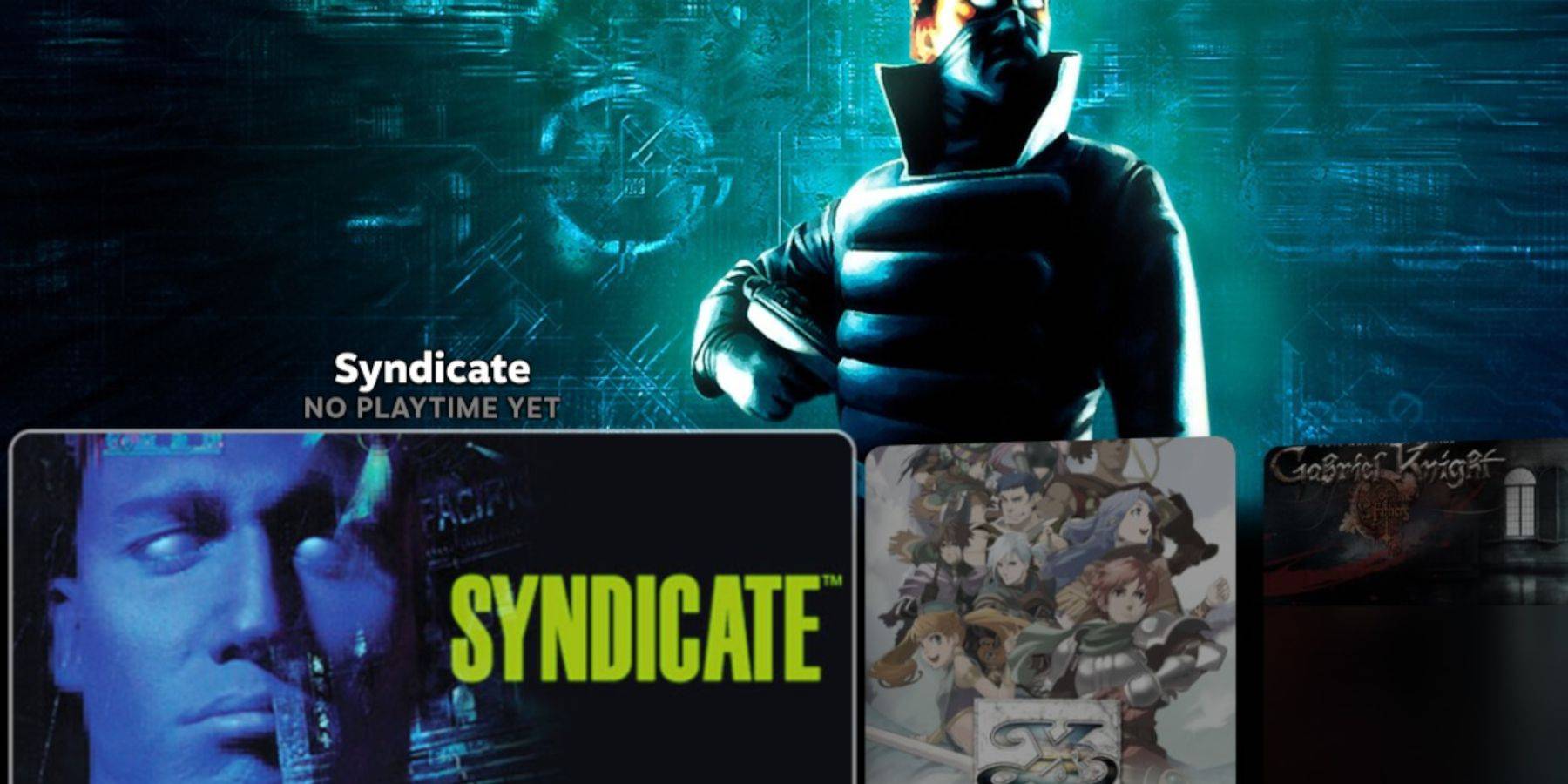 セガCDゲームにアクセスして再生します。
- Steamライブラリ>コレクション>セガCDフォルダーにアクセスします。
エミュレーションステーションの利用
- 蒸気ライブラリ>非巻きタブ>エミュレーションステーションにアクセスします。
- マルチCDゲームの場合、エミュレーションステーションのメニュー(メニューボタン>スクレーパー> theGamesDB> SEGA CD> START)を使用します。
Decky Loaderのインストール
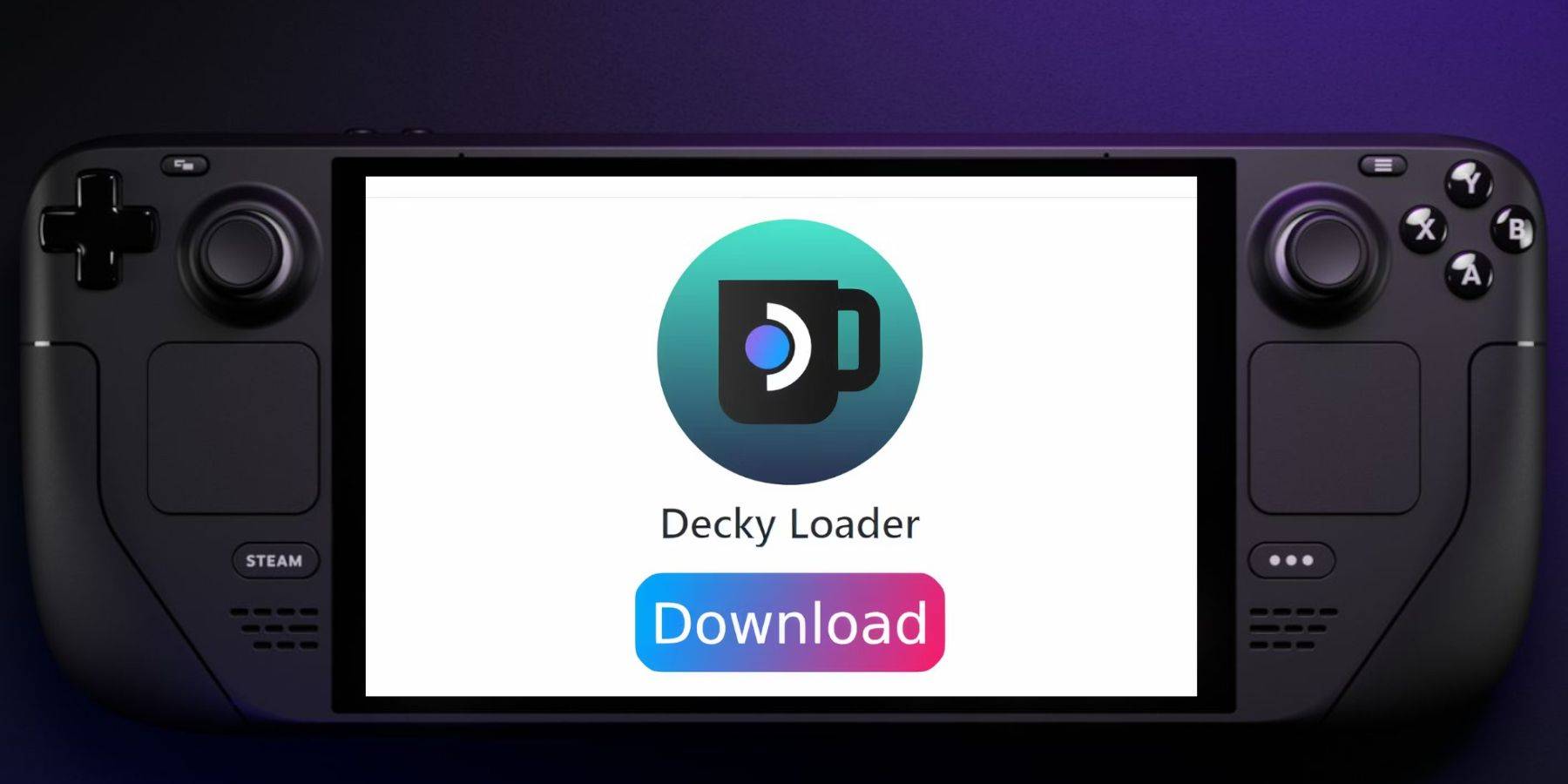 電動工具用にDecky Loaderをインストールします。
- デスクトップモードに切り替えます。
- GithubページからDecky Loaderをダウンロードします。
- インストーラーを実行し、推奨インストールを選択します。
- ゲームモードでスチームデッキを再起動します。
電動工具のインストール
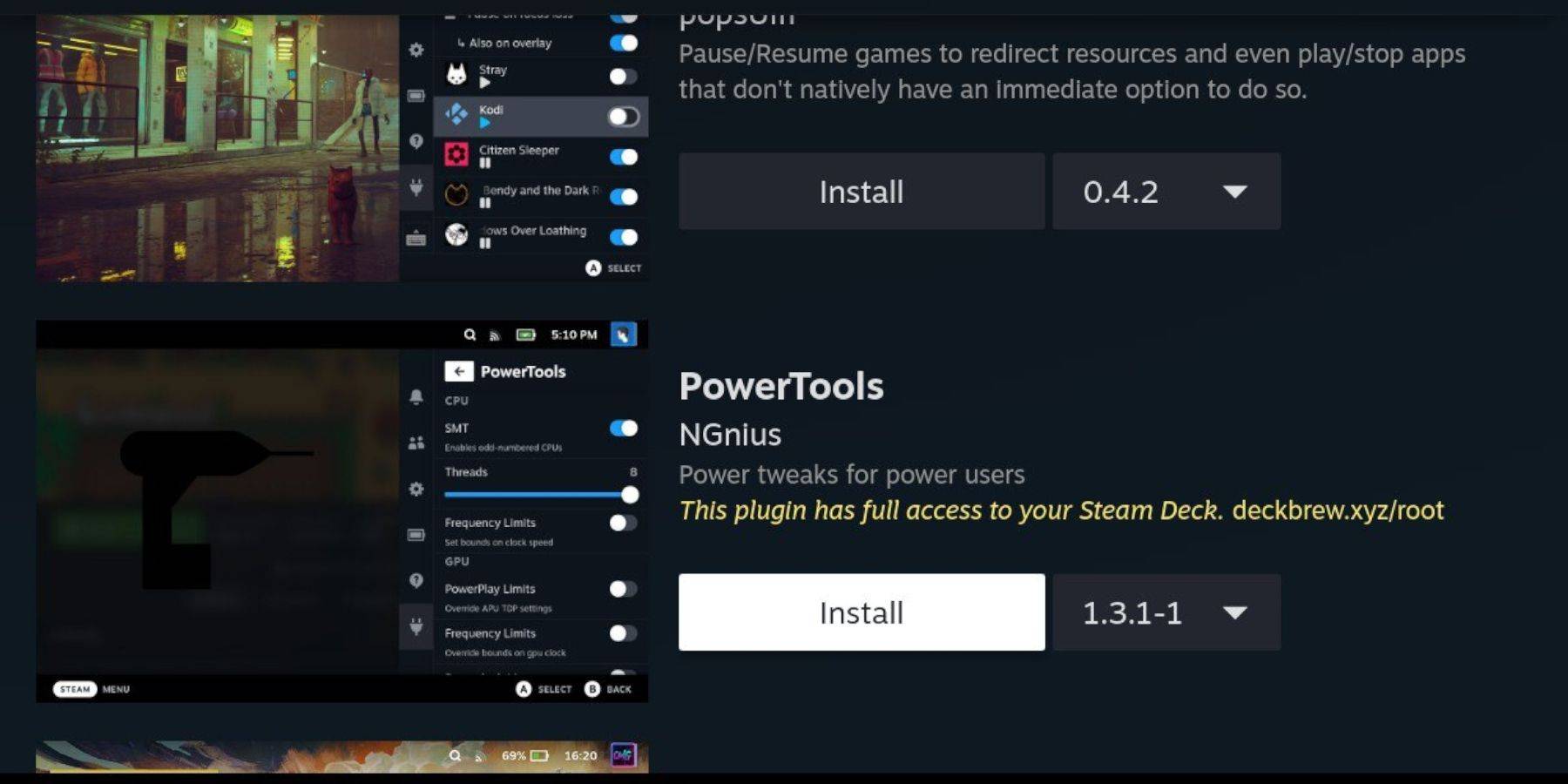 Decky Loaderを介して電動工具をインストールします。
- QAMにアクセスし、Decky Loaderを開き、ストアアイコンを選択します。
- Power Toolsプラグインをインストールします。
最適な電動工具エミュレーション設定
- セガCDゲームを起動します。
- アクセス電動工具(QAM> Decky Loader> Power Tools)。
- SMTSを無効にし、スレッドを4に設定します
- アクセスパフォーマンス(QAM>パフォーマンス)、高度なビューを有効にし、手動GPUクロックコントロールをオンにし、GPUクロック周波数を1200に設定し、ゲームごとのプロファイルを選択します。
スチームデッキの更新後にデスキーローダーを復元します。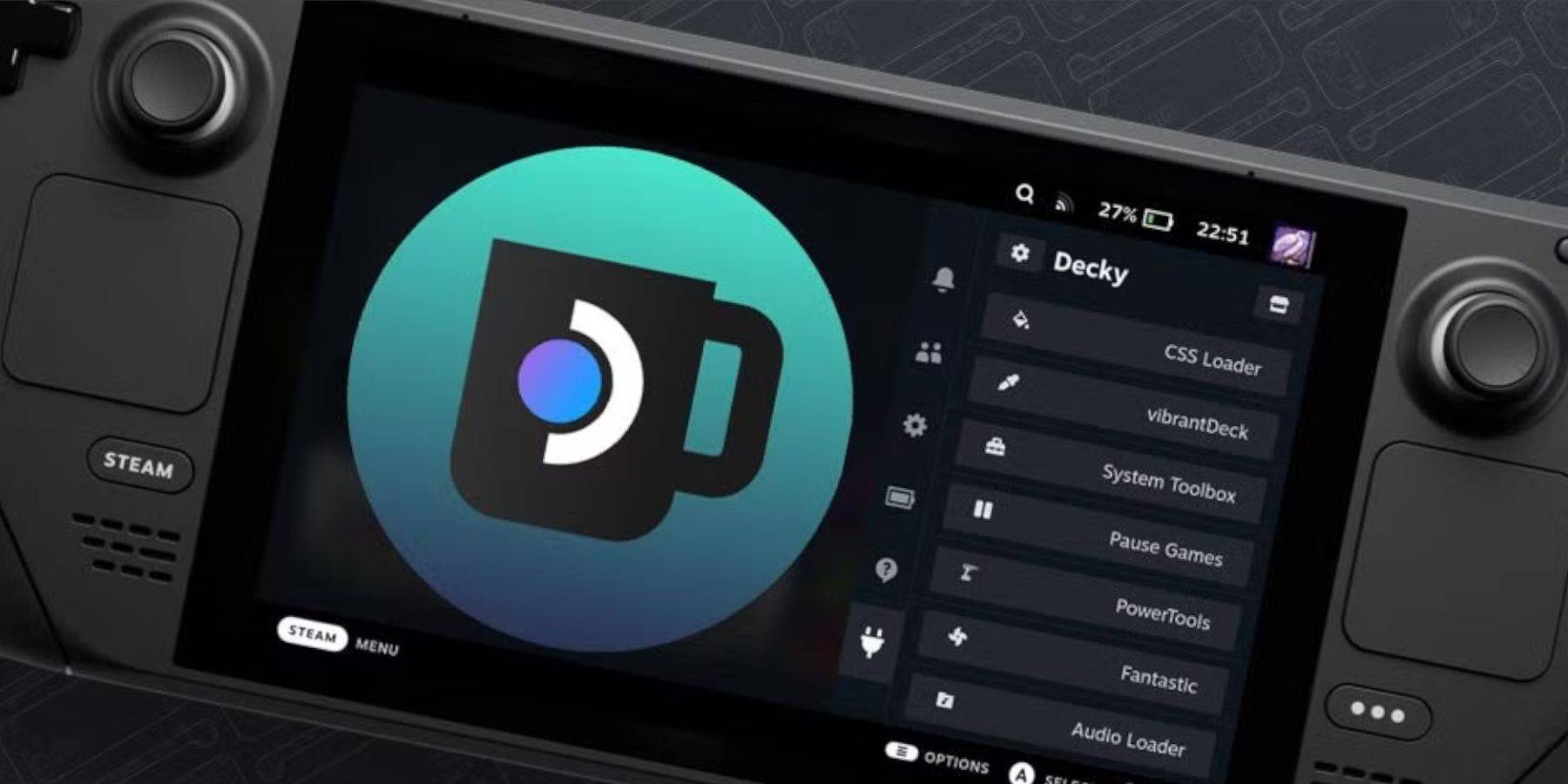
- デスクトップモードに切り替えます。
- GithubからDecky Loaderをダウンロードしてください。
- 「実行」を選択し、sudoパスワードを入力します(必要に応じて作成します)。
- ゲームモードでスチームデッキを再起動します。
 最新のダウンロード
 Downlaod




 トップニュース








