

In dieser Anleitung wird festgelegt, wie Sie Schleimin und Spiele auf Ihrem Steam Deck installieren und Game Boy -Spiele spielen und die Leistung mit Decklader und Elektrowerkzeugen optimieren können. Das Dampfdeck, ein leistungsstarker Handheld, ist für Retro -Spiele leicht anpassbar.
Bevor Sie beginnen:
 Stellen Sie sicher, dass Sie:
- Ein voll aufgeladenes Dampfdeck.
- Eine A2 MicroSD -Karte für Spiele und Emulatoren.
- Legal erhaltene Game Boy -ROMs.
- eine Bluetooth- oder Kabel -Tastatur und Maus (empfohlen für einfachere Navigation).
Aktivieren Sie den Entwicklermodus:
- Drücken Sie die Dampftaste.
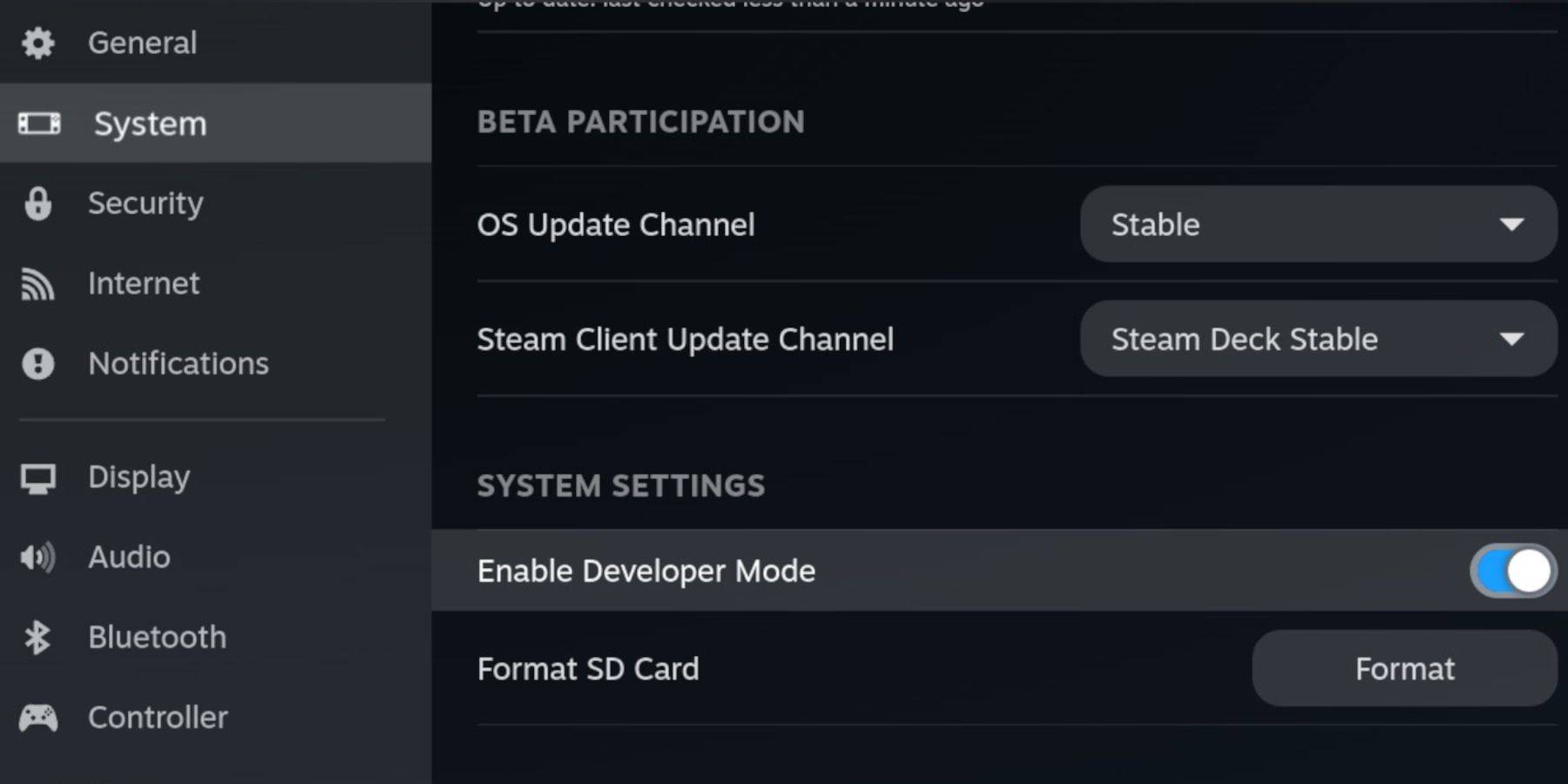
- Navigieren Sie zu System> Entwickler> Entwicklermodus aktivieren.
- Aktivieren Sie CEF -Debugging im Entwicklermenü.
- Power> in den Desktop -Modus wechseln.
STEILEN SIE SCHUEDECK:
- Verbinden Sie Ihre Tastatur und Maus.
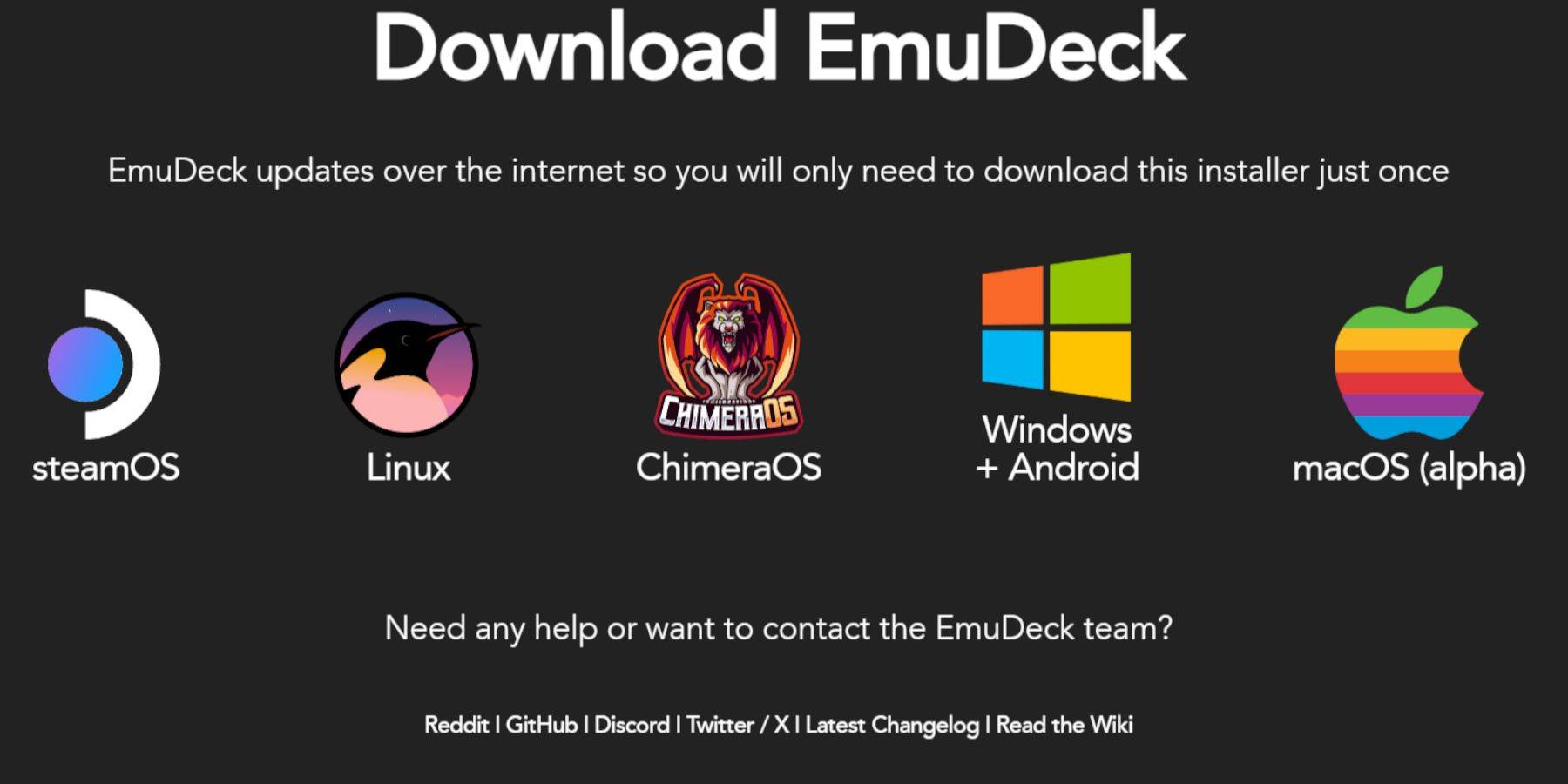
- Laden Sie Schächte von der offiziellen Website im Desktop -Modus herunter.
- Wählen Sie Steamos und wählen Sie "kostenlos herunterladen". 4.. Entscheiden Sie sich für die benutzerdefinierte Installation und wählen Sie Ihre SD -Karte (primär) als Installationsort aus.
- Wählen Sie Ihre gewünschten Emulatoren aus (Retroarch, Emulationsstation, Steam ROM Manager empfohlen).
- Aktivieren Sie das automatische Speichern und vervollständigen Sie die Installation.
Schnelle Einstellungen (Ehemann):
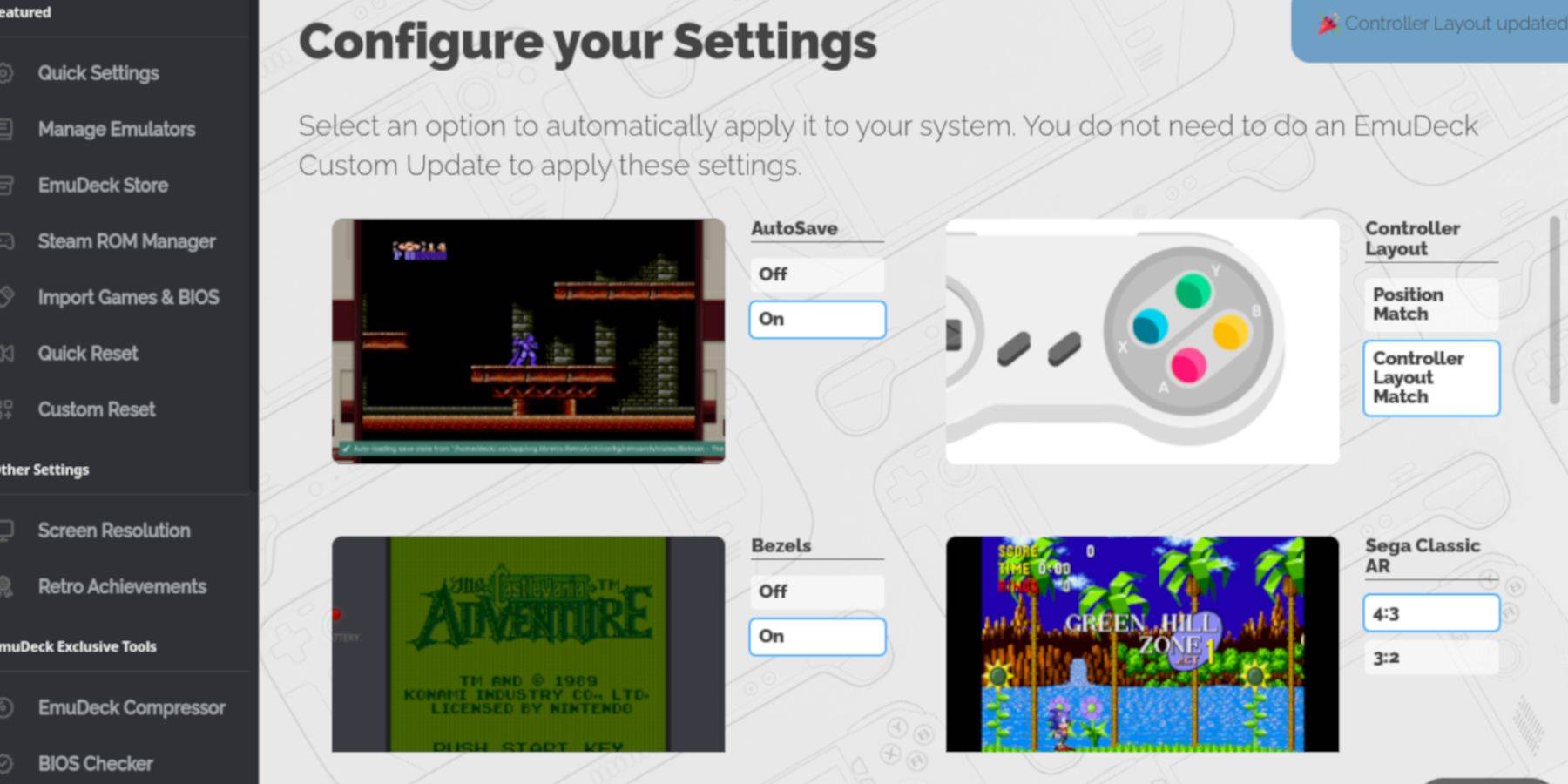
- Öffnen Sie den Schleim und wählen Sie Schnelleinstellungen.
- Aktivieren Sie Autosave, Controller -Layout -Match, Lünetten, Nintendo Classic AR und LCD -Handhelds.
Fügen Sie Game Boy -Spiele hinzu:
- Verwenden Sie den Dolphin -Dateimanager, um auf Ihre SD -Karte (primär) zuzugreifen.
- Navigieren Sie zur Emulation> Roms> GB.
- Übertragen Sie Ihre
.gb-ROMs in diesen Ordner. Stellen Sie die korrekten Dateinamen sicher.
Steam ROM Manager:
- Öffnen Sie den Ehemann und wählen Sie Steam ROM Manager.
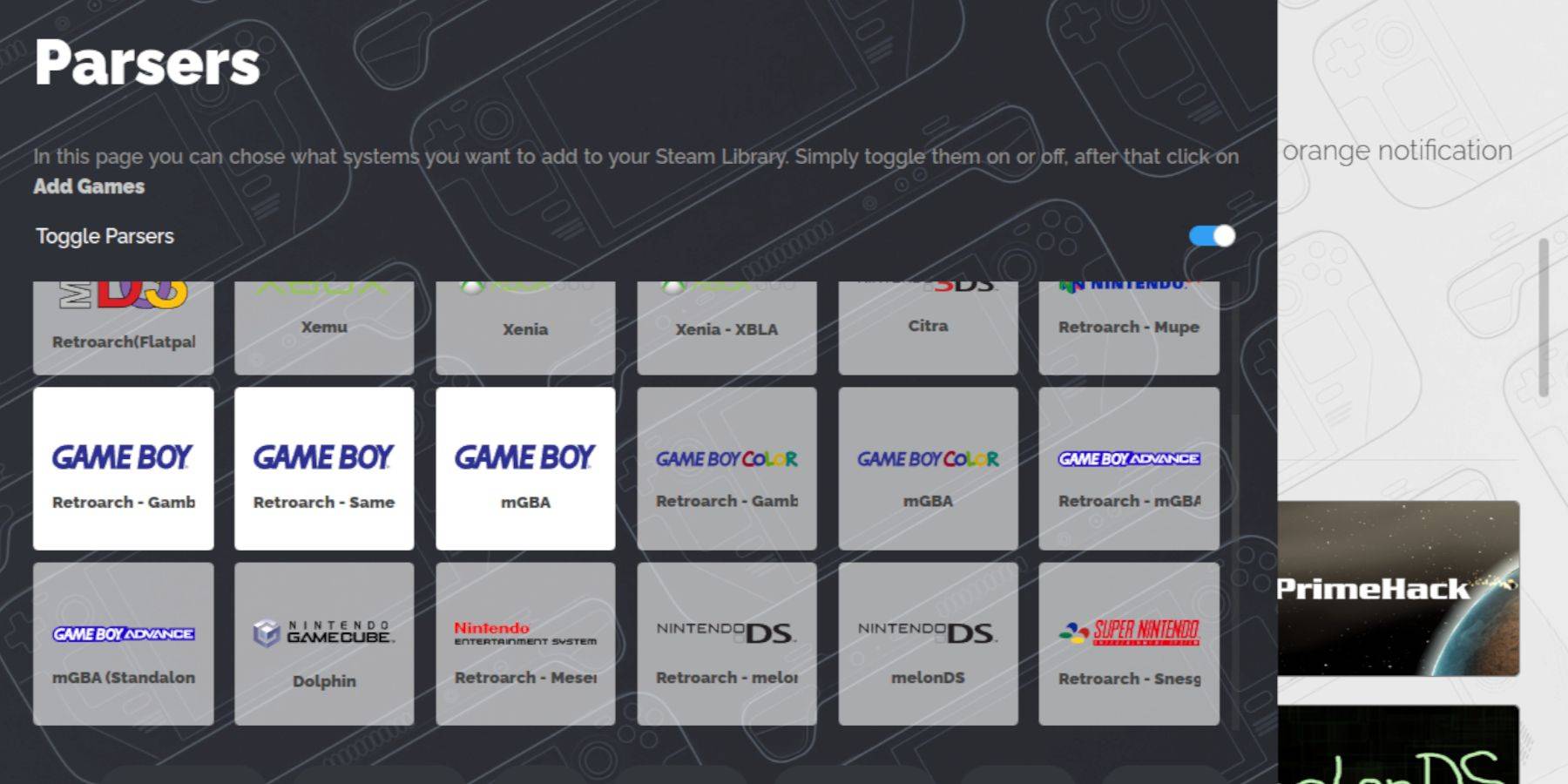
- Schließen Sie den Steam -Client, falls sie aufgefordert werden. 3.. Deaktivieren Sie die Parser.
- Fügen Sie Ihre Game Boy -Spiele hinzu.
- auf Dampf sparen.
Game Boy -Spiele spielen:
- Drücken Sie die Dampftaste.
- Öffnen Sie die Bibliothek> Sammlungen.
- Wählen Sie Ihre Game Boy -Sammlung aus und starten Sie ein Spiel.
Farben anpassen (Retroarch):
(Nicht alle Spiele unterstützen dies)
- Starten Sie ein Spiel.
- Öffnen Sie das Menü Retroarch (wählen Sie + y). 3.. Gehen Sie zu den Kernoptionen> GB -Farbisation.
- Aktivieren Sie die Farbanpassungen automatisch oder aus.
Verwenden der Emulationsstation:
- Drücken Sie die Dampftaste.
- Open Library> Sammlungen> Emulatoren> Emulationsstation.
- Wählen Sie Game Boy aus und starten Sie Ihre Spiele.
Decky Loader installieren:
- Wechseln Sie in den Desktop -Modus.
- Laden Sie Decky Loader von seiner Github -Seite herunter.
- Führen Sie den Installationsprogramm aus und wählen Sie die empfohlene Installation.
- Starten Sie Ihr Dampfdeck neu.
Installieren Sie Elektrowerkzeuge:
- Zugriff auf das Quick Access -Menü von Decky Loader (QAM).
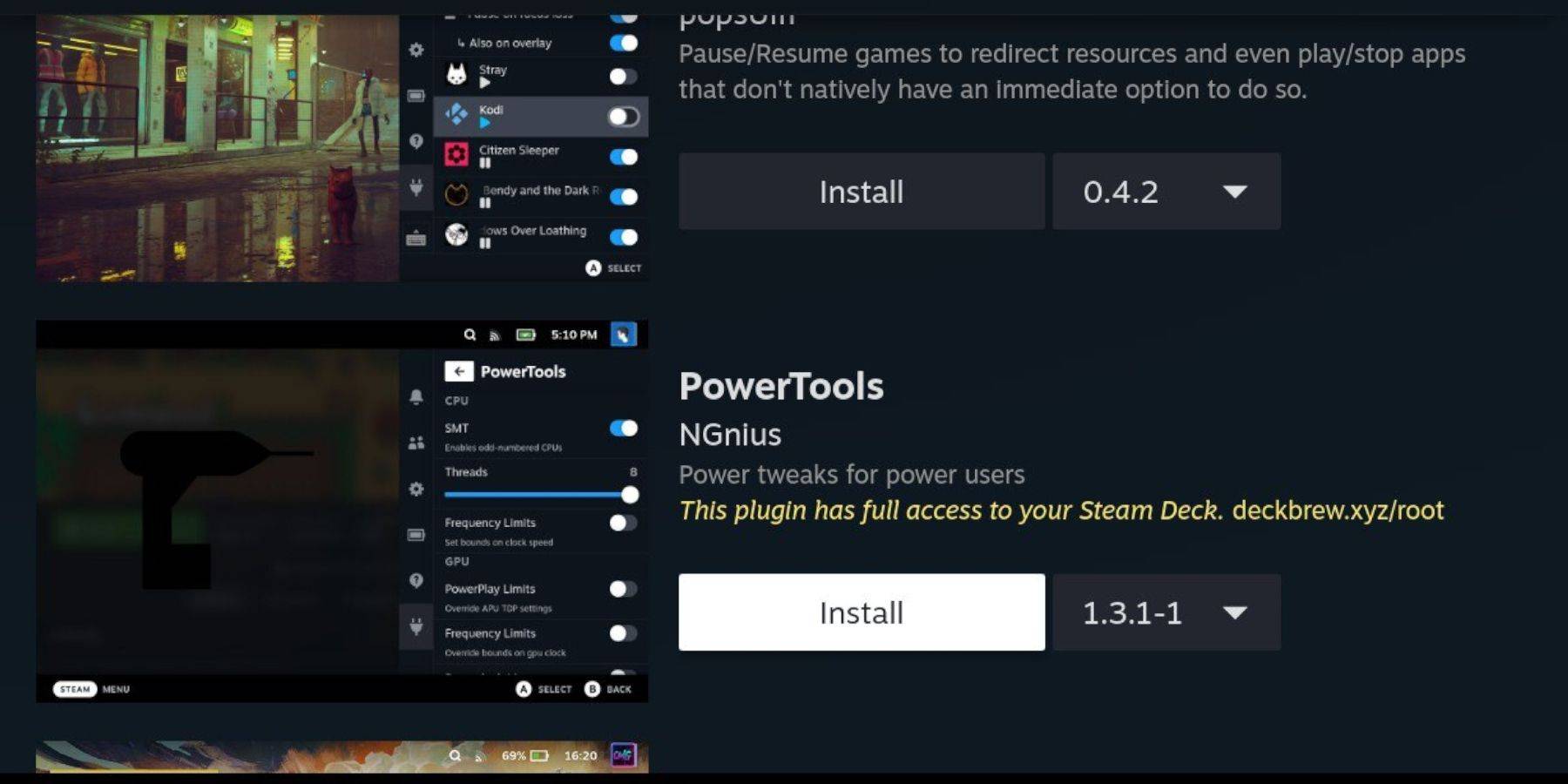
- Öffnen Sie das Deck -Speicher und installieren Sie das Plugin der Elektrowerkzeuge.
Elektrowerkzeuge Einstellungen:
- Starten Sie ein Game -Boy -Spiel.
- Offene Elektrowerkzeuge über QAM.
- Schalten Sie SMTS aus. Setzen Sie Threads auf 4.
- Öffnen Sie das Leistungsmenü (QAM), Aktivieren Sie die erweiterte Ansicht.
- Aktivieren Sie die manuelle GPU -Taktregelung und setzen Sie die GPU -Taktfrequenz auf 1200.
- Aktivieren Sie pro Spielprofil.
Wiederherstellung von Decky Loader nach einem Steam Deck -Update:
- Wechseln Sie in den Desktop -Modus.
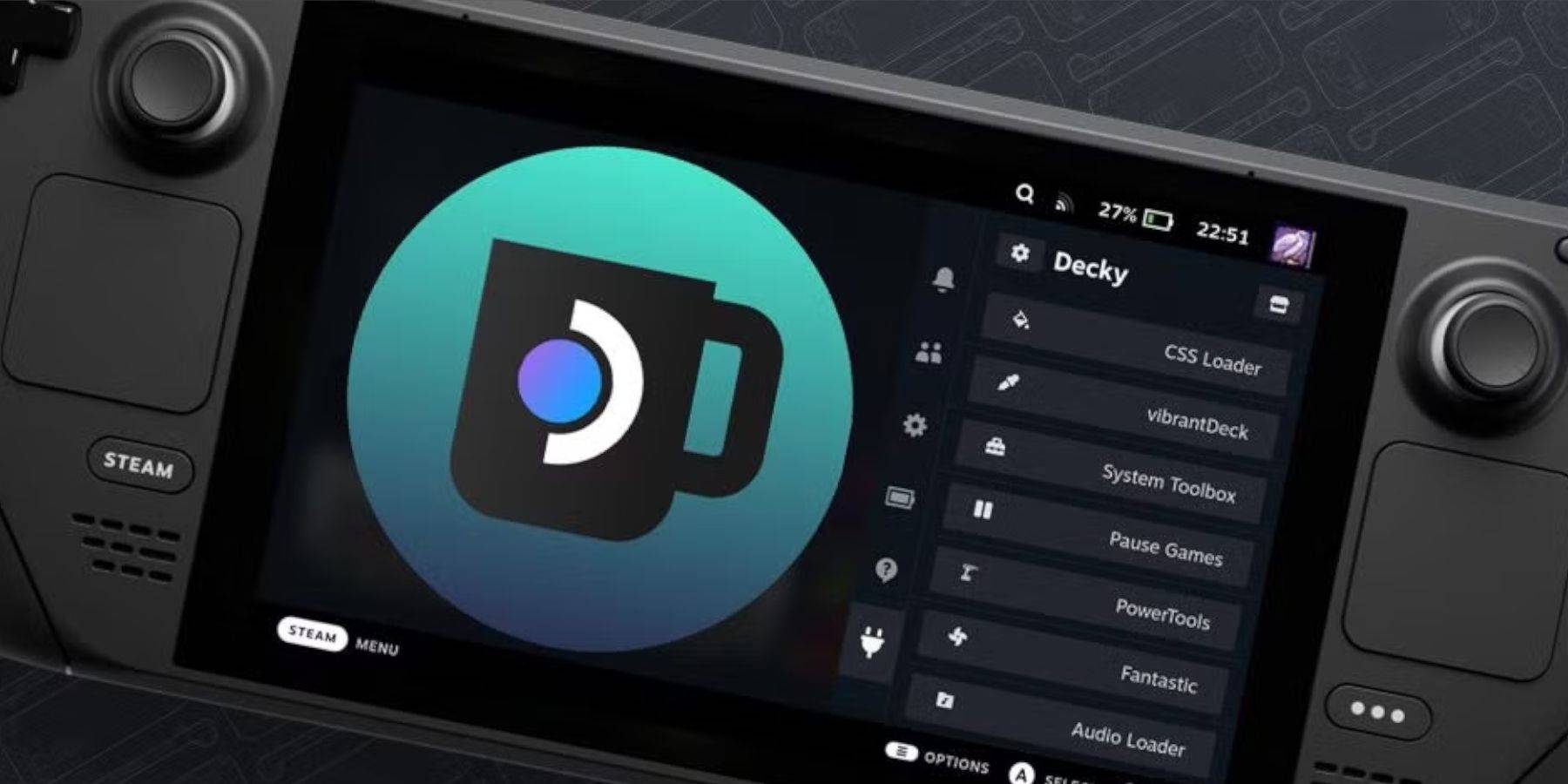
- Laden Sie den Decky Loader von GitHub neu herunter.
- Führen Sie den Installationsprogramm aus (nur ausführen).
- Geben Sie Ihr Pseudo -Passwort ein (erstellen Sie bei Bedarf eines).
- Starten Sie Ihr Dampfdeck neu.
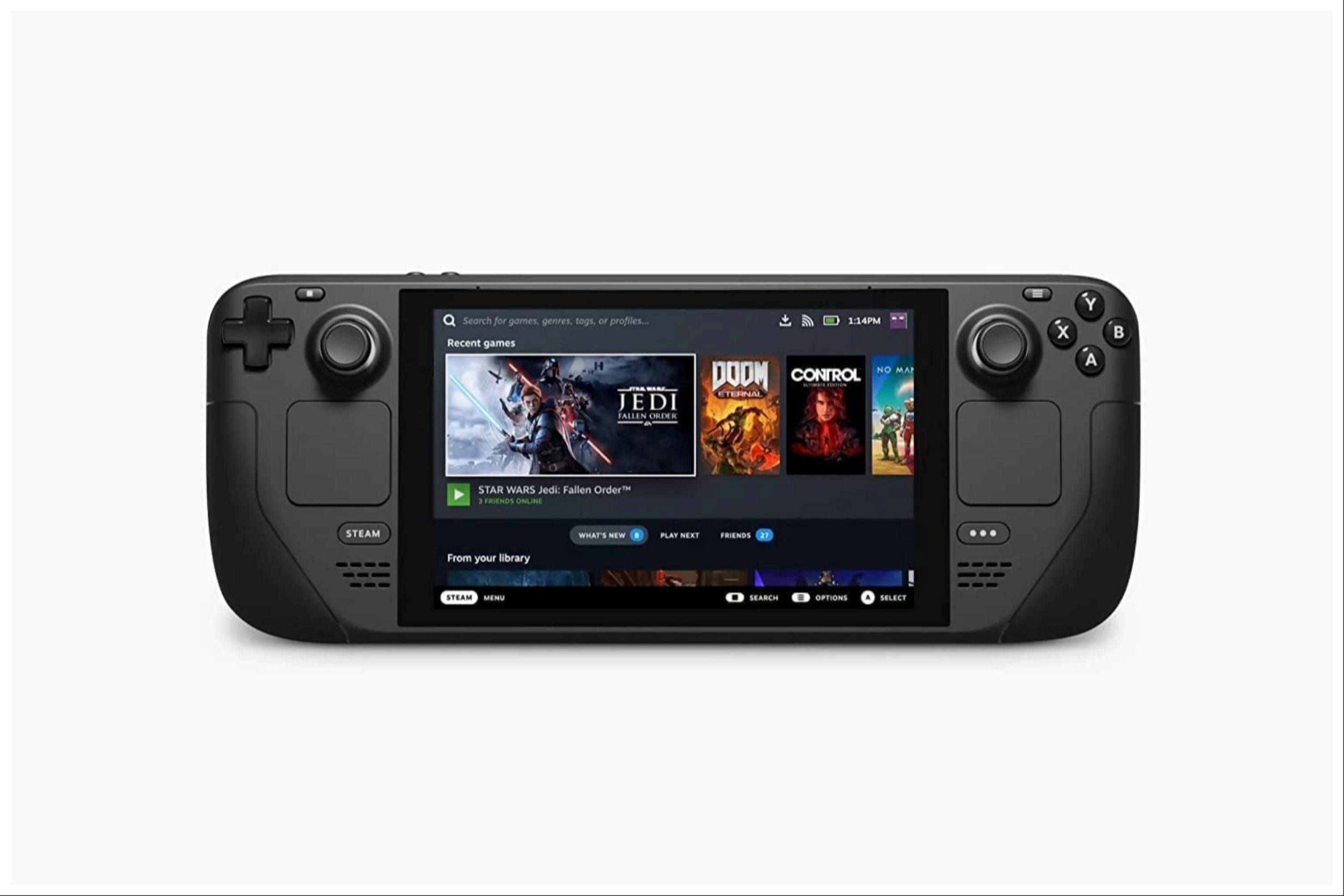 Genießen Sie Ihre erweiterte Game Boy -Erfahrung auf Ihrem Steam Deck! Denken Sie daran, immer legal erhaltene ROMs zu verwenden.
 Neueste Downloads
 Downlaod



 Top-Nachrichten








