

このガイドでは、SteamデッキでEmudeckをインストールしてゲームボーイゲームをプレイする方法を詳しく説明し、Decky LoaderとPower Toolsでパフォーマンスを最適化します。強力なハンドヘルドであるスチームデッキは、レトロゲーム用に簡単にカスタマイズできます。
始める前に:
 あなたが持っていることを確認してください:
- 完全に充電された蒸気デッキ。
- ゲームおよびエミュレーター用のA2 microSDカード。
- 合法的に入手したゲームボーイROM。 -Bluetoothまたは有線キーボードとマウス(ナビゲーションを容易にするために推奨)。
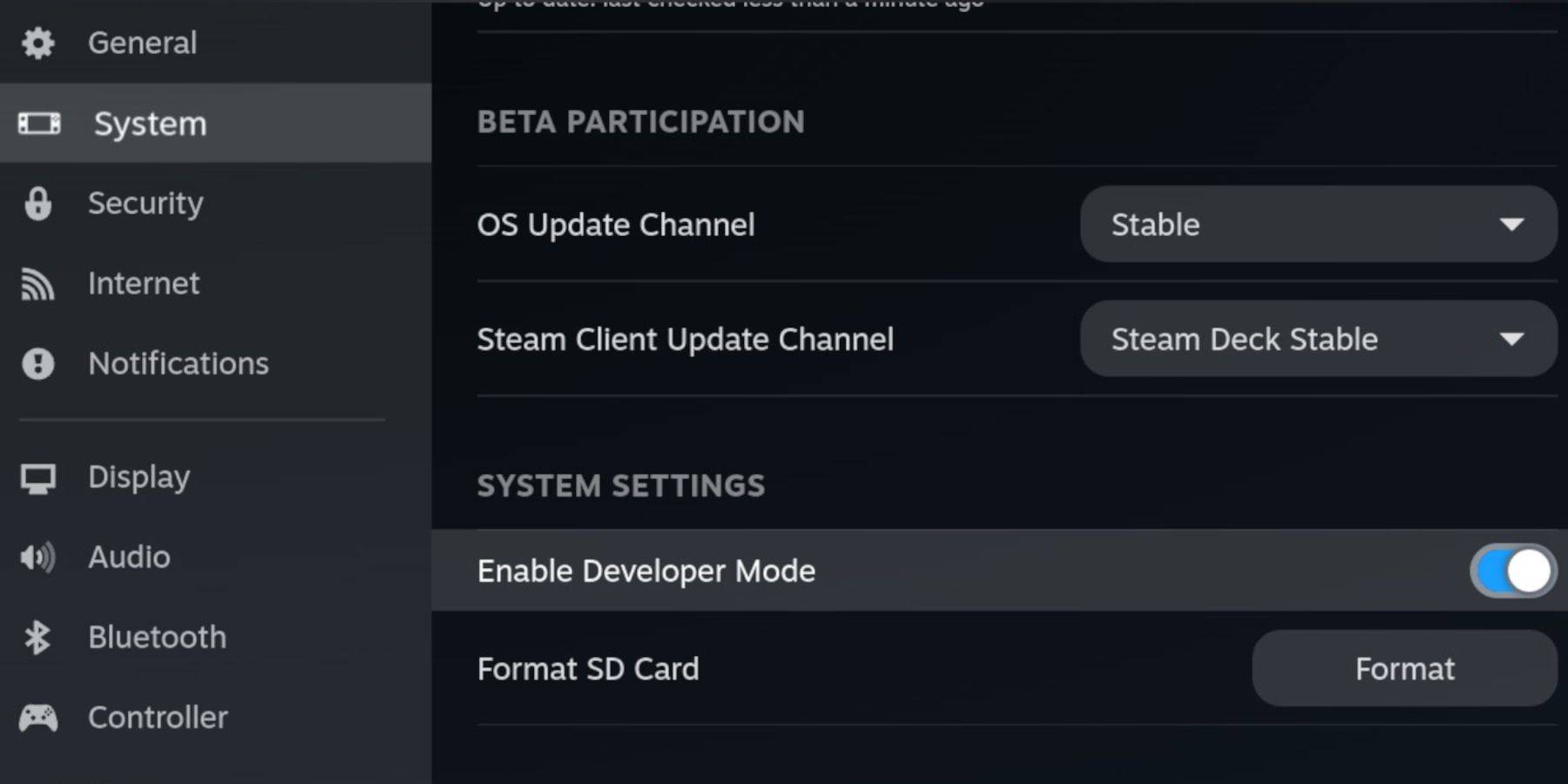
開発者モードを有効にする:
1。スチームボタンを押します。 2。[システム]> [Developer]> [Developer Mode]を有効にします。 3.開発者メニューでCEFデバッグを有効にします。 4。電源>デスクトップモードに切り替えます。
emudeck:インストール
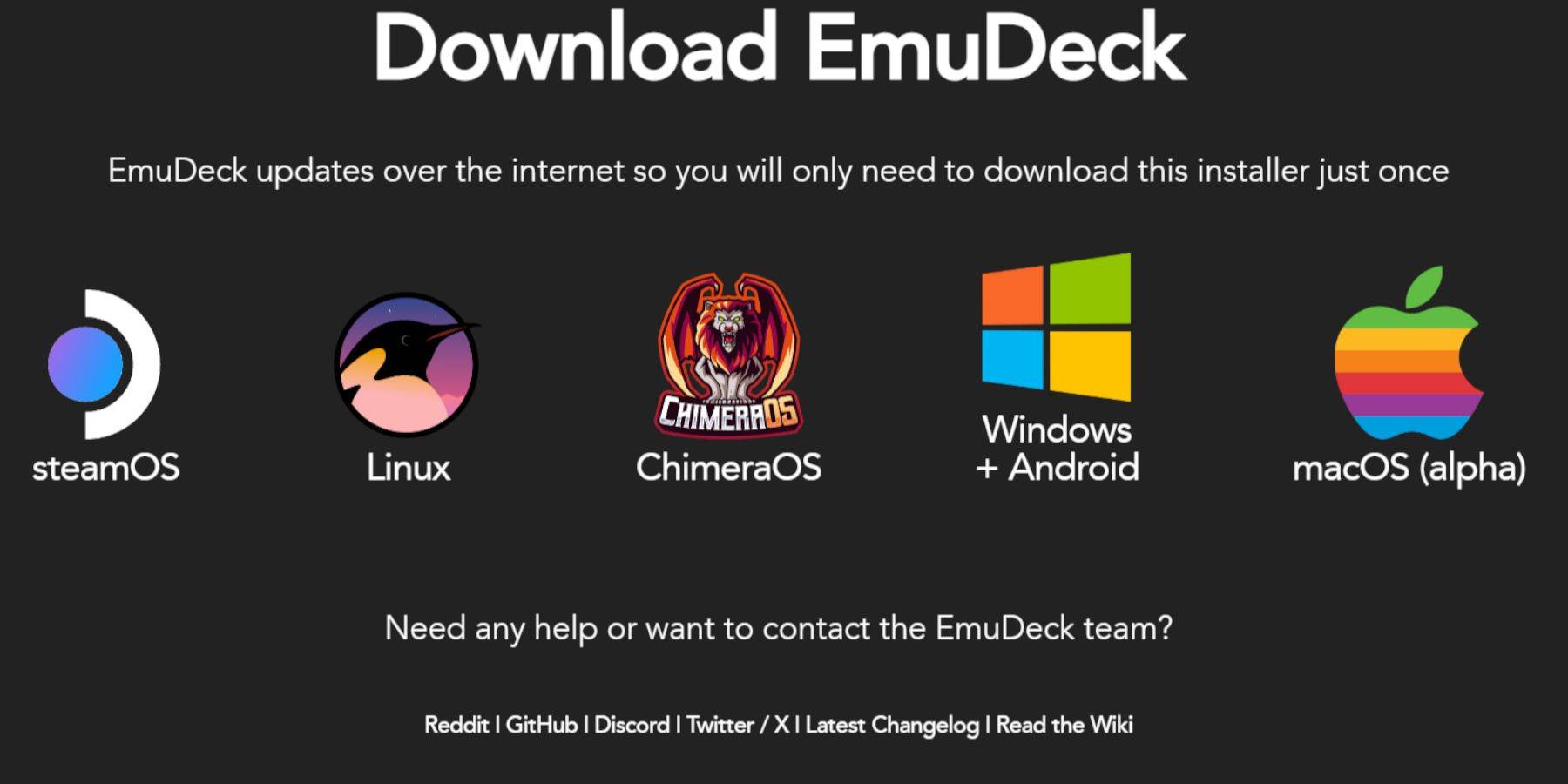
1.キーボードとマウスを接続します。 2.デスクトップモードの公式ウェブサイトからemudeckをダウンロードします。 3. Steamosを選択し、「無料でダウンロード」を選択します。 4.カスタムインストールを選択し、インストール場所としてSDカード(プライマリ)を選択します。 5.目的のエミュレーターを選択します(レトロアーチ、エミュレーションステーション、スチームROMマネージャーをお勧めします)。 6.自動保存を有効にして、インストールを完了します。
クイック設定(emudeck):
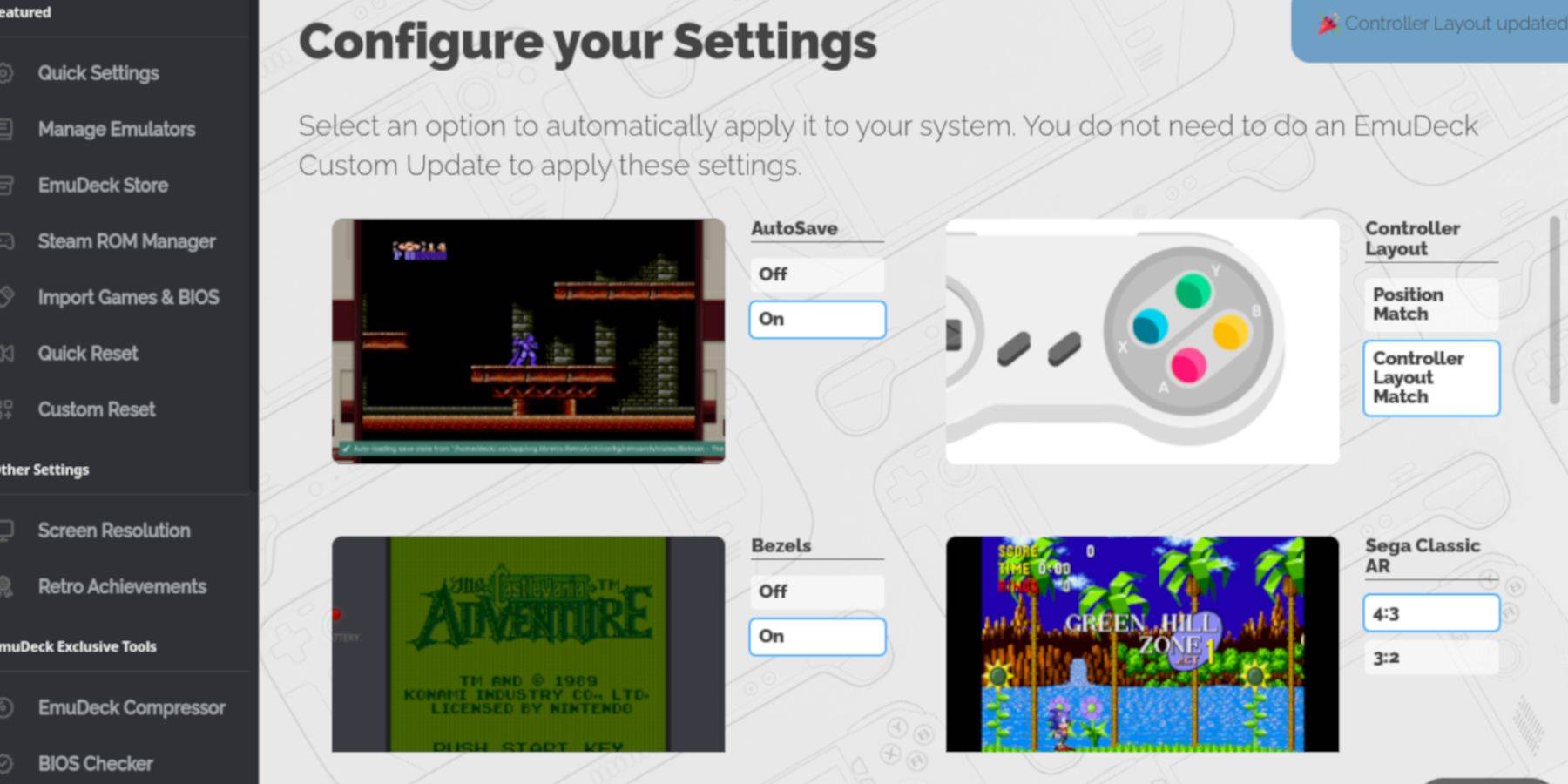
- emudeckを開き、Quick Settingsを選択します。
- AutoSave、コントローラーレイアウトマッチ、ベゼル、任天堂クラシックAR、LCDハンドヘルドを有効にします。
ゲームボーイゲームの追加:
1。Dolphinファイルマネージャーを使用して、SDカード(プライマリ)にアクセスします。
2。エミュレーション> ROMS> GBに移動します。
3. .gb ROMをこのフォルダーに転送します。正しいファイル名を確保します。
Steam ROMマネージャー:
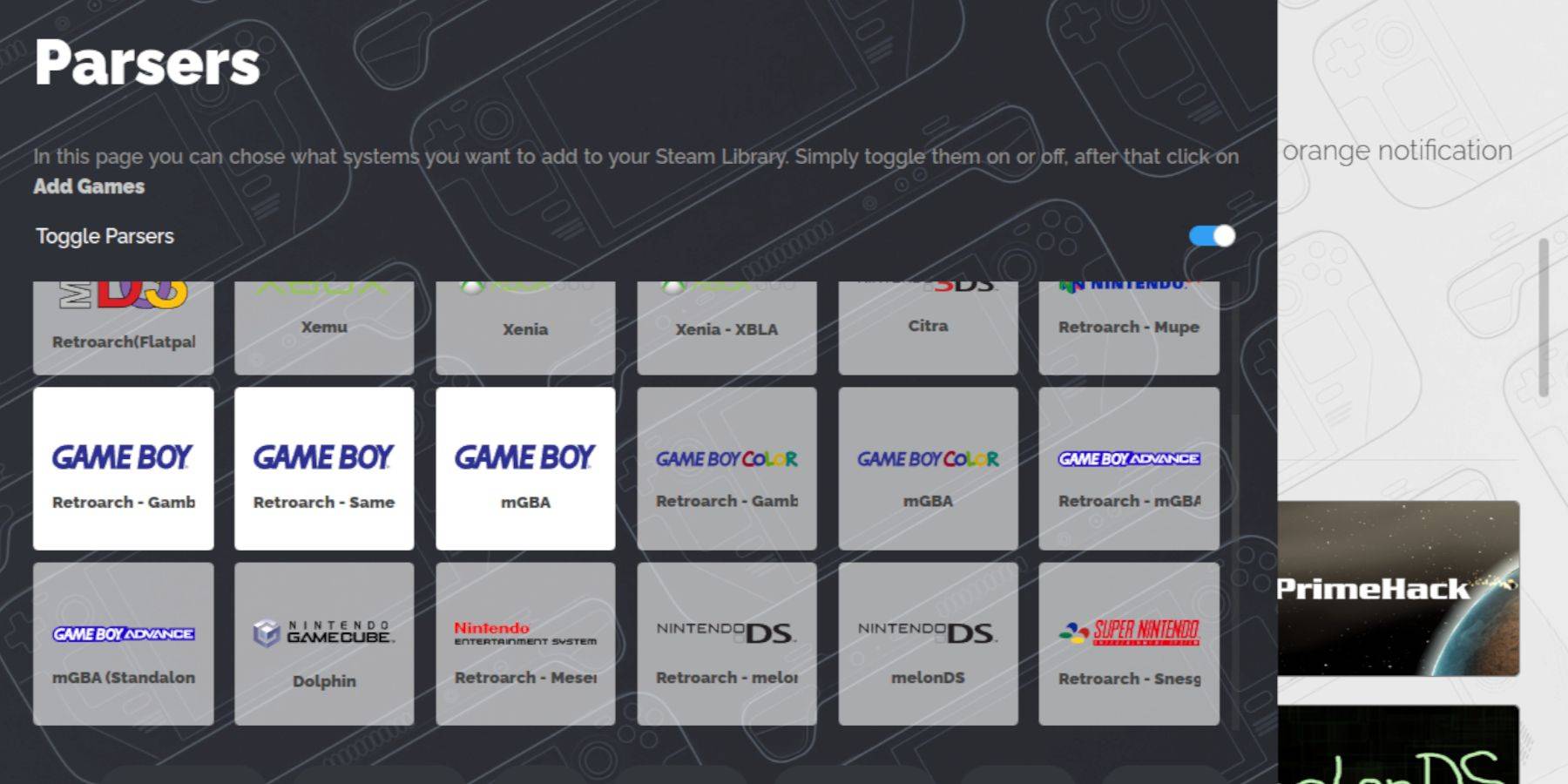
- emudeckを開き、Steam ROMマネージャーを選択します。 2。プロンプトがある場合は、スチームクライアントを閉じます。 3.トグルパーサーを無効にします。 4.ゲームボーイゲームを追加します。 5。蒸気に保存します。
ゲームボーイゲームをする:
1。スチームボタンを押します。 2。ライブラリ>コレクションを開く。 3.ゲームボーイコレクションを選択し、ゲームを開始します。
色のカスタマイズ(retroarch):
(すべてのゲームがこれをサポートするわけではありません)
1.ゲームを起動します。 2。レトロアーチメニューを開きます( + yを選択)。 3.コアオプション> GB Colorizationに移動します。 4.色調整のために自動またはオフを有効にします。
エミュレーションステーションの使用:
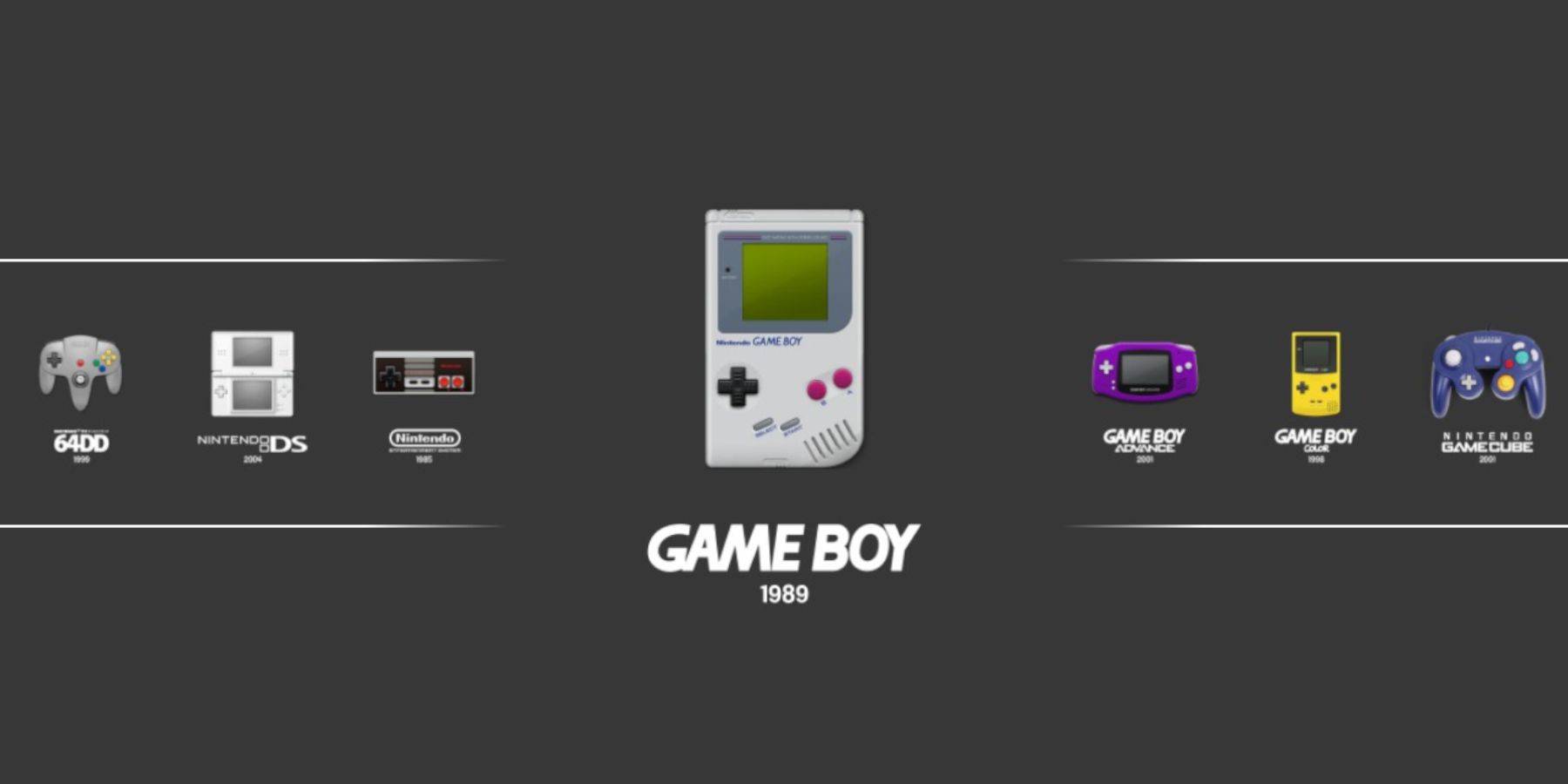
1。スチームボタンを押します。 2。ライブラリ>コレクション>エミュレータ>エミュレーションステーション。 3.ゲームボーイを選択してゲームを開始します。
Decky Loaderをインストール:
1.デスクトップモードに切り替えます。 2。GithubページからDecky Loaderをダウンロードします。 3.インストーラーを実行し、推奨されるインストールを選択します。 4。スチームデッキを再起動します。
電動工具のインストール:
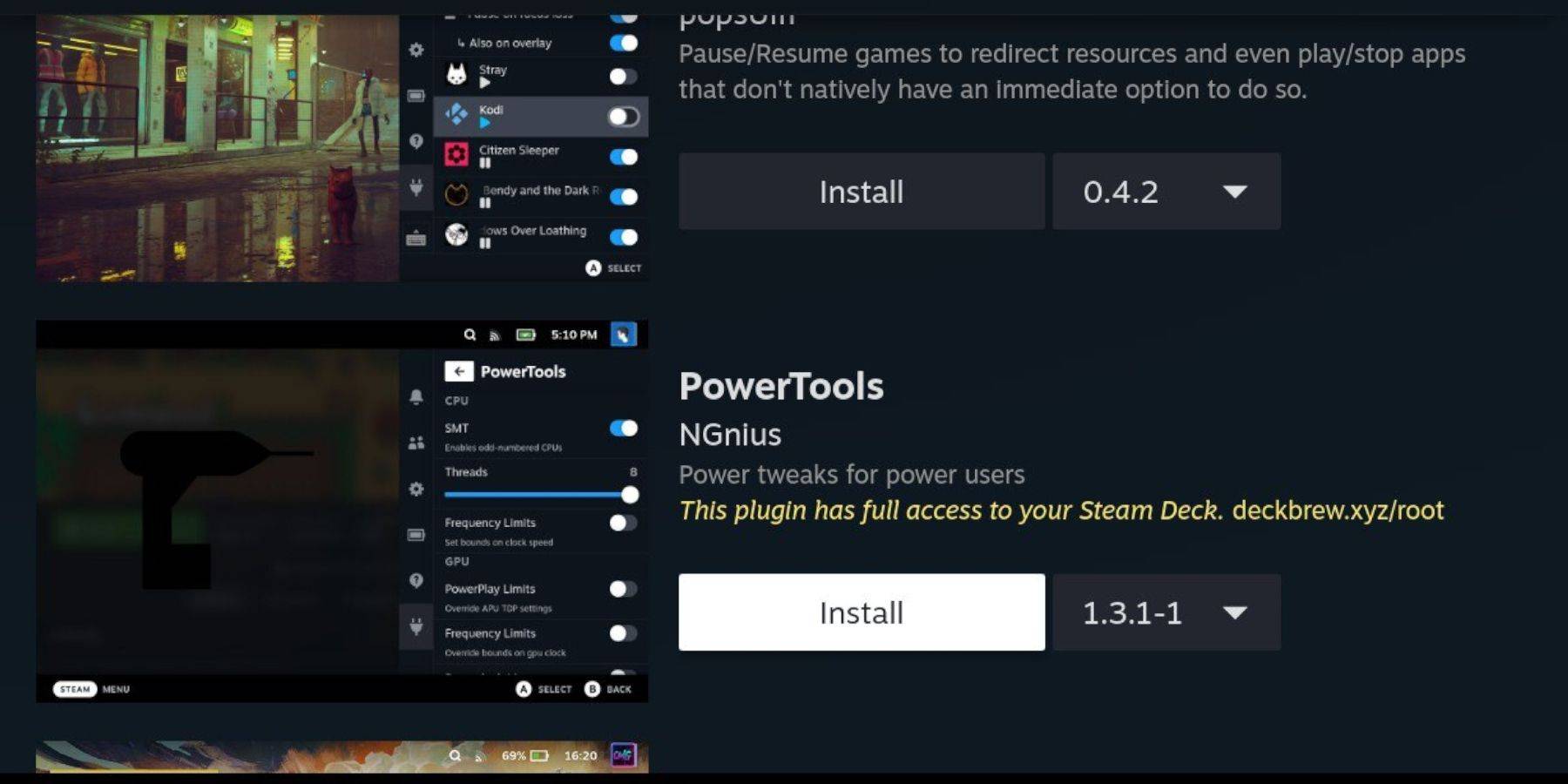
1.アクセスDecky Loaderのクイックアクセスメニュー(QAM)。 2. Deckyストアを開き、Power Toolsプラグインをインストールします。
電動工具設定:
1.ゲームボーイゲームを開始します。 2。QAM経由のオープン電動工具。 3。SMTSをオフにします。スレッドを4に設定します。 4.パフォーマンスメニュー(QAM)を開き、高度なビューを有効にします。 5.手動GPUクロック制御を有効にし、GPUクロック周波数を1200に設定します。 6.ゲームごとのプロファイルを有効にします。
スチームデッキの更新後にデカキーローダーの復元:
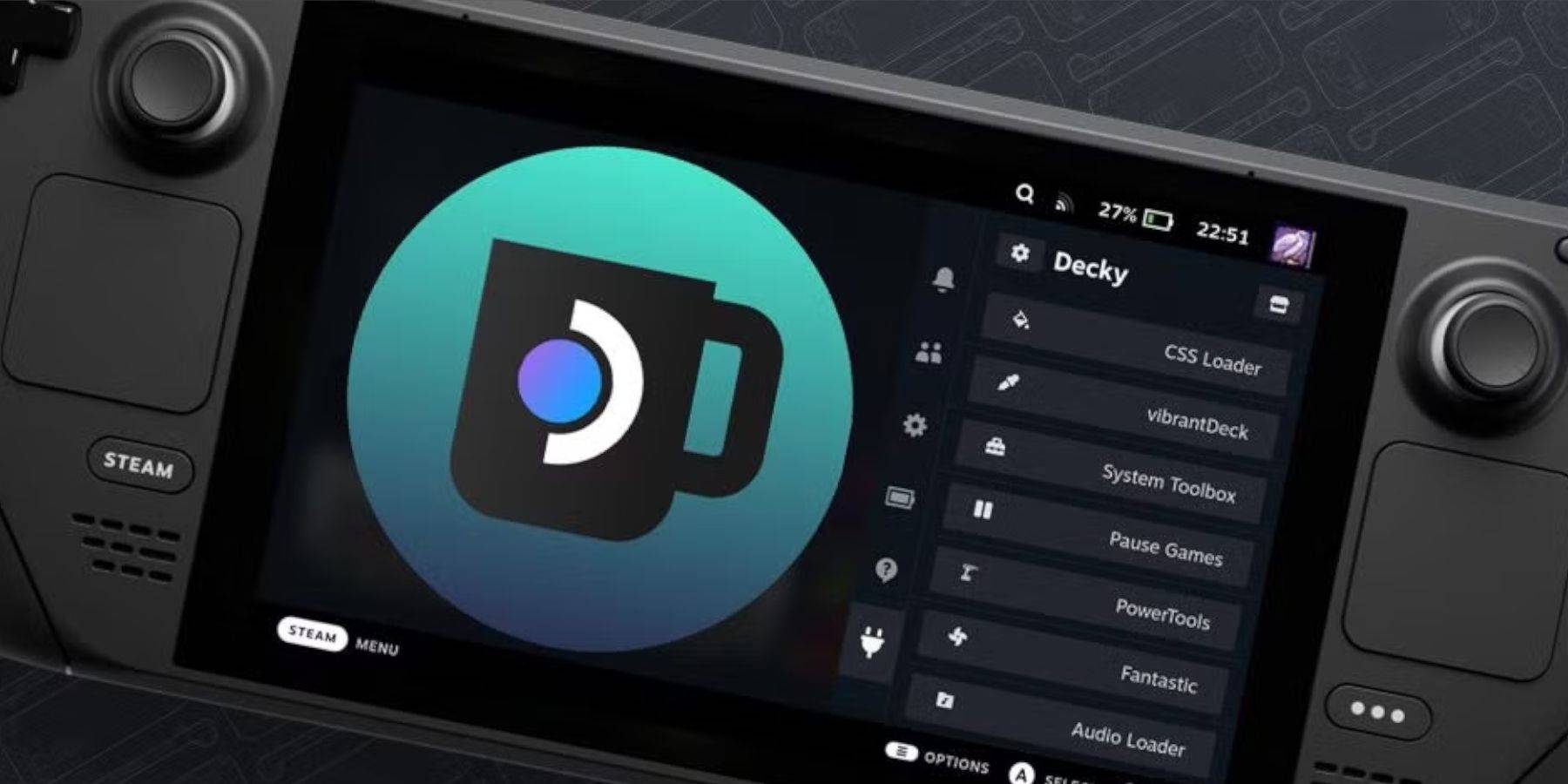
1.デスクトップモードに切り替えます。 2。GithubからDecky Loaderを再ダウンロードします。 3。インストーラーを実行します(実行のみ)。 4.擬似パスワードを入力します(必要に応じて作成します)。 5.スチームデッキを再起動します。
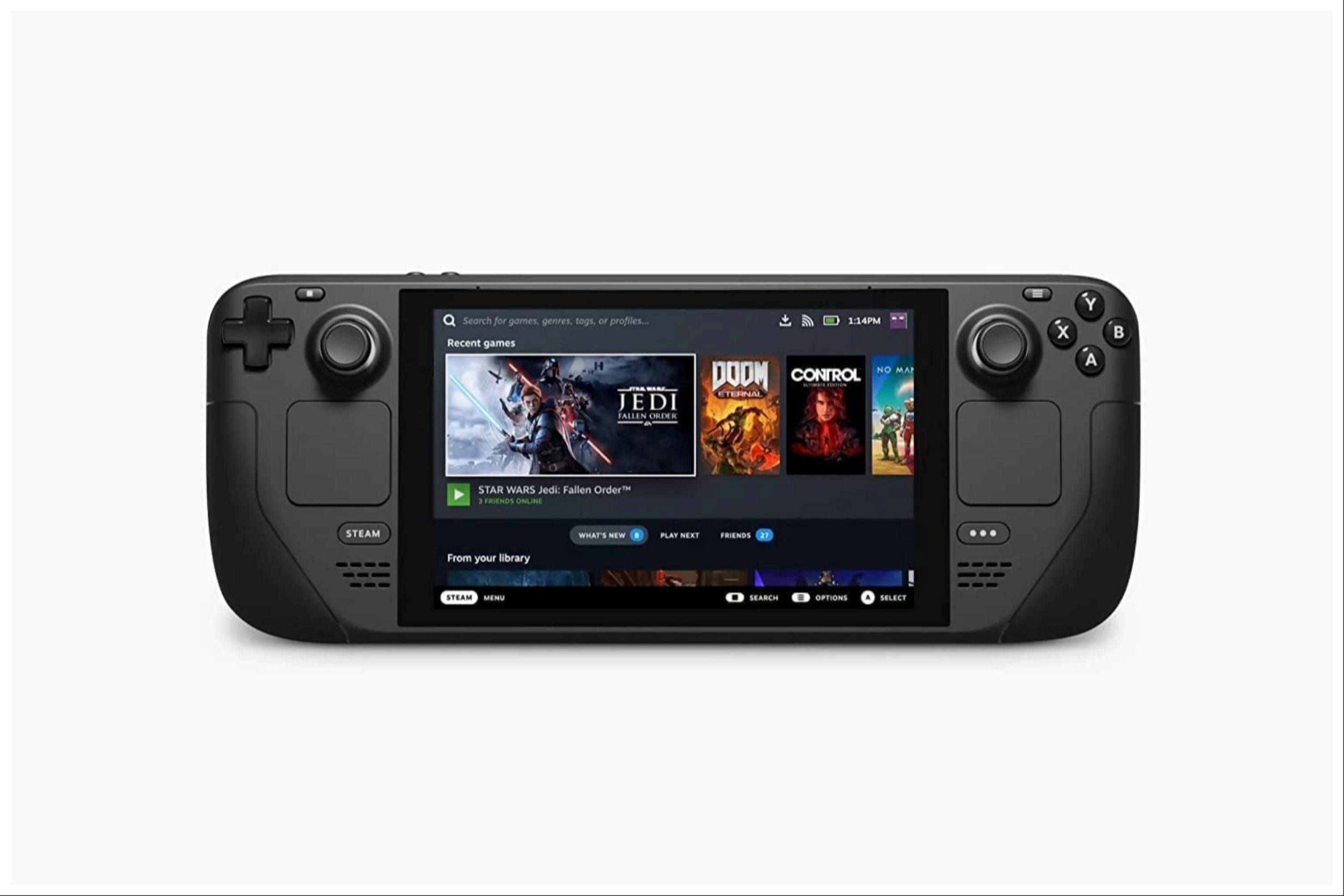 あなたのスチームデッキであなたの強化されたゲームボーイエクスペリエンスをお楽しみください!合法的に取得したROMを常に使用することを忘れないでください。
 最新のダウンロード
 Downlaod



 トップニュース








