

Esta guía detalla cómo instalar Emudeck y jugar juegos de Game Boy en tu mazo de Steam, optimizando el rendimiento con un cargador de hojalete y herramientas eléctricas. La cubierta de vapor, una potente computadora de mano, es fácilmente personalizable para los juegos retro.
Antes de comenzar:
 Asegúrese de tener:
- Una cubierta de vapor totalmente cargada.
- Una tarjeta A2 microSD para juegos y emuladores.
- Game Boy Roms.
- Un teclado y mouse Bluetooth o con cable (recomendado para una navegación más fácil).
Habilitar el modo de desarrollador:
- Presione el botón Steam.
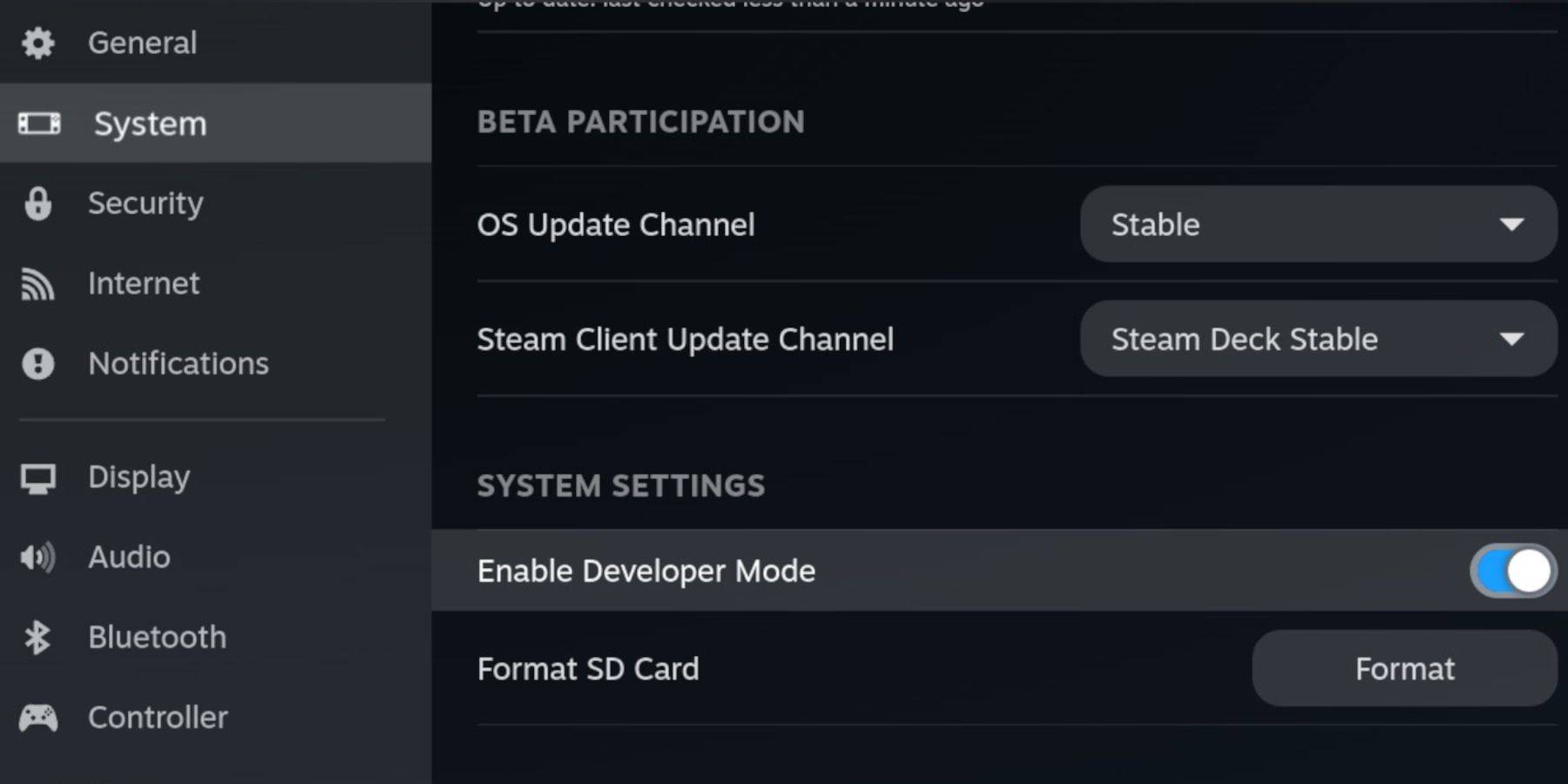
- Navegue al Sistema> Desarrollador> Habilitar el modo de desarrollador.
- Habilite la depuración de CEF en el menú del desarrollador.
- Potencia> Cambiar al modo de escritorio.
Instalar emudeck:
- Conecte su teclado y mouse.
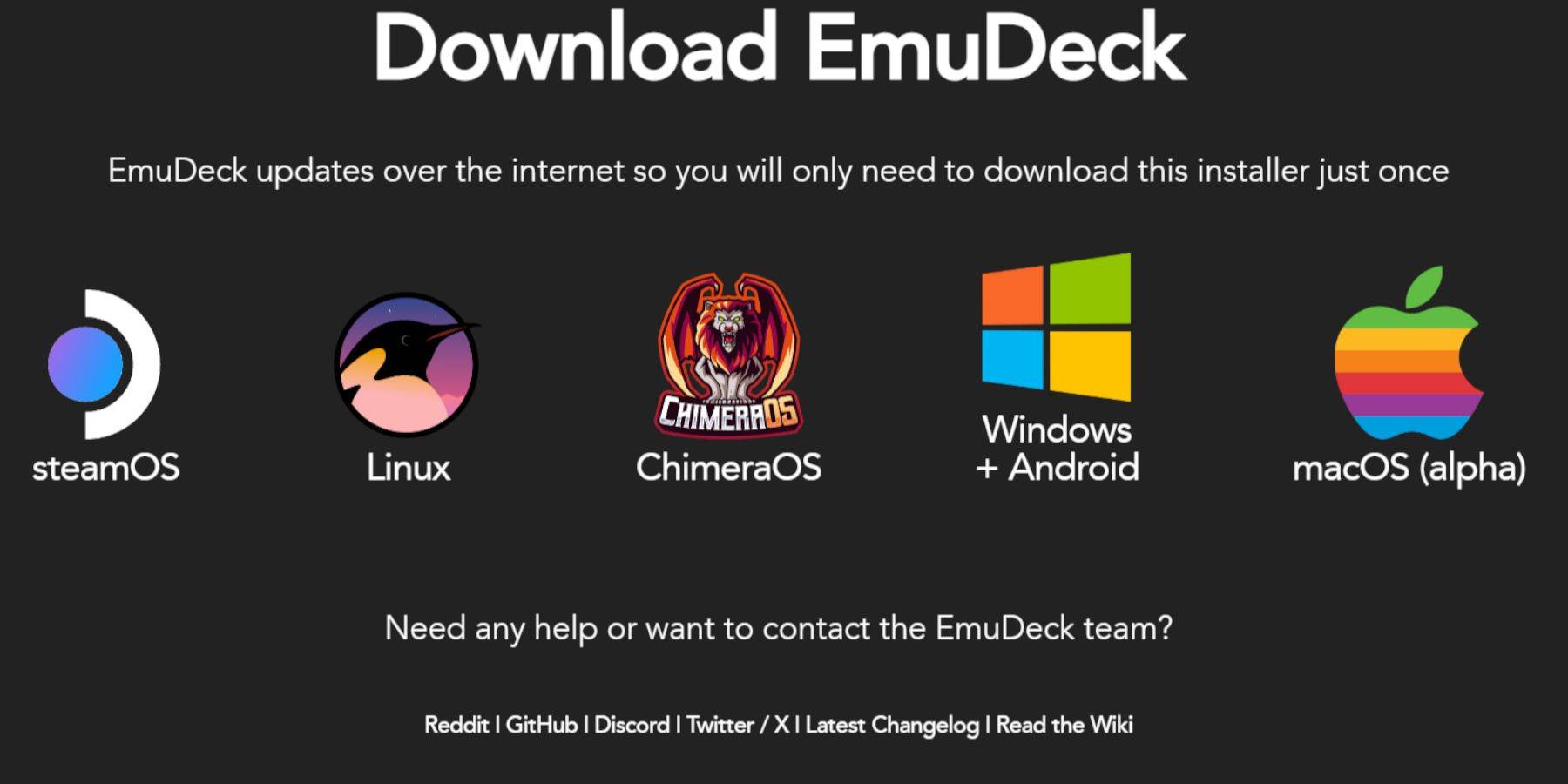
- Descargue Emudeck desde el sitio web oficial en modo de escritorio.
- Elija Steamos y seleccione "Descargar gratis".
- Opta por la instalación personalizada y seleccione su tarjeta SD (primaria) como ubicación de instalación.
- Elija sus emuladores deseados (retroarch, estación de emulación, gerente de ROM de Steam recomendado).
- Habilite Auto Guardar y complete la instalación.
Configuración rápida (Emudeck):
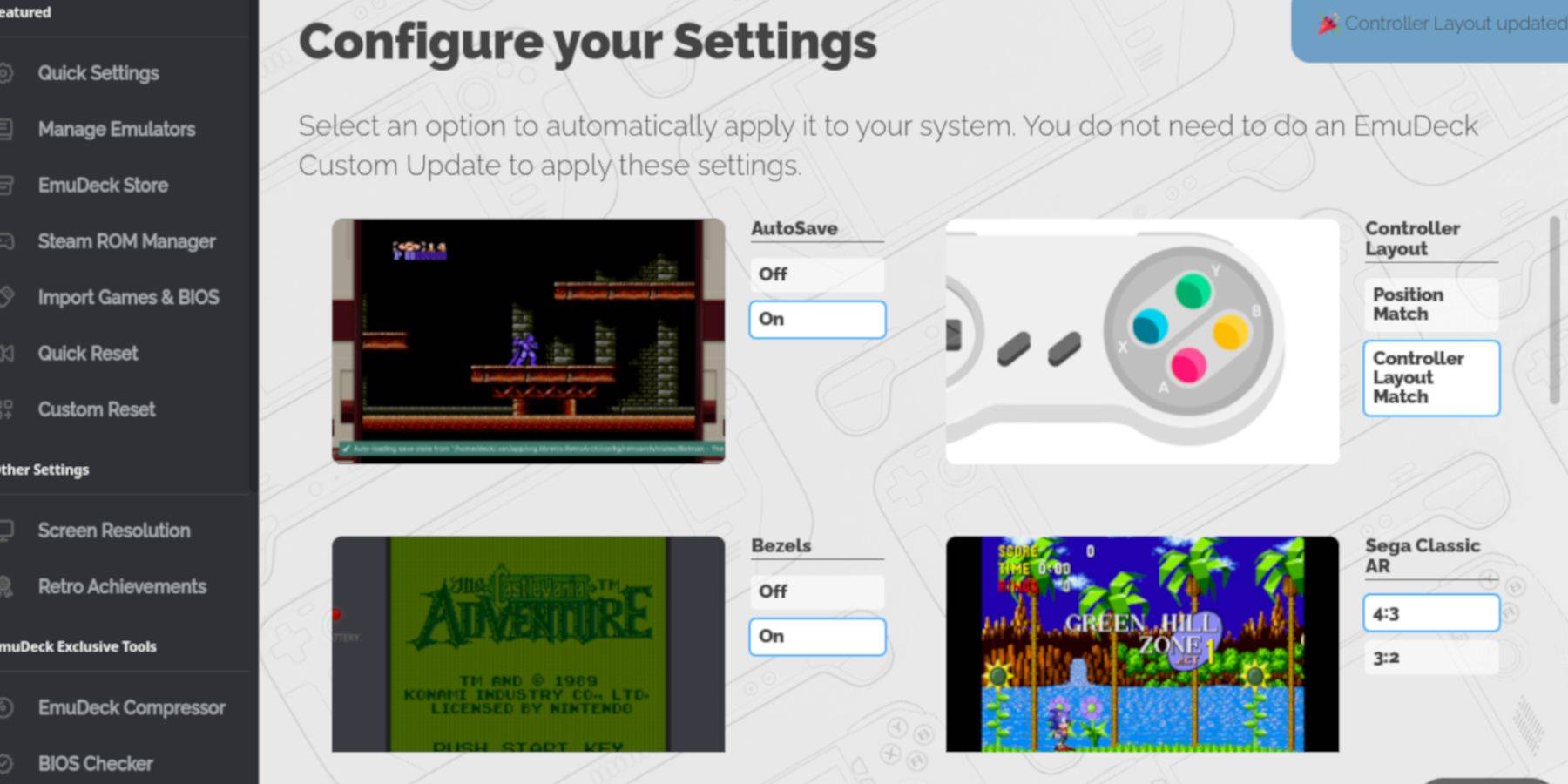
- Abra Emudeck y seleccione Configuración rápida.
- Habilitar autosave, coincidencia de diseño del controlador, bezeles, Nintendo Classic AR y portátiles LCD.
Agregar juegos de Game Boy:
- Use el administrador de archivos Dolphin para acceder a su tarjeta SD (primaria).
- Navegue a la emulación> ROMS> GB.
- Transfiera sus roms '.gb` a esta carpeta. Asegúrese de corregir nombres de archivo.
Gerente de ROM de Steam:
- Abra Emudeck y seleccione Steam ROM Manager.
- Cierre el cliente Steam si se le solicita.
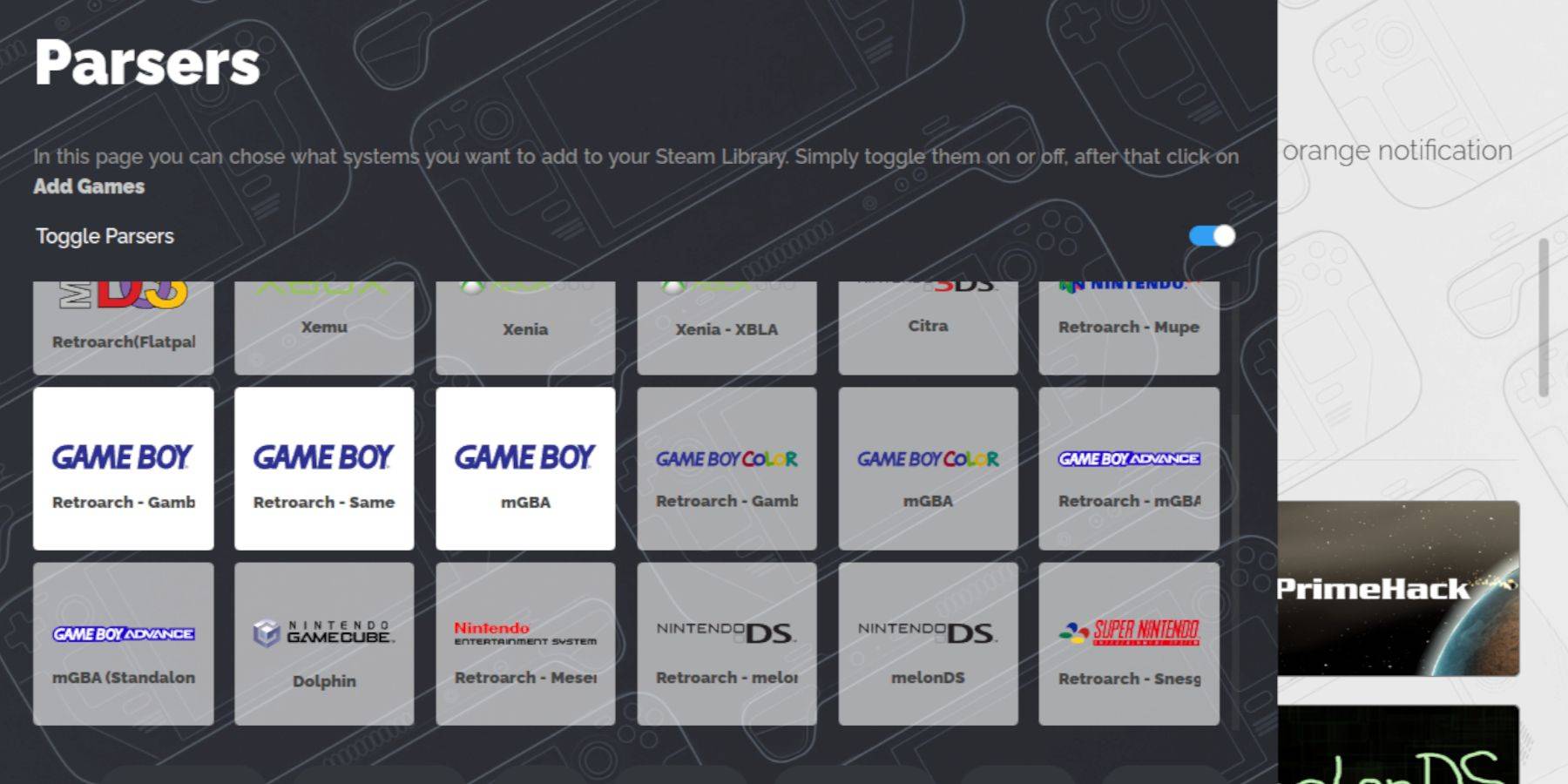
- Desactivar los analizadores de alternar.
- Agrega tus juegos de Game Boy.
- Guarde al vapor.
Jugando juegos de Game Boy:
- Presione el botón Steam.
- Abra Biblioteca> Colecciones.
- Seleccione tu colección de juegos de juegos y lanza un juego.
Personalizar colores (retroarch):
(No todos los juegos apoyan esto)
- Lanza un juego.
- Abra el menú Retroarch (seleccione + Y).
- Vaya a Opciones de núcleo> Colorización de GB.
- Habilite automáticamente o apagado para ajustes de color.
Uso de la estación de emulación:
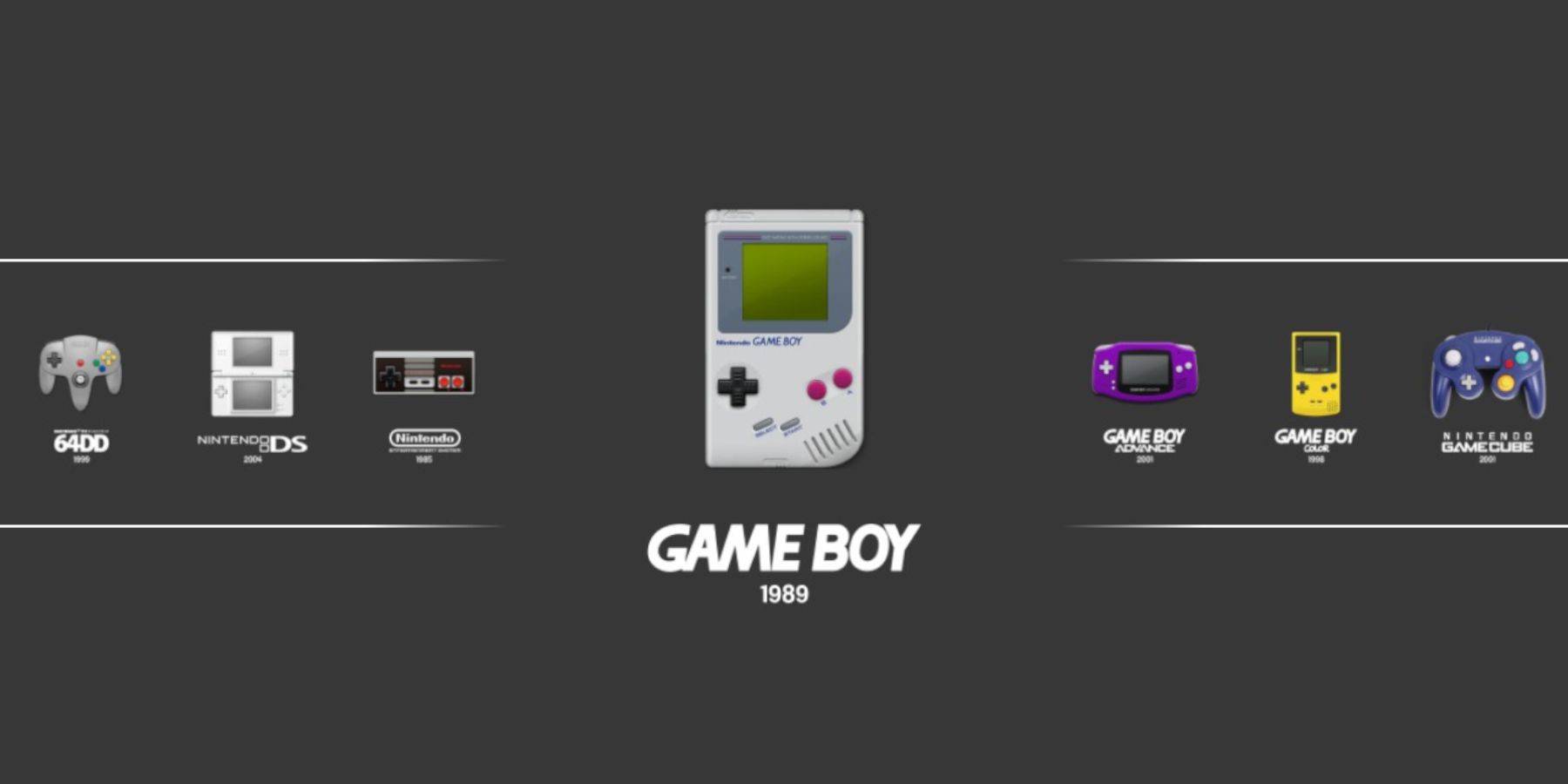
- Presione el botón Steam.
- Biblioteca abierta> Colecciones> Emuladores> Estación de emulación.
- Seleccione Game Boy y lanza tus juegos.
Instalar cargador de hojalete:
- Cambie al modo de escritorio.
- Descargue Decky Loader desde su página GitHub.
- Ejecute el instalador y elija la instalación recomendada.
- Reinicie su cubierta de vapor.
Instalar herramientas eléctricas:
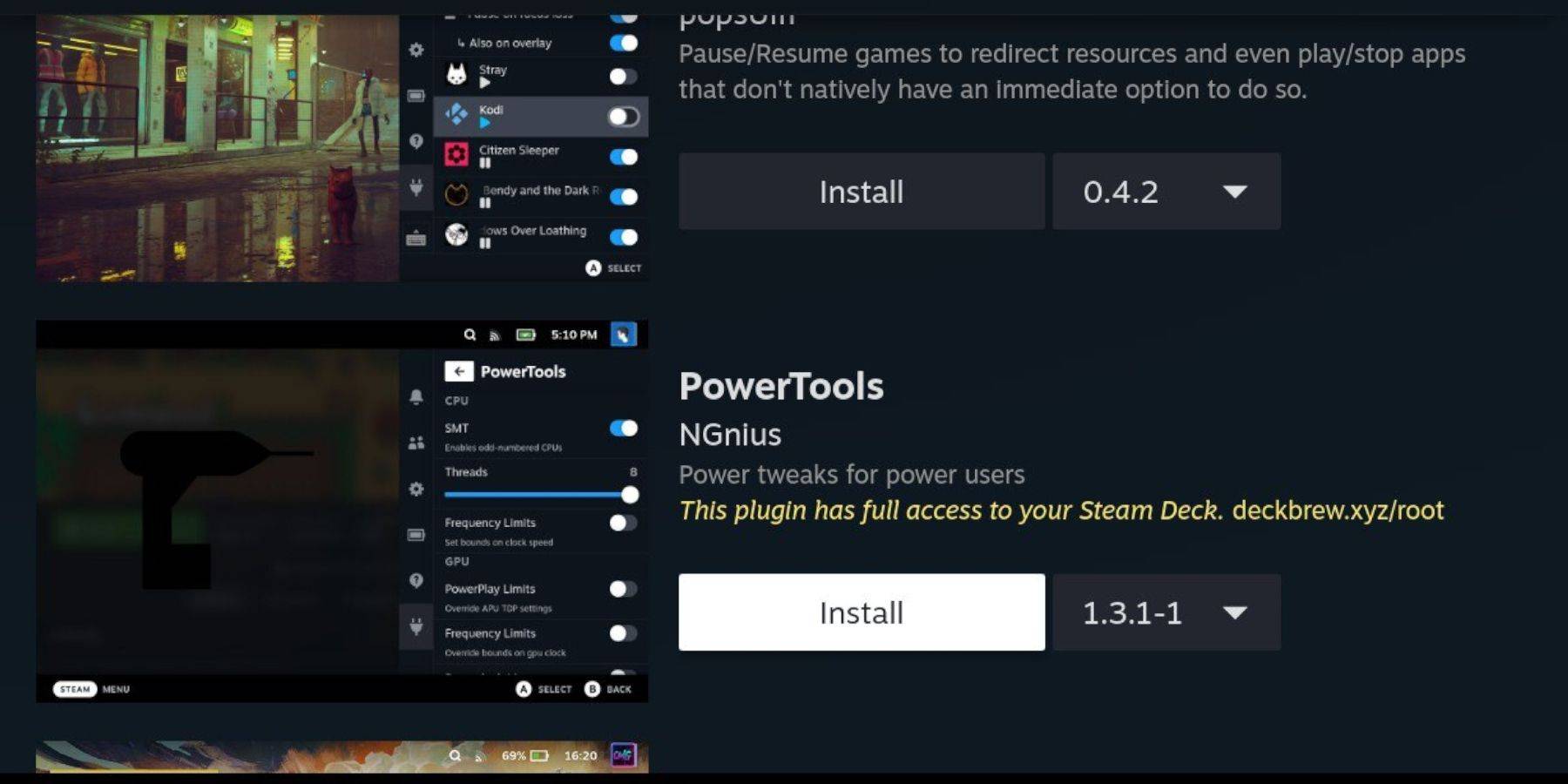
- Menú de acceso rápido del cargador de hojalete de acceso (QAM).
- Abra la tienda Decky e instale el complemento de herramientas eléctricas.
Configuración de herramientas eléctricas:
- Lanza un juego de Game Boy.
- Herramientas de energía abierta a través de QAM.
- Apague SMTS. Establezca hilos en 4.
- Abra el menú Performance (QAM), habilite la vista avanzada.
- Habilite el control manual del reloj GPU y establezca la frecuencia del reloj GPU en 1200.
- Habilitar por perfil del juego.
Restauración del cargador de hojalete después de una actualización de la plataforma de vapor:
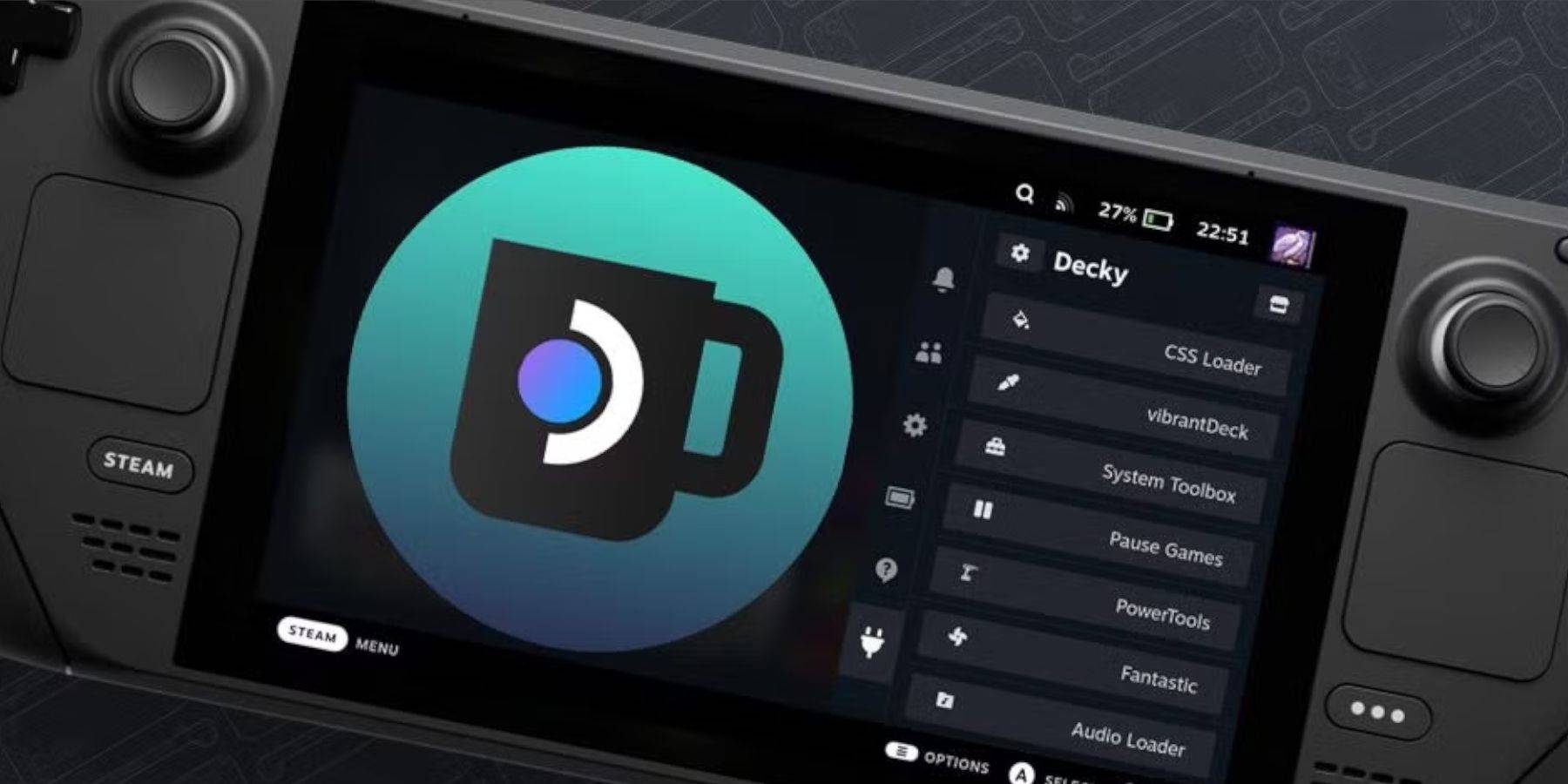
- Cambie al modo de escritorio.
- Vuelva a descargar el cargador de hojas de GitHub.
- Ejecute el instalador (ejecutar solo).
- Ingrese su pseudo contraseña (cree una si es necesario).
- Reinicie su cubierta de vapor.
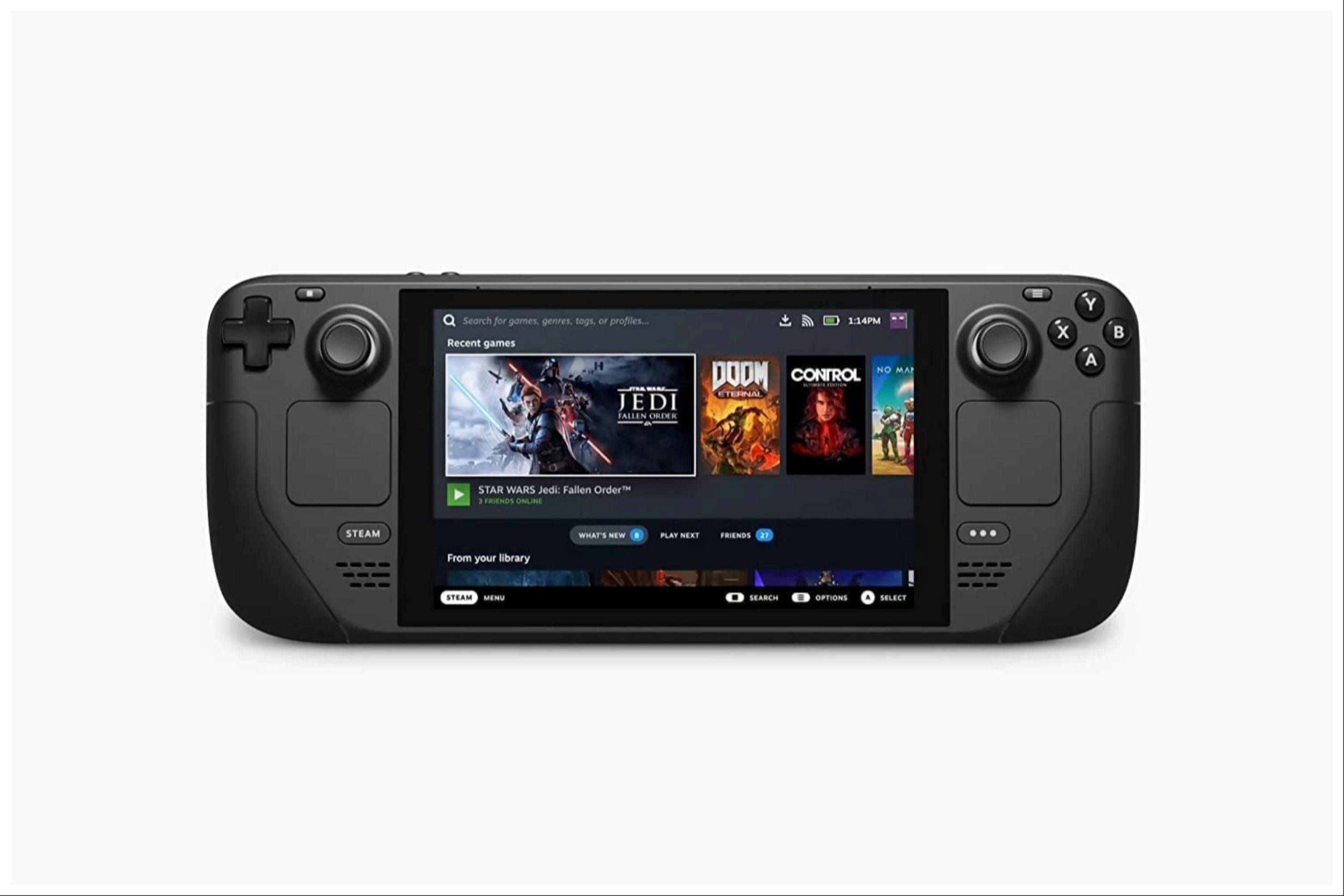 Disfruta tu experiencia mejorada de Game Boy en tu mazo de vapor! Recuerde usar siempre ROM legalmente obtenidas.
 Últimas descargas
 Downlaod



 Las noticias más importantes








