

現代のゲームの世界では、 * ReadyまたはNot *のようなタイトルは、プレイヤーにDirectX 11とDirectX 12の間で選択を提供します。この決定は、技術に精通していない人に困惑する可能性があります。 DirectX 12はより新しく、優れたパフォーマンスを提供する場合がありますが、DirectX 11はより安定したオプションのままです。それで、あなたはどのように決めますか?
DirectX 11およびDirectx 12は説明しました
簡単に言えば、DirectX 11とDirectX 12の両方がコンピューターとゲームの間の翻訳者として機能し、GPUをレンダリングビジュアルとシーンで支援します。 DirectX 11は、より古く、よりシンプルで、開発者が実装しやすくなります。ただし、CPUおよびGPUリソースを完全に活用することはできません。これにより、システムのパフォーマンスの可能性が妨げられる可能性があります。その広範な使用は、実装の容易さと速度に起因します。
逆に、DirectX 12はより新しく、CPUおよびGPUリソースを利用するのがより熟達しています。開発者に多数の最適化オプションを提供し、ゲームのパフォーマンスを向上させることができます。しかし、開発者からのより多くの努力が必要であり、その利点を完全に活用して、より複雑な選択にします。
準備ができているかどうかにかかわらず、DirectX 11またはDirectX 12を使用する必要がありますか?
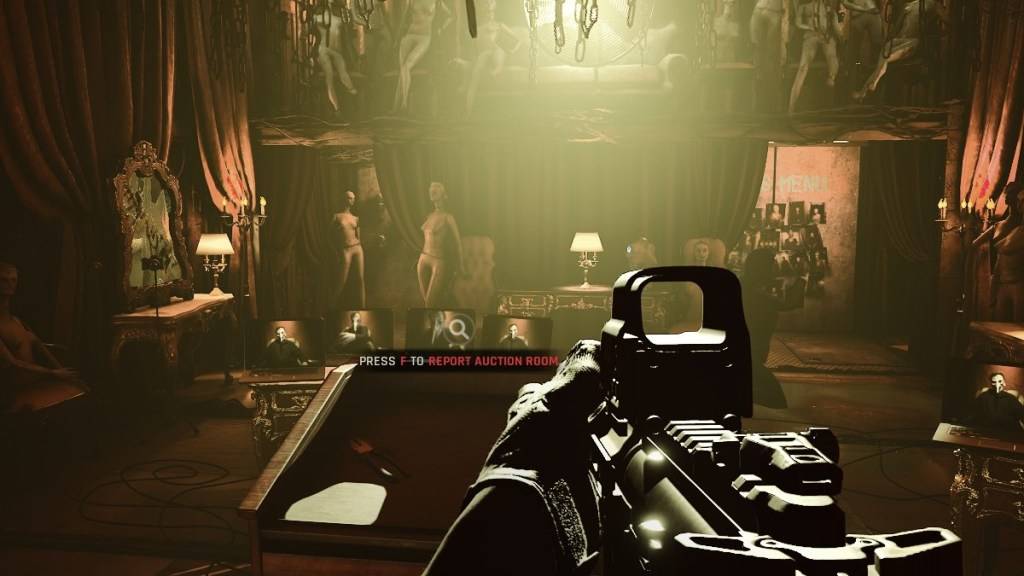 逃亡者経由のスクリーンショット
決定は、システムの機能にかかっています。 DirectX 12の堅牢なDirectX 12のサポートを備えたモダンでハイエンドシステムとグラフィックスカードを装備している場合、Directx 12を選択すると、ゲームエクスペリエンスを最大化できます。複数のCPUコア間でワークロードを効率的に配布し、フレームレートを高め、ゲームプレイの滑らかさを高め、グラフィックを改善する可能性があります。パフォーマンスが向上すると、ゲームで長く生き残っている(またはそうでない)ことに気付くかもしれません。
ただし、DirectX 12は古いシステムに理想的ではなく、解決するよりも多くの問題を引き起こす可能性があります。古いハードウェアを使用している人にとっては、Legacy Systemsでより安定しているため、DirectX 11に固執することをお勧めします。 DirectX 12はパフォーマンスの向上を約束しますが、古いPCの問題につながる可能性があります。
要約すると、最新のシステムを誇る場合、DirectX 12はハードウェアをよりよく利用することでゲームのパフォーマンスを向上させることができます。逆に、古いシステムでゲームをしている場合、DirectX 11はより安全で安定した選択です。
関連:リストされているかどうかにかかわらず、すべてのソフト目標
レンダリングモードを準備するかどうかを設定する方法
Steamで *準備ができているかどうかを起動するときは、レンダリングモード、つまりDX11またはDX12を選択するように求められます。 PCの年齢に基づいて優先モードを選択するだけです。新しいシステムはDX12を選択する必要がありますが、古いシステムはDX11に固執する必要があります。
選択ウィンドウが表示されない場合は、次の手順に従ってレンダリングモードを設定します。
- Steamライブラリでは、 * ready *を右クリックしているかどうか *を選択し、プロパティを選択します。
- 新しいウィンドウが表示されます。 [一般的なタブに移動し、[起動]オプションのドロップダウンメニューをクリックします。
- ドロップダウンから、目的のレンダリングモードを選択します。
これは、 *準備ができているかどうか *のDX11とDX12の間で決定する方法です。
準備が整っているかどうかはPCで利用できます。
 最新のダウンロード
 Downlaod




 トップニュース








