

À l'époque, lorsque les jeux coopératifs commençaient à peine à décoller et que le chat vocal n'était pas encore un aliment de base, la joie de se rassembler autour d'une seule console avec des amis était inégalée. C'était vraiment cool, et vous pouvez toujours reproduire une telle expérience aujourd'hui. Voici comment vous pouvez profiter de jeux à écran partagé sur Minecraft pour Xbox One ou d'autres consoles, avec du soda, des collations et vos copains les plus proches.
Table des matières
- Détails importants
- Comment jouer à l'écran divisé dans Minecraft?
- Comment jouer à Minecraft à partir d'une console?
- Comment diviser Minecraft en ligne en ligne?
Détails importants
 Image: esigame.com
Nettoyons d'abord quelques choses: la fonctionnalité à écran partagé Minecraft est exclusive aux consoles. Malheureusement, les joueurs de PC n'ont pas de chance ici, mais si vous basculez un commutateur Xbox, PS ou Nintendo, vous vous régaliez. Gardez également à l'esprit les exigences du système. Pour profiter au maximum de la fonction à écran partagé, vous aurez besoin d'un téléviseur ou d'un écran qui prend en charge HD (720p). Votre console devrait également soutenir cette résolution. Lors de la connexion de votre console à l'écran via HDMI, la résolution se définira automatiquement. Si vous utilisez VGA, vous devrez peut-être modifier manuellement les paramètres de votre Xbox ou PlayStation.
Comment jouer à l'écran divisé dans Minecraft?
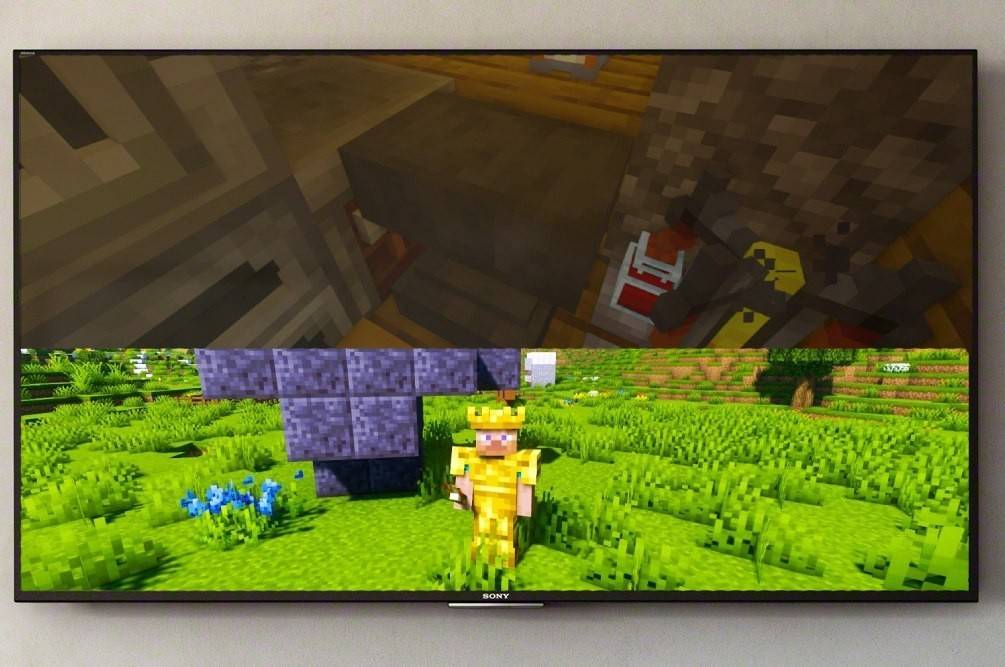 Image: esigame.com
La beauté de Minecraft est qu'elle offre plusieurs façons de profiter du jeu à écran partagé. Vous pouvez soit aller local, directement à partir de votre console, soit plonger dans un jeu en ligne sur un serveur avec plus de joueurs.
Comment jouer à Minecraft à partir d'une console?
Pour l'action locale à écran partagé, jusqu'à quatre joueurs peuvent se joindre au plaisir sur un seul appareil, assurez-vous que personne ne devient trop compétitif sur le GamePad! La configuration peut varier légèrement en fonction de votre console, mais voici un guide général pour vous aider à démarrer.
 Image: esigame.com
Tout d'abord, connectez votre console à l'écran à l'aide d'un câble HDMI (qui est livré avec la plupart des appareils modernes). Une fois que cela est trié, lancez Minecraft et décidez si vous souhaitez démarrer un nouveau jeu ou continuer une session existante. Assurez-vous de désactiver la fonction multijoueur dans les paramètres.
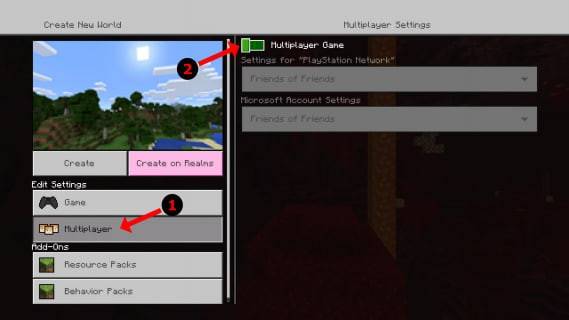 Image: alphr.com
Ensuite, définissez la difficulté, modifiez les paramètres supplémentaires et choisissez vos paramètres mondiaux. Si vous reprenez un monde sauvé, vous pouvez ignorer cette étape.
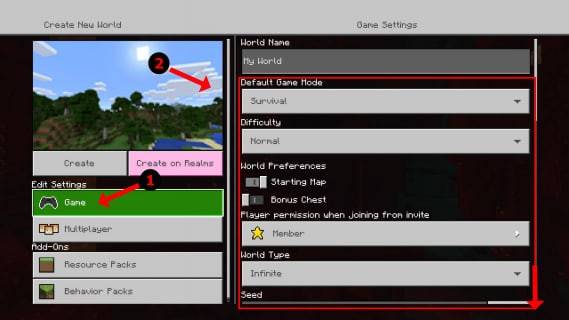 Image: alphr.com
Prêt à partir? Appuyez sur Start et laissez le jeu se charger. Gardez vos amis en attente un peu plus longtemps - nous sommes presque là!
 Image: alphr.com
Dès le début du jeu, activez les autres joueurs. Le bouton pour ce faire peut différer par la console. Sur un GamePad PS, c'est le bouton "Options", que vous devez appuyer sur deux fois. Les utilisateurs de Xbox utilisent généralement le bouton Démarrer.
 Image: alphr.com
Connectez-vous à votre compte et rejoignez le jeu. Une fois que tout le monde est connecté, l'écran se divisera automatiquement en sections (de deux à quatre).
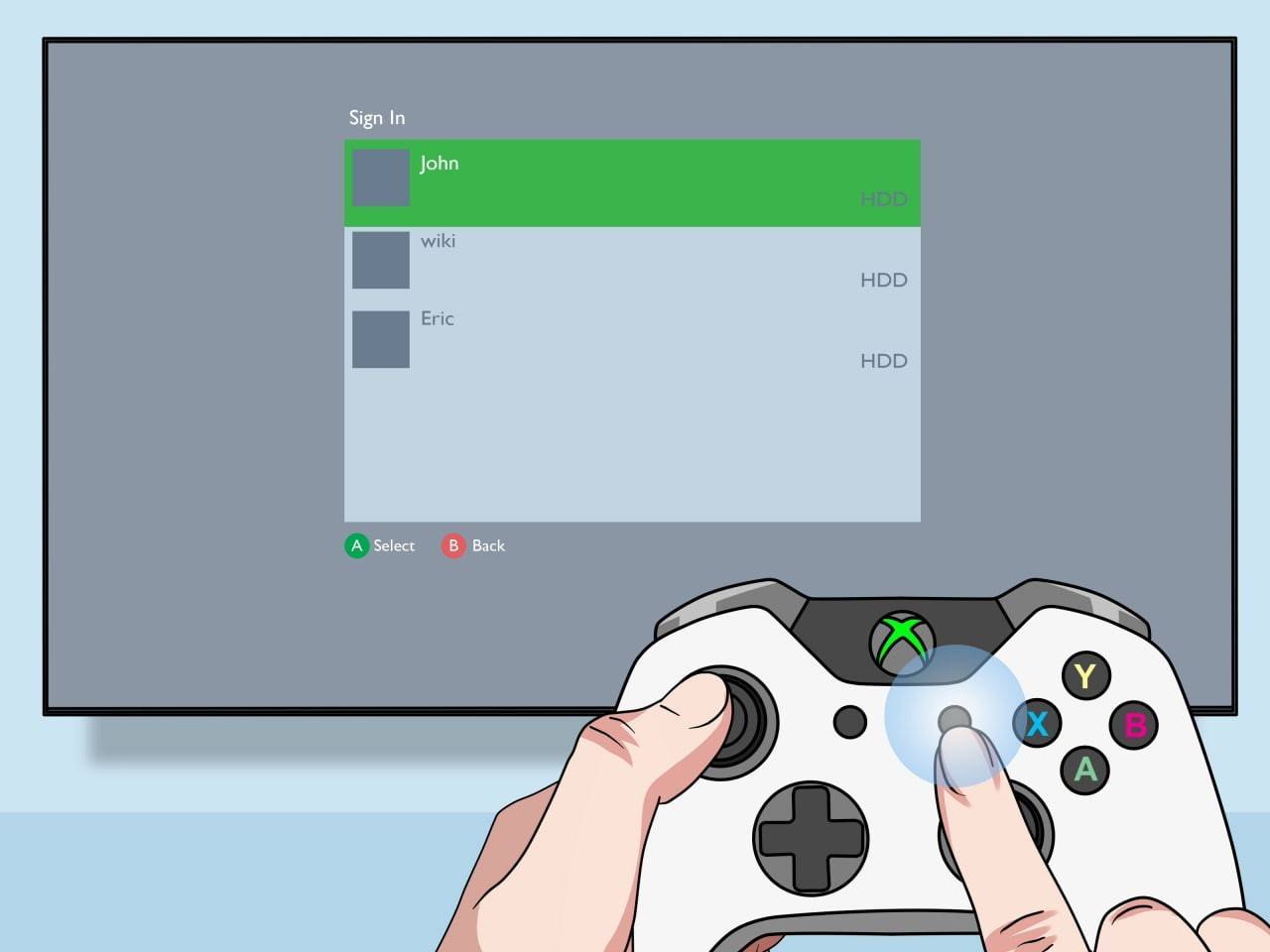 Image: pt.wikihow.com
Et c'est tout! Vous êtes prêt à profiter du jeu ensemble.
Comment diviser Minecraft en ligne en ligne?
Juste pour clarifier, vous ne pouvez pas diviser l'écran avec un autre joueur en ligne. Cette fonctionnalité est strictement pour jouer à partir d'une console. Cependant, si vous êtes rassemblé autour d'un seul téléviseur avec des amis, vous pouvez toujours inviter plus de copains "distants" à se joindre à nous.
Le processus est similaire au jeu local - vous devrez vous connecter à votre compte, démarrer un jeu, mais cette fois, activer le multijoueur. Ensuite, envoyez simplement des invitations à vos amis éloignés, et vous êtes prêt à partir!
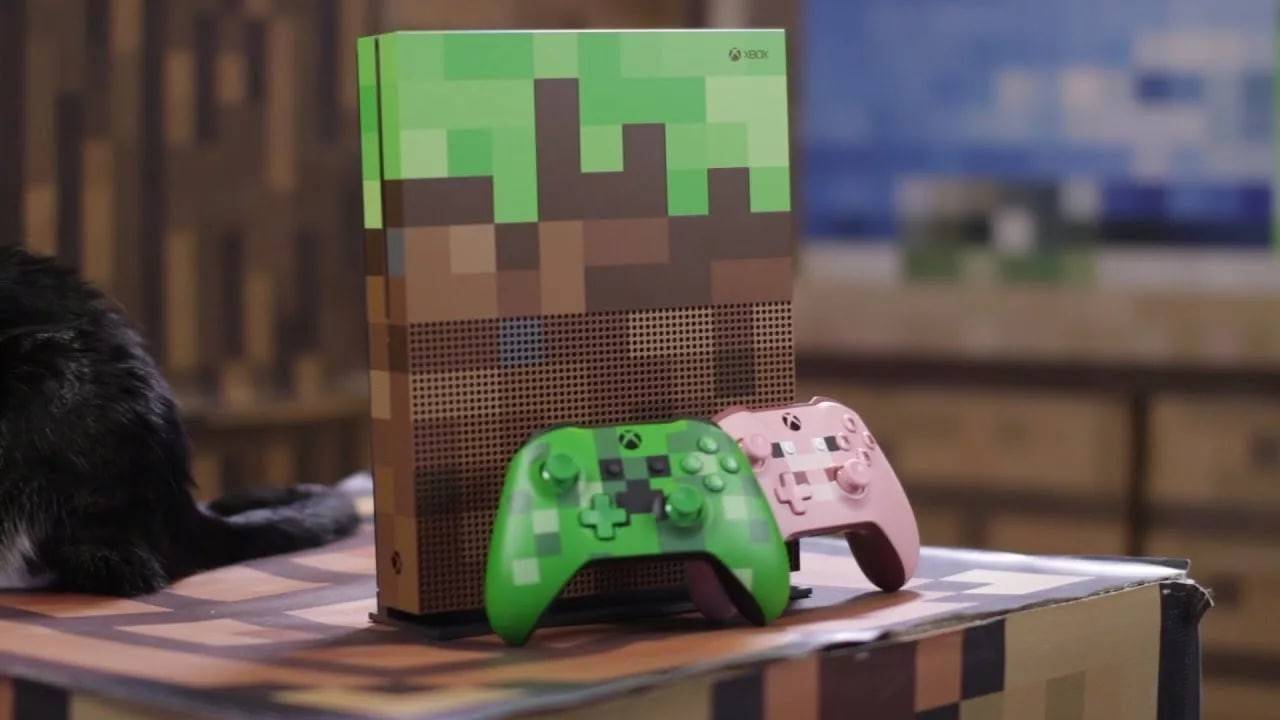 Image: youtube.com
Minecraft se démarque comme l'un des meilleurs jeux coopératifs du monde, et le plaisir de jouer côte à côte avec des amis est quelque chose de spécial. Essayez-le et profitez du plaisir en grande compagnie!
 Derniers téléchargements
 Downlaod
 Actualité à la Une








