

昔、協力的なゲームが離陸し始めて音声チャットがまだ定番ではなかったとき、友人との単一のコンソールの周りに集まる喜びは比類のないものでした。それは本当にクールで、今日でもそのような体験を再現することができます。ソーダ、スナック、そしてあなたの最も近い仲間を備えたXbox Oneまたは他のコンソールのMinecraftでスプリットスクリーンゲームを楽しむ方法は次のとおりです。
目次
- 重要な詳細
- Minecraftでスプリットスクリーンを再生する方法は?
- 1つのコンソールからMinecraftをプレイする方法は?
- 画面Minecraftをオンラインで分割する方法は?
重要な詳細
 画像:Ensigame.com
最初にいくつかのことをクリアしましょう。MinecraftSplit-screen機能はコンソール専用です。残念ながら、PCプレーヤーはここで運が悪いですが、Xbox、PS、またはNintendo Switchを揺らしている場合は、おもしろいです。また、システムの要件に留意してください。スプリットスクリーン機能を最大限に活用するには、HD(720p)をサポートするテレビまたは画面が必要です。コンソールもこの解像度をサポートする必要があります。 HDMIを介してコンソールを画面に接続すると、解像度は自動的に設定されます。 VGAを使用している場合は、XboxまたはPlayStationの設定を手動で調整する必要がある場合があります。
Minecraftでスプリットスクリーンを再生する方法は?
 画像:Ensigame.com
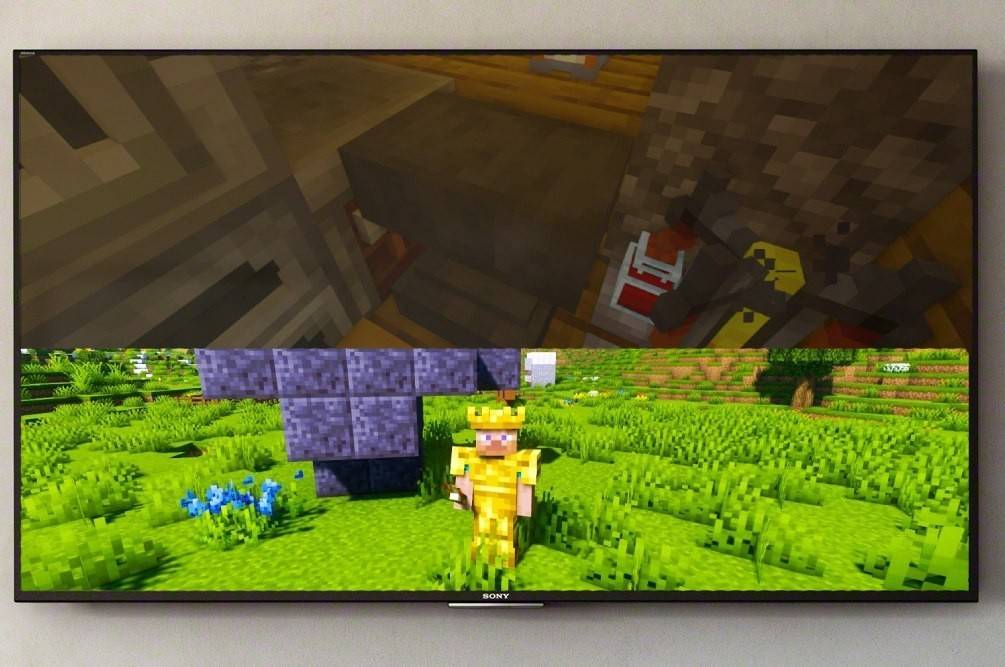
Minecraftの美しさは、スプリットスクリーンゲームを楽しむための複数の方法を提供することです。コンソールから直接ローカルに行くか、より多くのプレーヤーと一緒にサーバーでオンラインプレイに飛び込むことができます。
1つのコンソールからMinecraftをプレイする方法は?
ローカルスプリットスクリーンアクションの場合、最大4人のプレイヤーが単一のデバイスで楽しみに参加できます。ゲームパッドで競争力が高すぎないようにしてください。セットアップはコンソールによってわずかに異なる場合がありますが、開始するための一般的なガイドを次に示します。
 画像:Ensigame.com
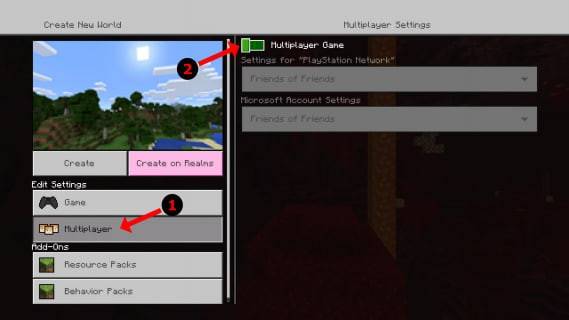
まず、HDMIケーブル(ほとんどの最新のデバイスが付属)を使用して、コンソールを画面に接続します。それがソートされたら、Minecraftを起動し、新しいゲームを開始するか、既存のセッションを続行するかを決定します。設定でマルチプレイヤー関数を無効にしてください。
 画像:Alphr.com
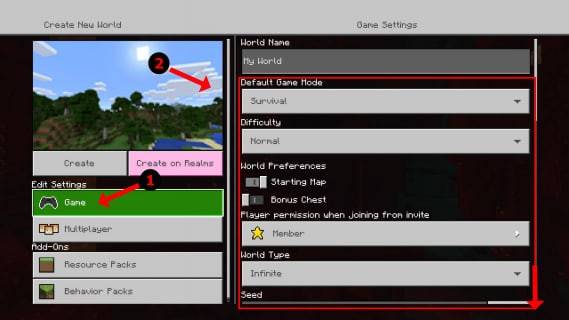
次に、難易度を設定し、追加の設定を調整し、世界パラメーターを選択します。保存された世界を再開している場合は、このステップをスキップできます。
 画像:Alphr.com
行く準備はできましたか?スタートを押して、ゲームをロードします。友達をもう少し長く待たせてください。私たちはほとんどそこにいます!
 画像:Alphr.com
ゲームが始まるとすぐに、他のプレイヤーをアクティブにします。これを行うためのボタンは、コンソールによって異なる場合があります。 PSゲームパッドでは、「オプション」ボタンであり、2回押す必要があります。 Xboxユーザーは通常、スタートボタンを使用します。
 画像:Alphr.com
アカウントにログインし、ゲームに参加します。全員が接続されると、画面は自動的にセクションに分割されます(2〜4)。
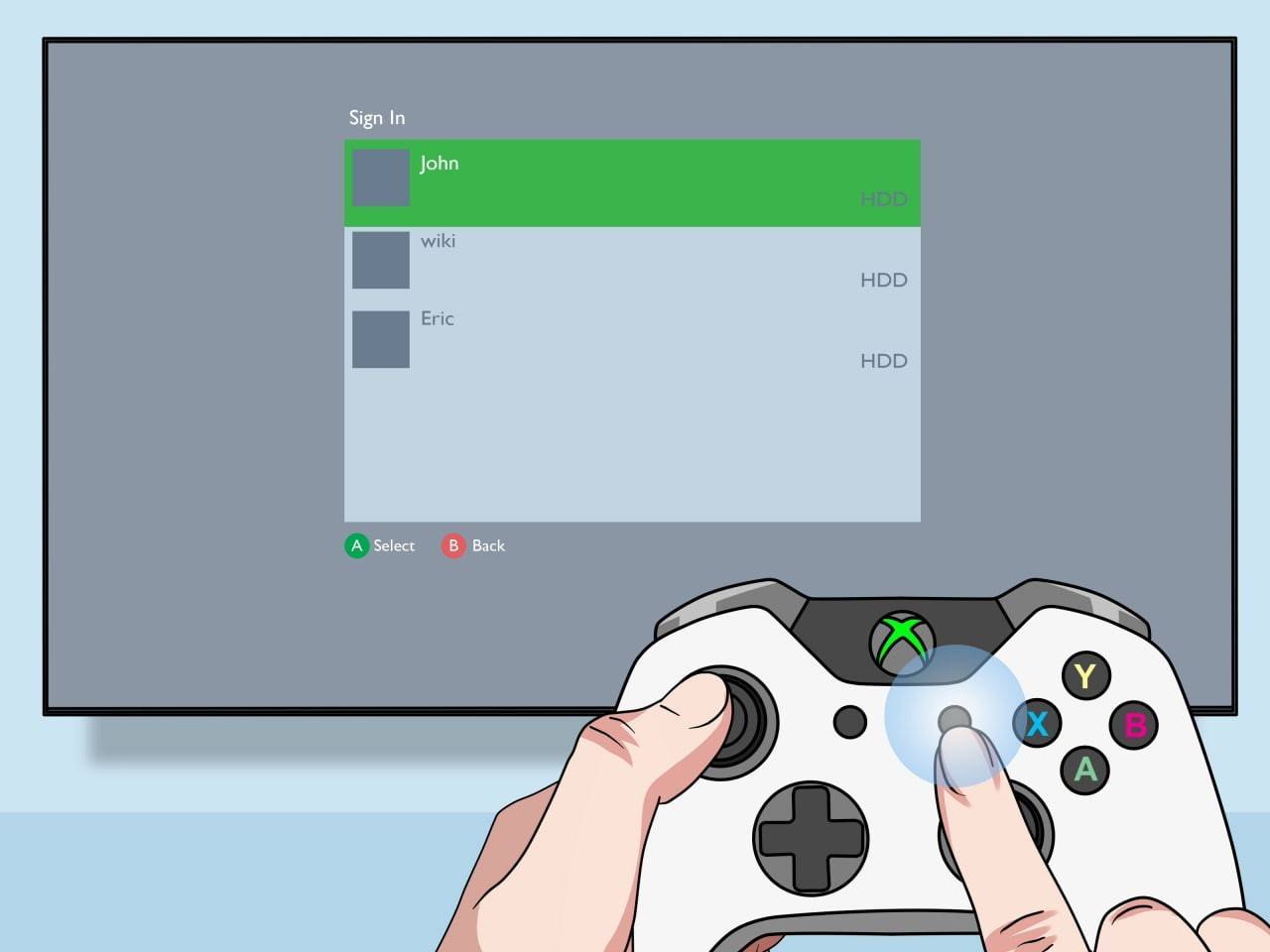 画像:pt.wikihow.com
そしてそれだけです!あなたはすべて一緒にゲームを楽しむ準備ができています。
画面Minecraftをオンラインで分割する方法は?
明確にするために、画面を別のオンラインプレーヤーと分割することはできません。この機能は、1つのコンソールからの再生用です。ただし、友人と一緒にテレビを1枚周りに集めた場合でも、さらに「リモート」仲間を招待してもらうことができます。
このプロセスはローカルプレイに似ています。アカウントにログインし、ゲームを開始する必要がありますが、今回はマルチプレイヤーを有効にします。それから、あなたの遠隔の友人に招待状を送るだけで、あなたは行ってもいいです!
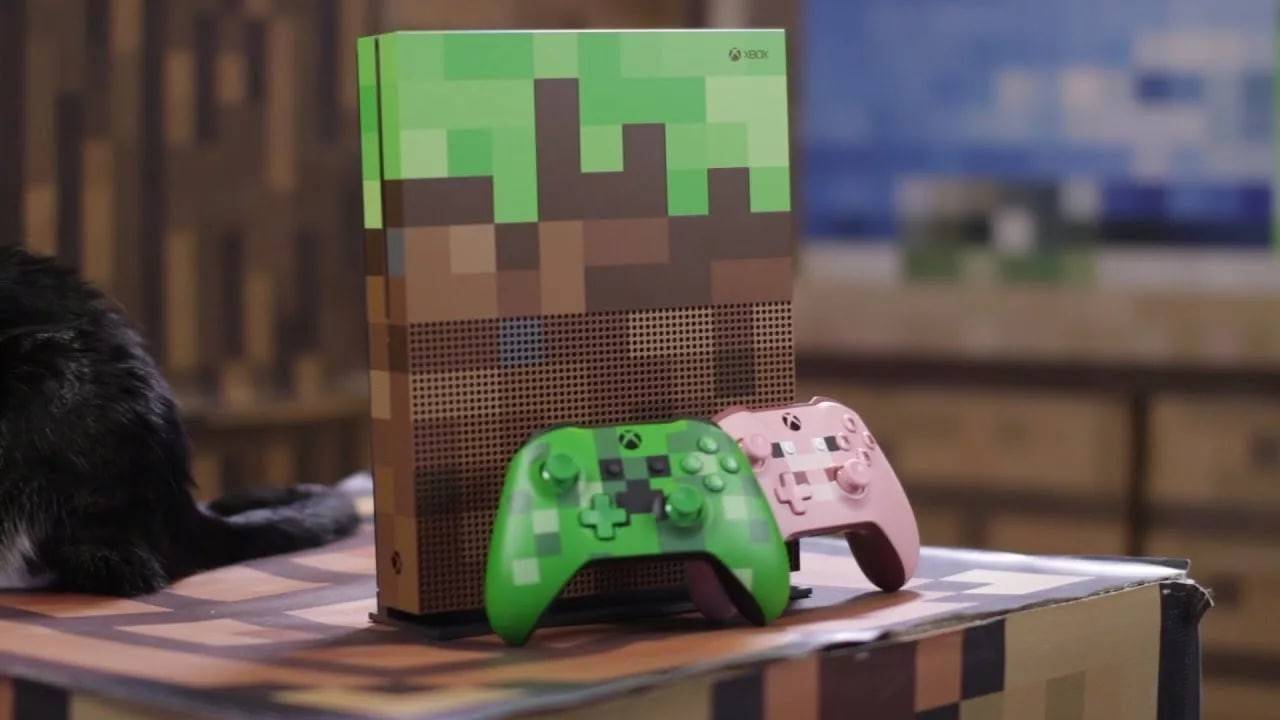 画像:YouTube.com
Minecraftは、最高の協同組合ゲームの1つとして際立っており、友人と並んでプレーするスリルは特別なものです。それを試してみて、素晴らしい会社で楽しみを楽しんでください!
 最新のダウンロード
 Downlaod



 トップニュース








