

В тот же день, когда кооперативные игры только начинали взлетать, и голосовой чат еще не был основным продуктом, радость сбора вокруг одной консоли с друзьями была непревзойденной. Это было действительно круто, и вы все еще можете повторить такой опыт сегодня. Вот как вы можете насладиться играми с разделенным экраном на Minecraft для Xbox One или других консолей, в комплекте с содовой, закусками и ближайшими друзьями.
Оглавление
- Важные детали
- Как играть в Split Screen в Minecraft?
- Как играть в Minecraft из одной консоли?
- Как разделить экран Minecraft Online?
Важные детали
 Изображение: Ensigame.com
Давайте сначала проясним несколько вещей: функция сплит-экрана Minecraft является эксклюзивным для консолей. К сожалению, игрокам ПК здесь не повезло, но если вы раскачиваете Xbox, PS или Nintendo Switch, вас ждет угощение. Кроме того, имейте в виду системные требования. Чтобы максимально использовать функцию разделенного экрана, вам понадобится телевизор или экран, который поддерживает HD (720p). Ваша консоль также должна поддерживать эту резолюцию. При подключении консоли к экрану через HDMI разрешение будет установлено автоматически. Если вы используете VGA, вам может потребоваться настроить настройки на Xbox или PlayStation вручную.
Как играть в Split Screen в Minecraft?
 Изображение: Ensigame.com
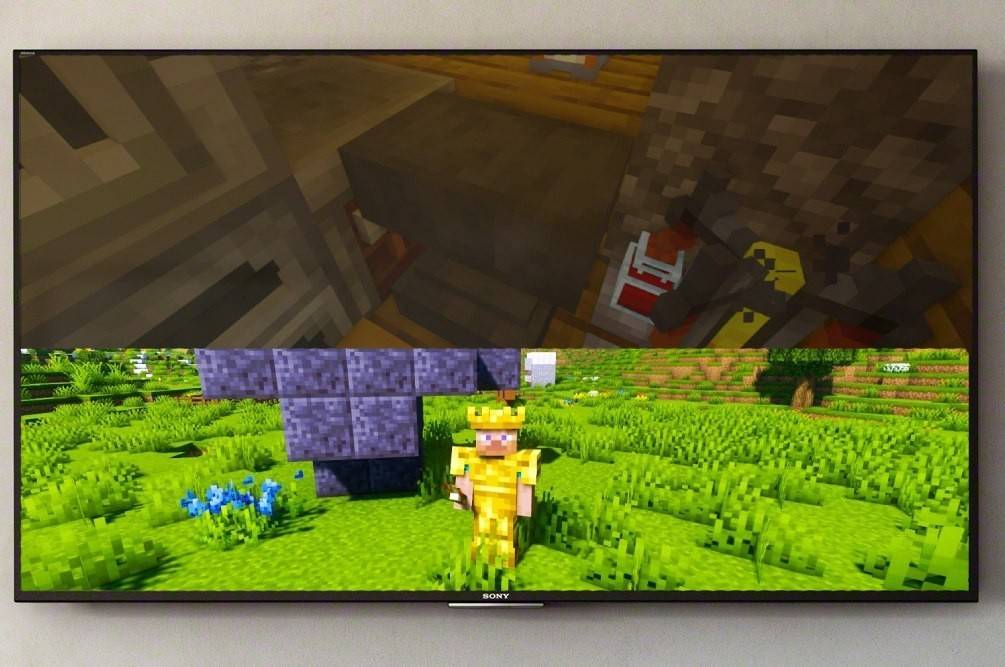
Красота Minecraft в том, что он предлагает несколько способов насладиться играми с разделенным экраном. Вы можете либо пойти локально, непосредственно из вашей консоли, либо погрузиться в онлайн -игру на сервере с большим количеством игроков.
Как играть в Minecraft из одной консоли?
Для местного действия с разделенным экраном, до четырех игроков может присоединиться к веселью на одном устройстве-просто убедитесь, что никто не станет слишком конкурентоспособным по сравнению с геймпадом! Установка может немного отличаться в зависимости от вашей консоли, но вот общее руководство, которое вы можете начать.
 Изображение: Ensigame.com
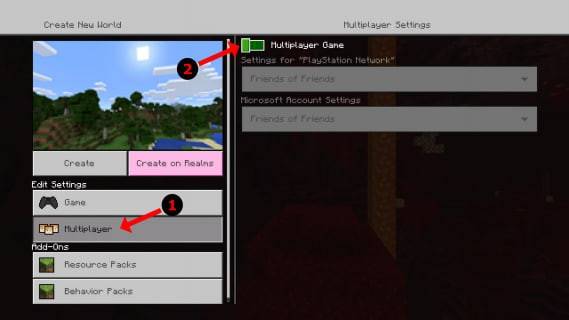
Перво -сначала подключите консоль к экрану, используя кабель HDMI (который поставляется с большинством современных устройств). Как только это будет отсортировано, запустите Minecraft и решите, хотите ли вы начать новую игру или продолжить существующую сессию. Обязательно отключите многопользовательскую функцию в настройках.
 Изображение: alphr.com
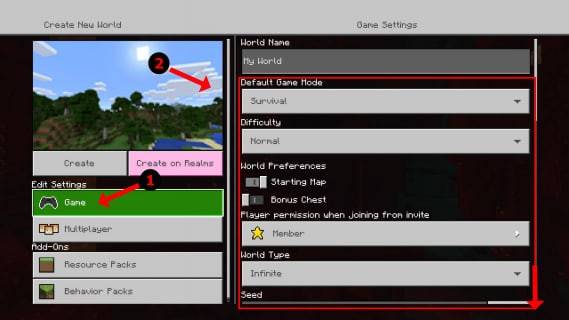
Затем установите сложность, настройте дополнительные настройки и выберите параметры мира. Если вы возобновите спасенный мир, вы можете пропустить этот шаг.
 Изображение: alphr.com
Готовы к работе? Нажмите на старт и дайте игре загружаться. Держите своих друзей ждать немного дольше - мы почти там!
 Изображение: alphr.com
Как только игра начинается, активируйте других игроков. Кнопка для этого может отличаться от консоли. В PS Gamepad это кнопка «Параметры», которую вам нужно нажать дважды. Пользователи Xbox обычно используют кнопку «Пуск».
 Изображение: alphr.com
Войдите в свою учетную запись и присоединяйтесь к игре. Как только все будут подключены, экран автоматически разделится на разделы (от двух до четырех).
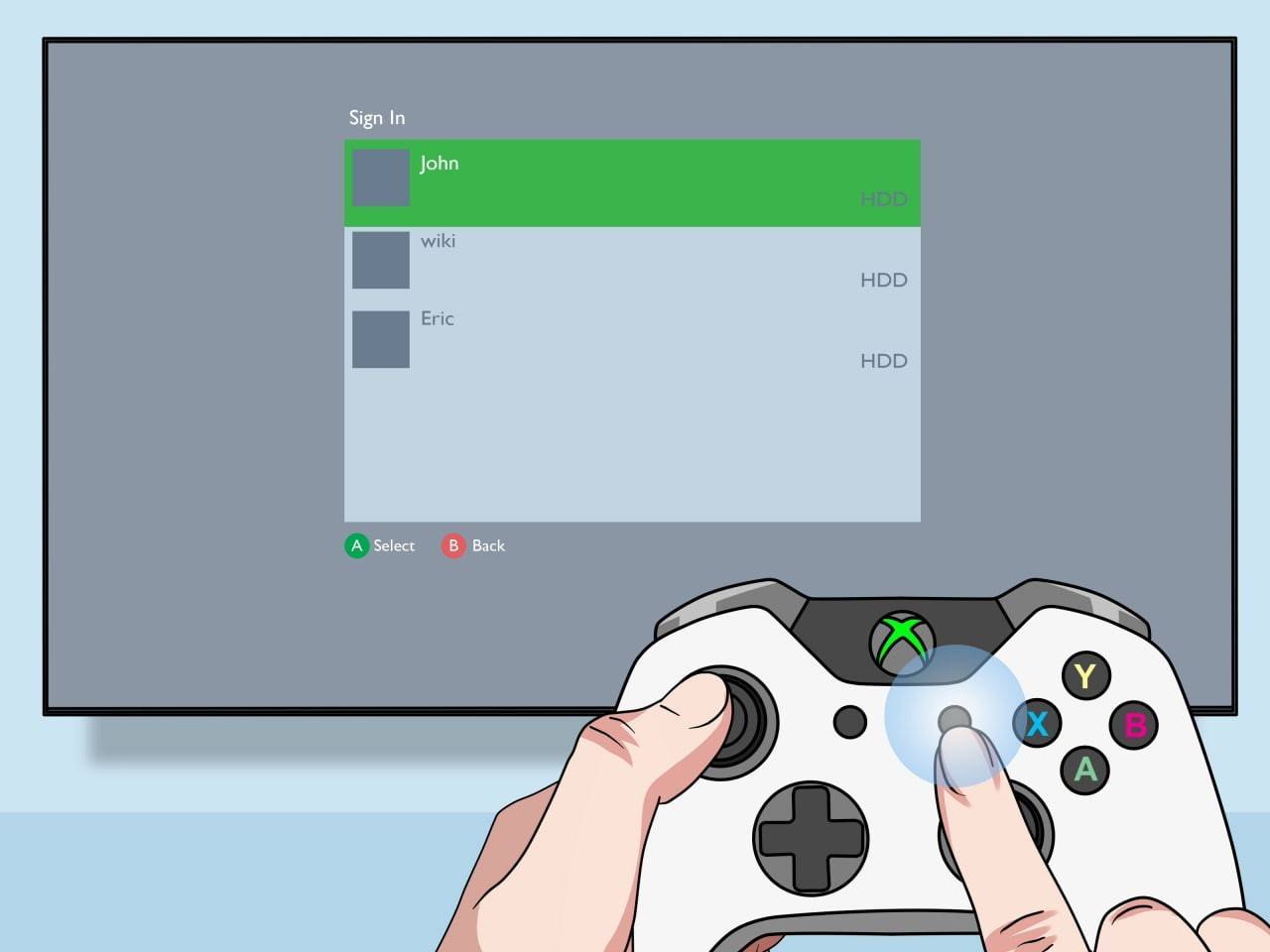 Изображение: pt.wikihow.com
И это все! Вы готовы наслаждаться игрой вместе.
Как разделить экран Minecraft Online?
Просто чтобы уточнить, вы не можете разделить экран с другим онлайн -игроком. Эта функция предназначена исключительно для игры из одной консоли. Однако, если вы собрались по одному телевизору с друзьями, вы все равно можете пригласить больше «удаленных» приятелей, чтобы присоединиться.
Процесс похож на локальную игру - вам нужно будет войти в свою учетную запись, запустить игру, но на этот раз включить многопользовательский. Затем просто отправьте приглашения своим отдаленным друзьям, и все готово!
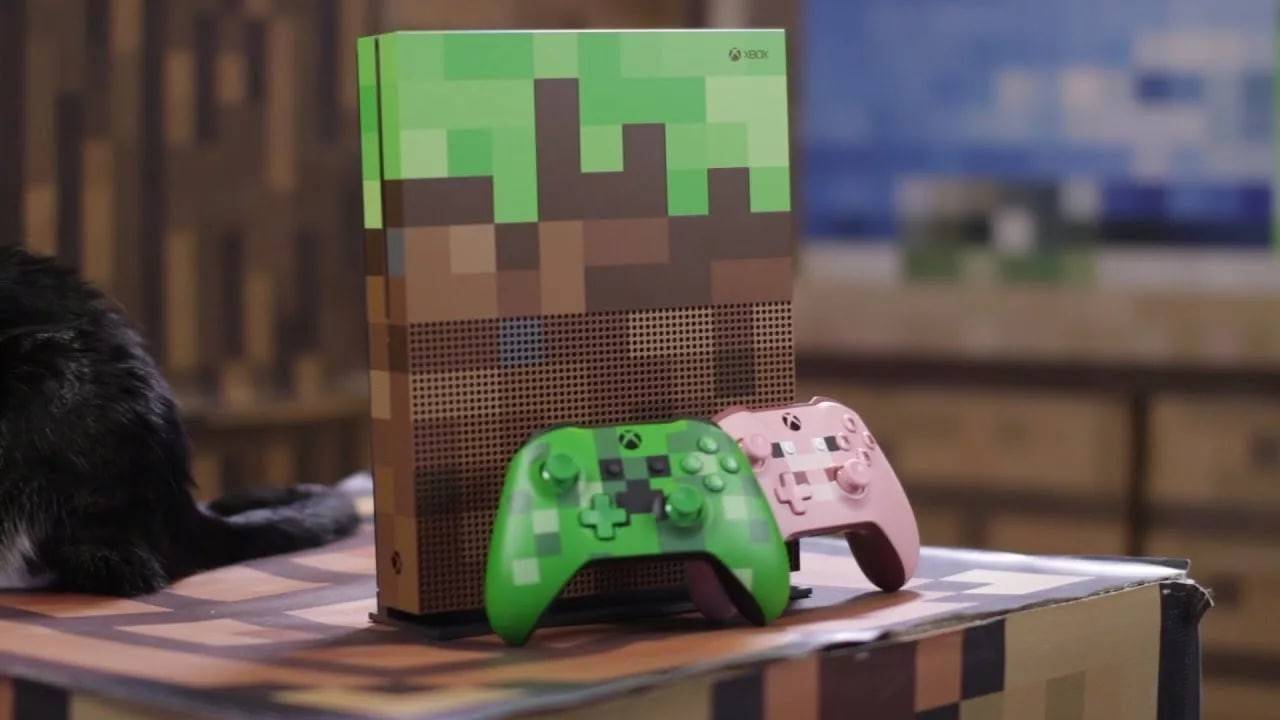 Изображение: YouTube.com
Minecraft выделяется как одна из лучших кооперативных игр вокруг, и ощущение игры бок о бок с друзьями - это нечто особенное. Попробуйте и наслаждайтесь весельем в отличной компании!
 Последние загрузки
 Downlaod
 Главные новости








