

En el pasado, cuando Cooperative Gaming estaba comenzando a despegar y el chat de voz aún no era un elemento básico, la alegría de reunirse alrededor de una sola consola con amigos no era igual. Fue realmente genial, y aún puedes replicar tal experiencia hoy. Así es como puede disfrutar de los juegos de pantalla dividida en Minecraft para Xbox One u otras consolas, completa con refrescos, bocadillos y sus amigos más cercanos.
Tabla de contenido
- Detalles importantes
- ¿Cómo reproducir la pantalla dividida en Minecraft?
- ¿Cómo jugar Minecraft desde una consola?
- ¿Cómo dividir la pantalla Minecraft en línea?
Detalles importantes
 Imagen: ensigame.com
Primero aclaremos algunas cosas: la función de pantalla dividida de Minecraft es exclusiva de las consolas. Desafortunadamente, los reproductores de PC no tienen suerte aquí, pero si estás sacudiendo una Xbox, PS o Nintendo Switch, te espera un regalo. Además, tenga en cuenta los requisitos del sistema. Para aprovechar al máximo la función de pantalla dividida, necesitará un televisor o pantalla que admita HD (720p). Su consola también debe apoyar esta resolución. Al conectar su consola a la pantalla a través de HDMI, la resolución se establecerá automáticamente. Si está utilizando VGA, es posible que deba ajustar la configuración de su Xbox o PlayStation manualmente.
¿Cómo reproducir la pantalla dividida en Minecraft?
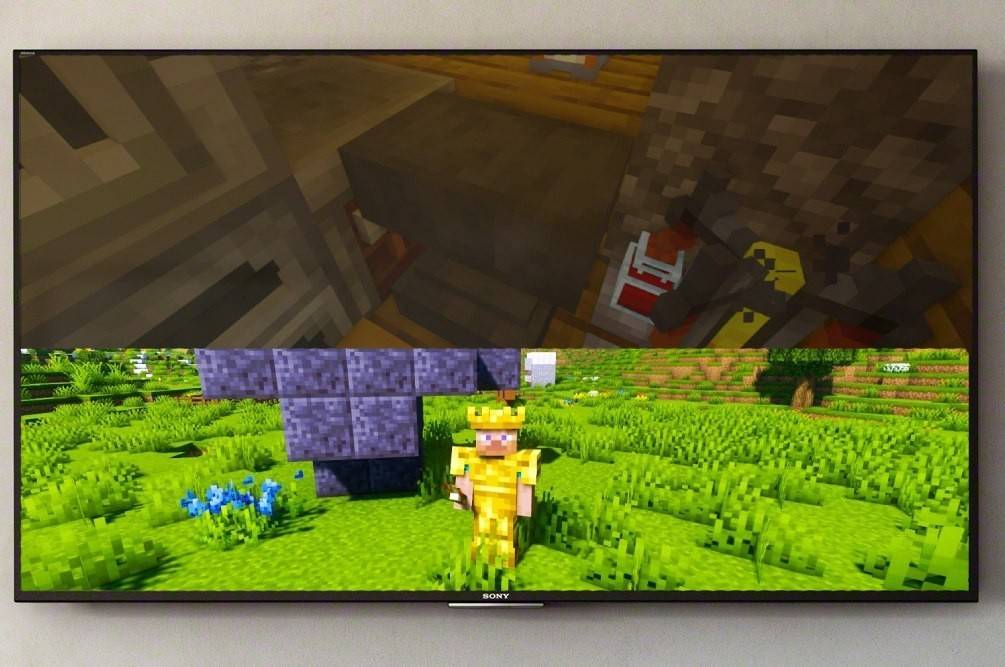 Imagen: ensigame.com
La belleza de Minecraft es que ofrece múltiples formas de disfrutar de los juegos de pantalla dividida. Puede ir local, directamente desde su consola, o sumergirse en el juego en línea en un servidor con más jugadores.
¿Cómo jugar Minecraft desde una consola?
Para la acción local de la pantalla dividida, hasta cuatro jugadores pueden unirse a la diversión en un solo dispositivo, ¡solo asegúrese de que nadie se vuelva demasiado competitivo por el gamepad! La configuración puede variar ligeramente dependiendo de su consola, pero aquí hay una guía general para comenzar.
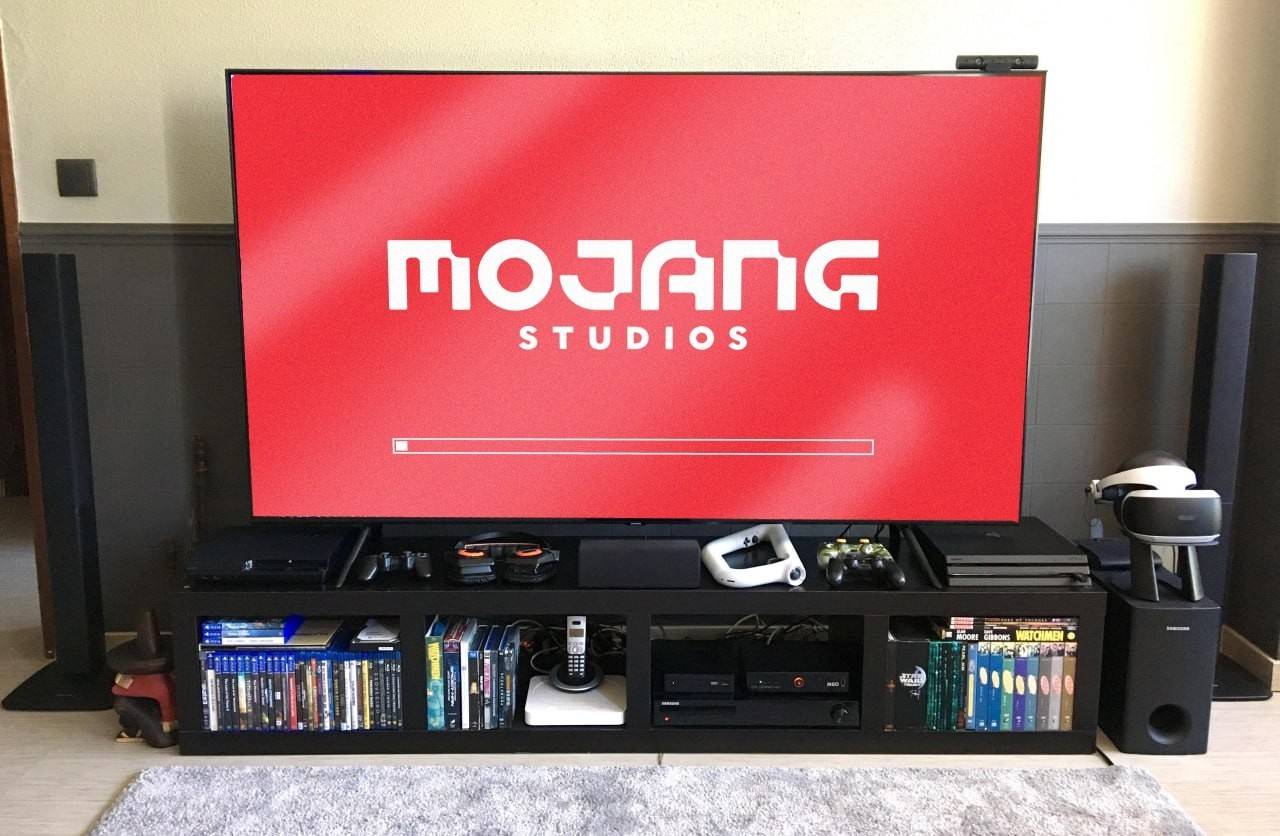 Imagen: ensigame.com
Lo primero es lo primero, conecte su consola a la pantalla usando un cable HDMI (que viene con la mayoría de los dispositivos modernos). Una vez que esté ordenado, inicie Minecraft y decida si desea comenzar un nuevo juego o continuar una sesión existente. Asegúrese de deshabilitar la función multijugador en la configuración.
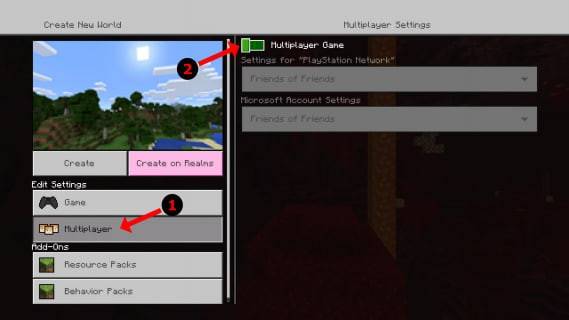 Imagen: Alphr.com
A continuación, establezca la dificultad, ajuste la configuración adicional y elija los parámetros del mundo. Si estás reanudando un mundo guardado, puedes omitir este paso.
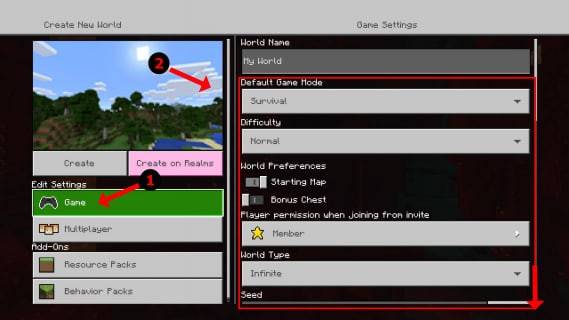 Imagen: Alphr.com
¿Listo para ir? Inicie el comienzo y deje que el juego se cargue. Mantenga a sus amigos esperando un poco más, ¡casi estamos allí!
 Imagen: Alphr.com
Tan pronto como comienza el juego, active a los otros jugadores. El botón para hacer esto podría diferir según la consola. En un PS GamePad, es el botón "Opciones", que debe presionar dos veces. Los usuarios de Xbox generalmente usan el botón Inicio.
 Imagen: Alphr.com
Inicie sesión en su cuenta y únase al juego. Una vez que todos están conectados, la pantalla se dividirá automáticamente en secciones (de dos a cuatro).
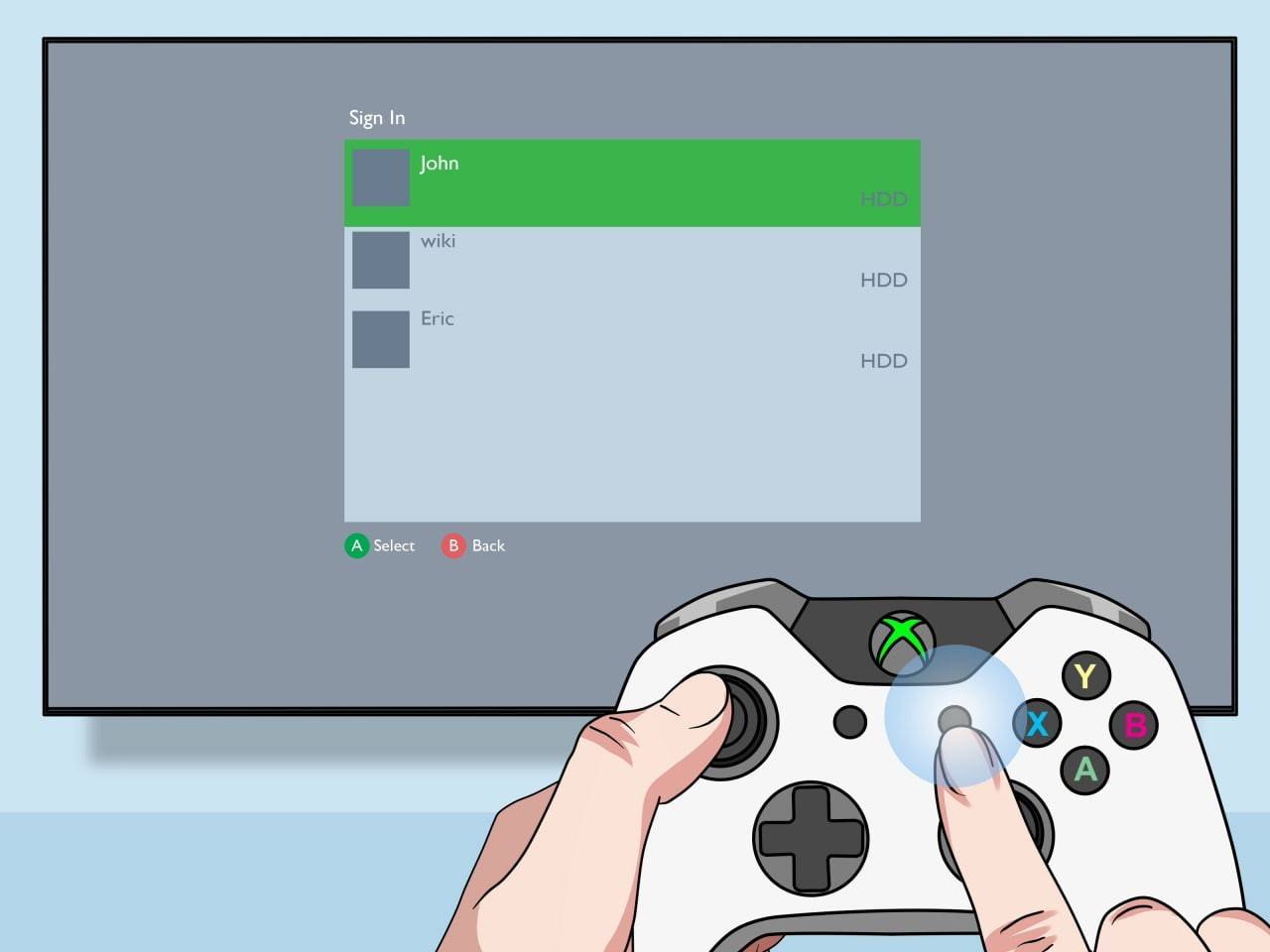 Imagen: pt.wikihow.com
¡Y eso es todo! Están dispuestos a disfrutar el juego juntos.
¿Cómo dividir la pantalla Minecraft en línea?
Solo para aclarar, no puede dividir la pantalla con otro reproductor en línea. Esta característica es estrictamente para jugar desde una consola. Sin embargo, si te reúnes alrededor de un solo televisor con amigos, aún puedes invitar a más amigos "remotos" a unirte.
El proceso es similar al juego local: necesitará iniciar sesión en su cuenta, comenzar un juego, pero esta vez, habilite el modo multijugador. Luego, simplemente envíe invitaciones a sus amigos remotos, ¡y listo!
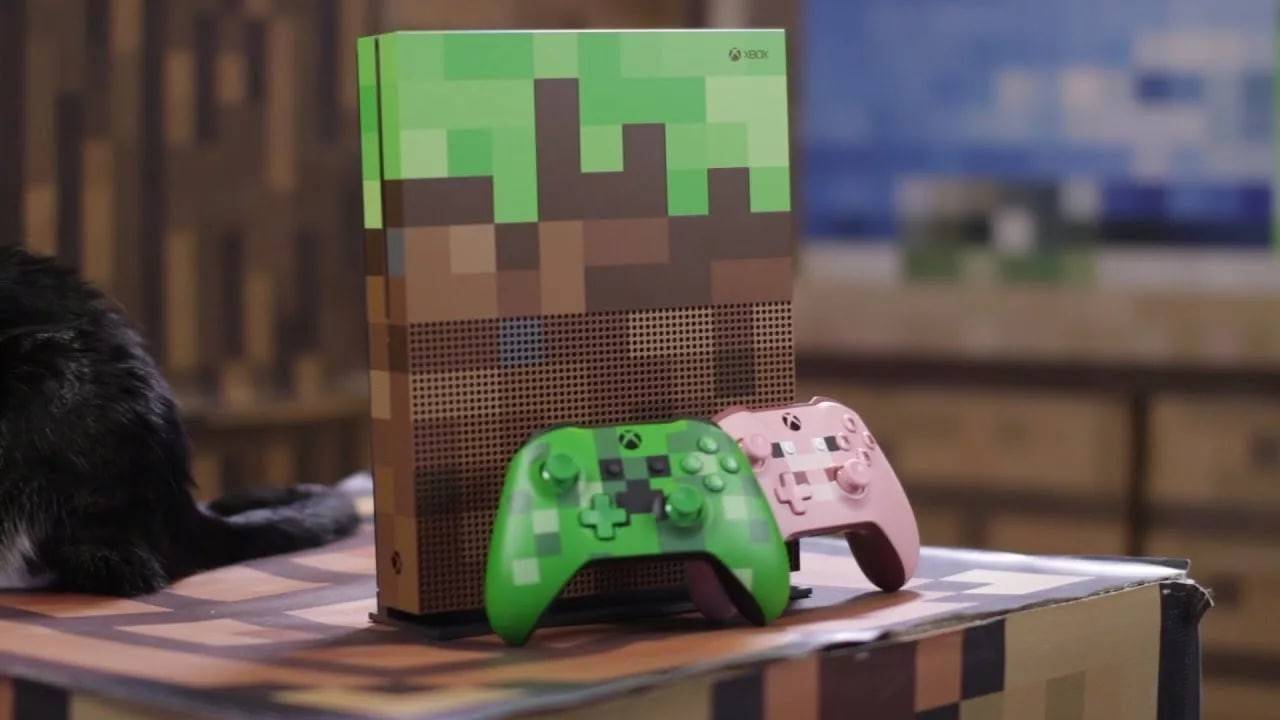 Imagen: youtube.com
Minecraft se destaca como uno de los mejores juegos cooperativos, y la emoción de jugar al lado de los amigos es algo especial. ¡Pruébalo y disfruta de la diversión en una gran compañía!
 Últimas descargas
 Downlaod
 Las noticias más importantes








