

Naquela época, quando os jogos cooperativos estavam começando a decolar e o bate -papo de voz ainda não era um item básico, a alegria de reunir um único console com amigos era incomparável. Foi realmente legal, e você ainda pode replicar essa experiência hoje. Veja como você pode desfrutar de jogos de tela dividida no Minecraft para o Xbox One ou outros consoles, completos com refrigerante, lanches e seus amigos mais próximos.
Índice
- Detalhes importantes
- Como jogar tela dividida no Minecraft?
- Como jogar minecraft de um console?
- Como dividir a tela Minecraft online?
Detalhes importantes
 Imagem: Ensigame.com
Vamos esclarecer algumas coisas primeiro: o recurso Minecraft Split-Screen é exclusivo dos consoles. Infelizmente, os jogadores de PC estão sem sorte aqui, mas se você está agitando um switch Xbox, PS ou Nintendo, você está gostando. Além disso, lembre -se dos requisitos do sistema. Para aproveitar ao máximo a função de tela dividida, você precisará de uma TV ou tela que suporta HD (720p). Seu console também deve apoiar esta resolução. Ao conectar seu console à tela via HDMI, a resolução será definida automaticamente. Se você estiver usando o VGA, pode ser necessário ajustar as configurações do seu Xbox ou PlayStation manualmente.
Como jogar tela dividida no Minecraft?
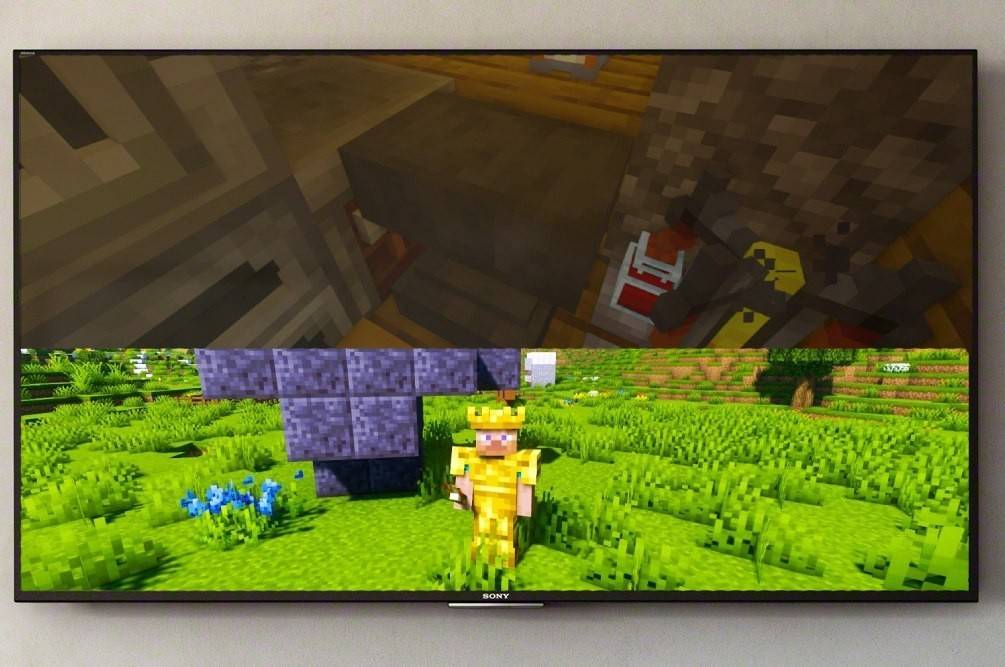 Imagem: Ensigame.com
A beleza do Minecraft é que ele oferece várias maneiras de desfrutar de jogos de tela dividida. Você pode ir local, diretamente do seu console ou mergulhar no jogo on -line em um servidor com mais jogadores.
Como jogar minecraft de um console?
Para uma ação local em tela dividida, até quatro jogadores podem se juntar à diversão em um único dispositivo-basta garantir que ninguém fique muito competitivo com o Gamepad! A configuração pode variar um pouco, dependendo do seu console, mas aqui está um guia geral para você começar.
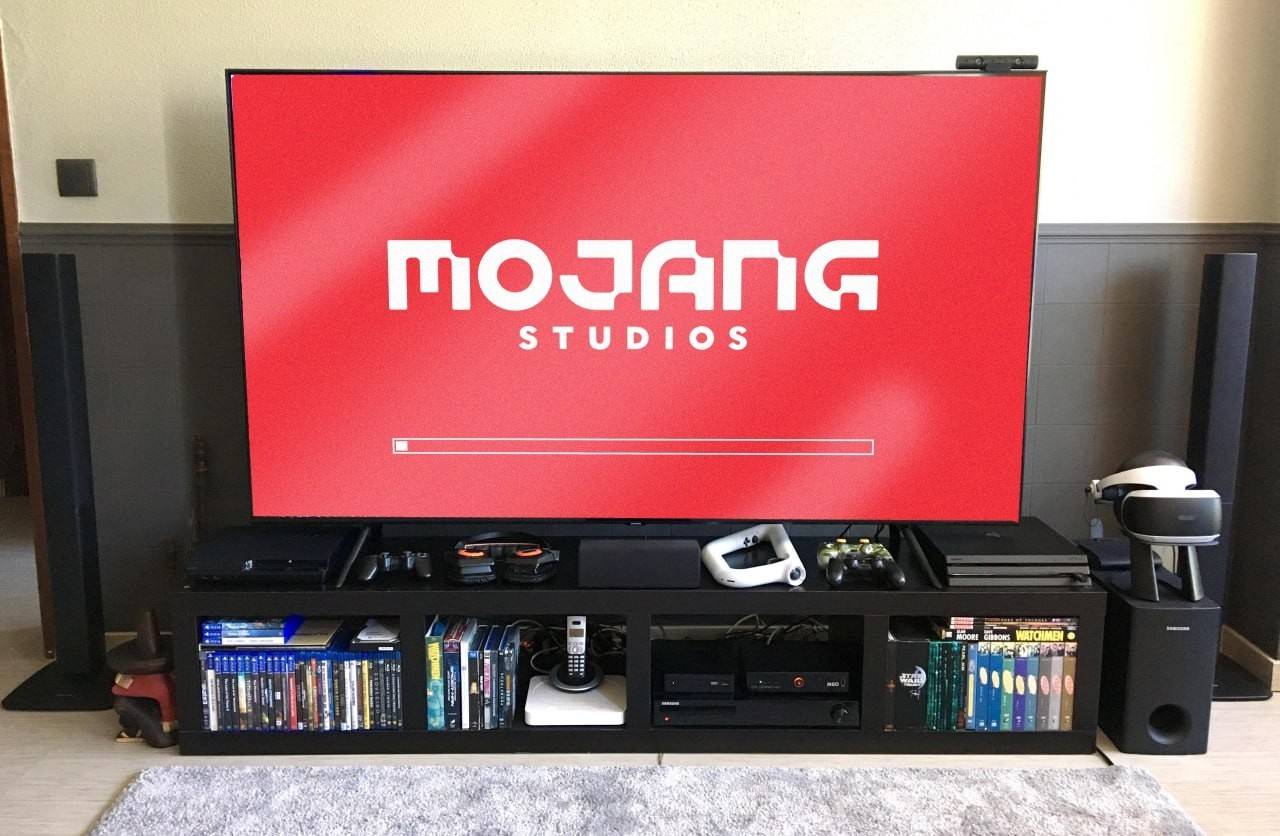 Imagem: Ensigame.com
Primeiro, conecte seu console à tela usando um cabo HDMI (que vem com a maioria dos dispositivos modernos). Depois que isso for classificado, lance o Minecraft e decida se deseja iniciar um novo jogo ou continuar uma sessão existente. Certifique -se de desativar a função multiplayer nas configurações.
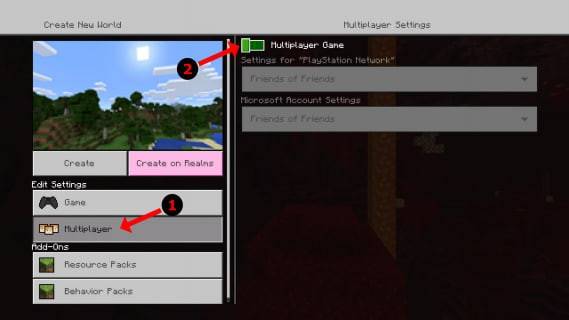 Imagem: Alphr.com
Em seguida, defina a dificuldade, ajuste configurações adicionais e escolha seus parâmetros mundiais. Se você estiver retomando um mundo salvo, pode pular esta etapa.
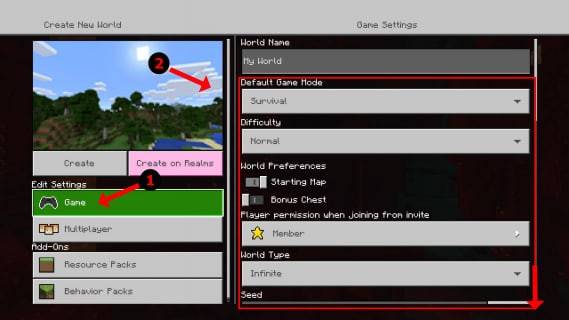 Imagem: Alphr.com
Pronto para ir? Bata o início e deixe o jogo carregar. Mantenha seus amigos esperando um pouco mais - estamos quase lá!
 Imagem: Alphr.com
Assim que o jogo começar, ative os outros jogadores. O botão para fazer isso pode diferir por console. Em um gamepad do PS, é o botão "Opções", que você precisa pressionar duas vezes. Os usuários do Xbox normalmente usam o botão Iniciar.
 Imagem: Alphr.com
Faça login em sua conta e participe do jogo. Quando todos estiverem conectados, a tela será dividida automaticamente em seções (de duas a quatro).
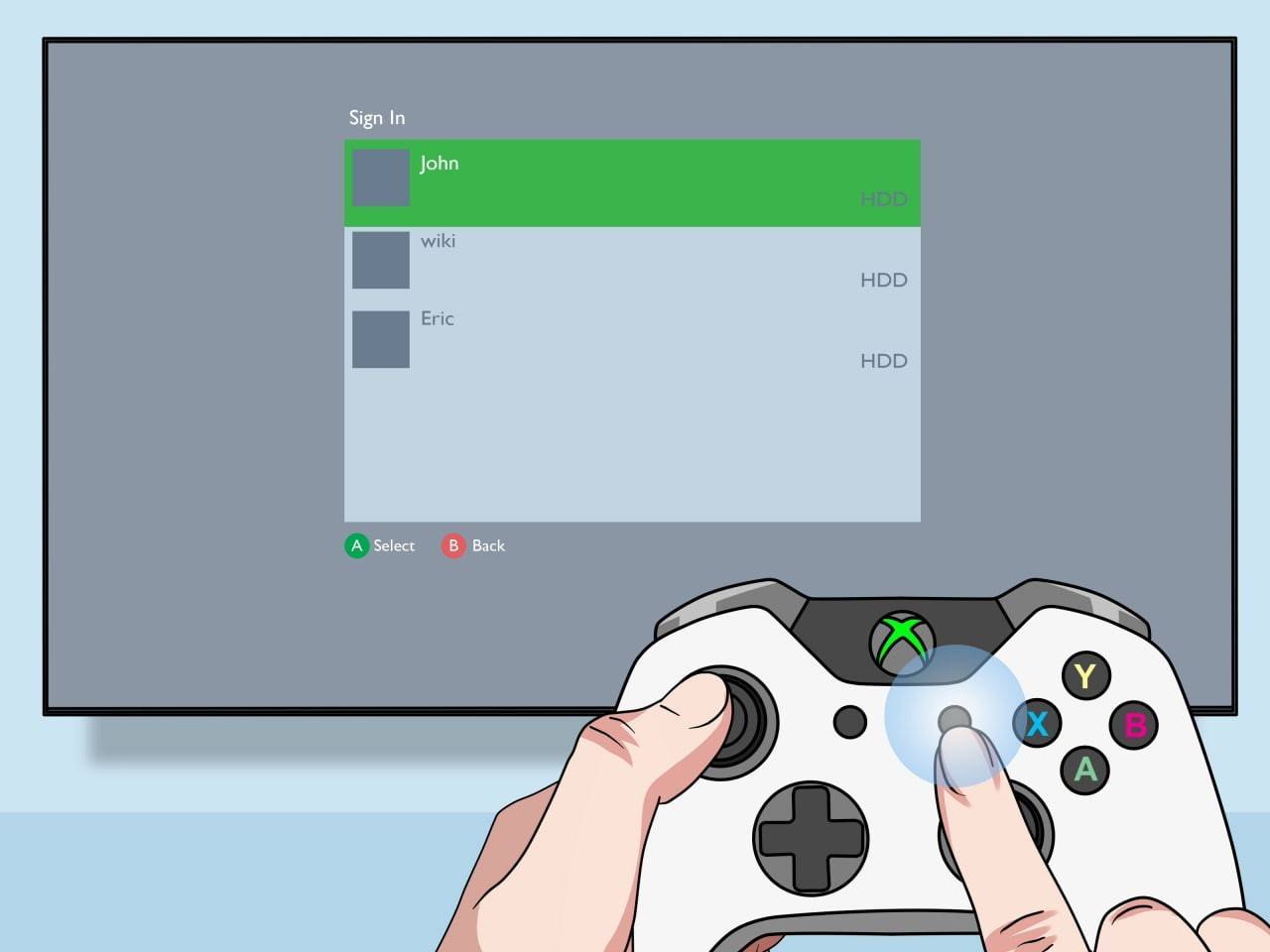 Imagem: pt.wikihow.com
E é isso! Você está pronto para aproveitar o jogo juntos.
Como dividir a tela Minecraft online?
Só para esclarecer, você não pode dividir a tela com outro jogador on -line. Esse recurso é estritamente para jogar em um console. No entanto, se você estiver reunido em torno de uma única TV com amigos, ainda poderá convidar mais amigos "remotos" para participar.
O processo é semelhante ao jogo local - você precisará fazer login em sua conta, iniciar um jogo, mas desta vez, ativar o multiplayer. Em seguida, basta enviar convites para seus amigos remotos, e você está pronto para ir!
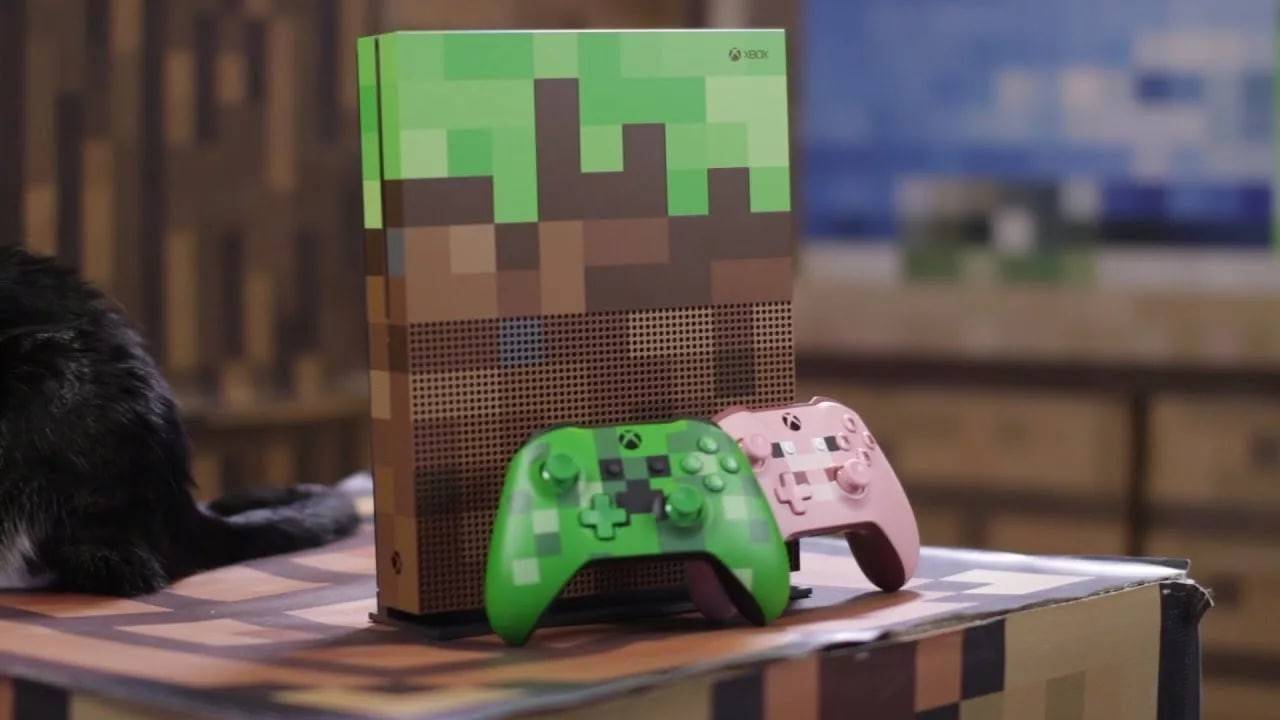 Imagem: YouTube.com
O Minecraft se destaca como um dos melhores jogos cooperativos, e a emoção de jogar lado a lado com amigos é algo especial. Experimente e aproveite a diversão em ótima companhia!
 Últimos downloads
 Downlaod
 Manchetes








