

Das Problem mit dem Fehler "Fehler können nicht mit dem Host nicht hergestellt werden" kann unglaublich frustrierend sein, und Sie können nach einer schnellen Lösung gespannt sein. Während die Entwickler wahrscheinlich an einer dauerhaften Lösung arbeiten, bleibt die Zeitleiste ungewiss. Mach dir keine Sorgen; Hier sind einige effektive Strategien, um Sie wieder in die Aktion zu bringen.
Was verursacht "kann keine Verbindung zum Host -Fehler herstellen" in Ready oder nicht
Der Fehler "Mit dem Host können nicht hergestellt werden" signalisiert normalerweise eine Barriere zwischen Ihrem System und den Spielen. Dieser Fehler kann aus verschiedenen Quellen zurückzuführen sein, wie z. B. instabile Internetverbindungen, beschädigte Spieldateien, Versionsdiskrepanzen oder störende Hintergrundanwendungen. Das Erkennen der genauen Ursache kann schwierig sein, aber mit dem richtigen Ansatz können Sie das Problem lösen.
Verwandte: So beheben Sie "Serialisierungsfehler Aktion benötigt" in ready oder nicht
So beheben
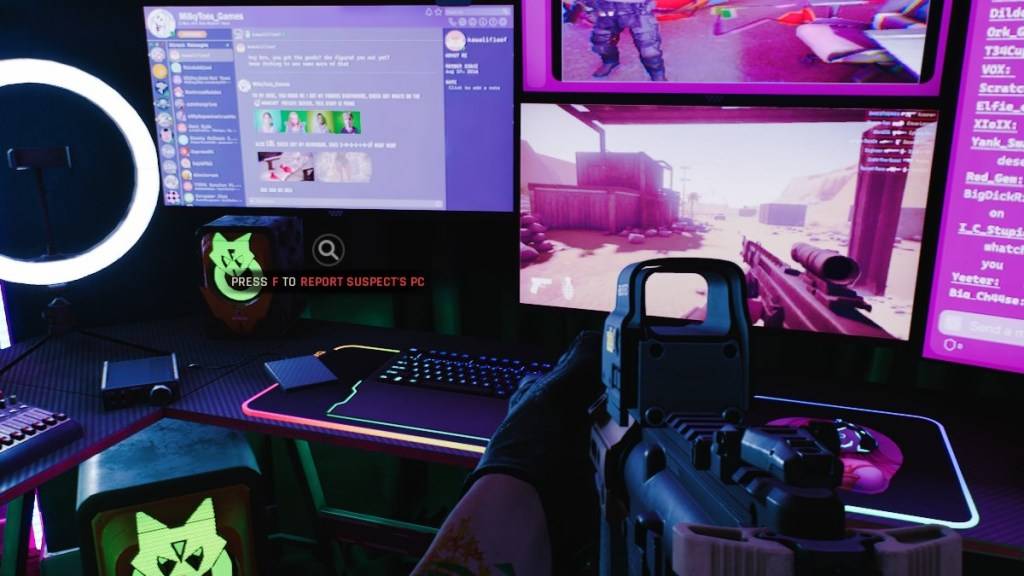
Während der Fehler "Frustration nicht mit dem Host nicht herstellen kann" in * bereit oder nicht. Hier sind einige Lösungen, die Sie versuchen können:
Starten Sie Ihr Spiel neu: Wenn Sie zum ersten Mal auf diesen Fehler stoßen, kann ein einfacher Neustart den Trick machen. Erwägen Sie, Steam oder Ihren Spielwerfer zu schließen und neu zu starten, um die Verbindung zu aktualisieren.
Überprüfen Sie die Spieldateien: beschädigte oder fehlende Spieldateien sind häufige Schuldige für viele Fehler. Bei Steam können Sie dies beheben, indem Sie in Ihre Bibliothek navigieren, mit der rechten Maustaste auf *ready oder nicht *klicken, Eigenschaften auswählen, dann zu installierten Dateien werden und die Integrität der Spieldateien auswählen. Dieser Vorgang kann einige Minuten dauern, wonach Sie ein kleines Update erhalten könnten.
Whitelist *Ready oder nicht *: Obwohl seltene Windows -Firewall die Konnektivität Ihres Spiels beeinträchtigen. Um dies zu verhindern, ist die Whitelist *bereit oder nicht *. Navigieren Sie zum Bedienfeld> System und Sicherheit> Windows Defender Firewall> zulässige Apps. Klicken Sie auf eine andere App zuzulassen, dann in das Installationsverzeichnis Ihres Spiels zu suchen und es auszuwählen. Vergessen Sie nicht, auf Einstellungen zu klicken, um Ihre Änderungen anzuwenden.
Schließen Sie VPN und andere Hintergrund -Apps: VPNs können manchmal Ihren Ping senken, können jedoch auch Konnektivitätsprobleme verursachen. Schließen Sie alle VPN -Dienste vor dem Start *bereit oder nicht *. Stellen Sie in ähnlicher Weise sicher, dass unnötige Hintergrundanwendungen geschlossen sind, um Störungen zu vermeiden.
DX -Modi Switch: Wenn der Fehler bestehen, ändern Sie Ihre Startoptionen, indem Sie DirectX -Modi wechseln. Dies kann Probleme im Zusammenhang mit der Interaktion des Spiels mit Ihrem System lösen.
Setzen Sie das Spiel erneut ein: Führen Sie als letztes Ausweg eine saubere Neuinstallation von *Ready oder nicht *durch. Deinstallieren Sie das Spiel über Steam, löschen Sie die verbleibenden Dateien aus dem Spielordner manuell und löschen Sie alle zugehörigen Dateien im lokalen App -Datenordner (zugänglich über % LocalAppData % in der Windows -Suchleiste).
Der Umgang mit dem Fehler "Fehler können nicht mit dem Host nicht herstellen" in * bereit oder nicht * ist ein Ärger, aber mit diesen Schritten werden Sie das Problem wahrscheinlich überwinden und das Spiel wieder genießen. Daumen gekreuzt, eine dieser Lösungen wird Sie in kürzester Zeit wieder im Spiel haben.
Bereit oder nicht ist ab sofort für PC verfügbar.
 Neueste Downloads
 Downlaod



 Top-Nachrichten








