

Aux difficultés avec l'erreur "Impossible de se connecter à l'hôte" dans * Ready ou non * peut être incroyablement frustrant, vous laissant avide de solution rapide. Bien que les développeurs travaillent probablement sur une solution permanente, le calendrier reste incertain. Ne vous inquiétez pas, cependant; Voici quelques stratégies efficaces pour vous ramener dans l'action.
Ce qui provoque une erreur `` ne peut pas se connecter à l'hôte 'dans le prêt ou non
L'erreur "Impossible de se connecter à l'hôte" signale généralement une barrière entre votre système et les serveurs de jeu. Cette erreur peut provenir de diverses sources, telles que des connexions Internet instables, des fichiers de jeu corrompus, des écarts de version ou des applications d'arrière-plan interférentes. L'identification de la cause exacte peut être difficile, mais avec la bonne approche, vous pouvez résoudre le problème.
Connexes: comment corriger la «action d'erreur de sérialisation nécessaire» dans le prêt ou non
Comment corriger `` Impossible de se connecter à l'hôte '' dans Ready ou non
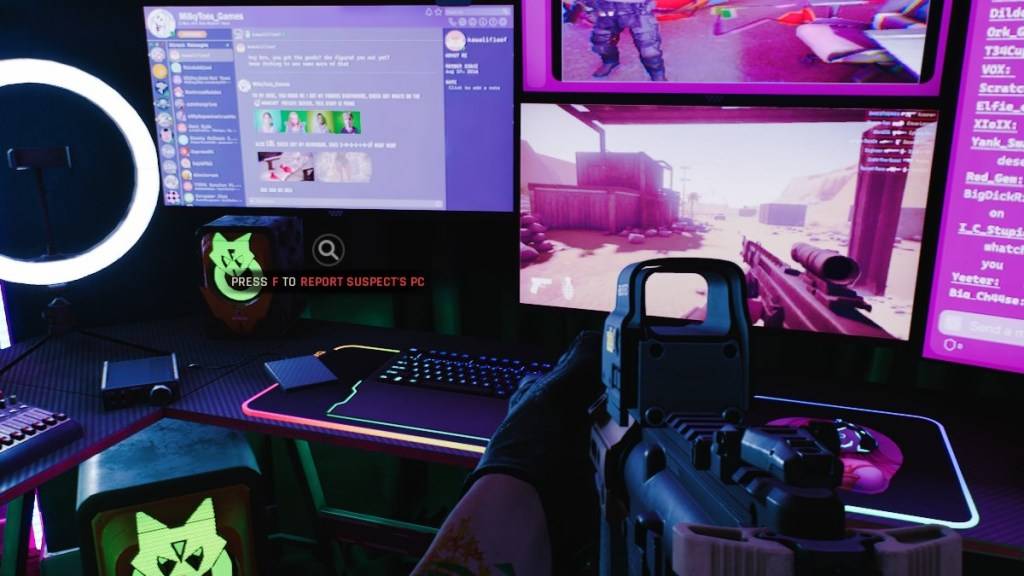
Bien que l'erreur "Impossible de se connecter à l'hôte" dans * prêt ou non * puisse être une source de frustration, elle est souvent réparable avec quelques étapes simples. Voici quelques solutions que vous pouvez essayer:
Redémarrez votre jeu: si vous rencontrez cette erreur pour la première fois, un simple redémarrage peut faire l'affaire. Pensez à fermer et à relancer la vapeur ou votre lanceur de jeux pour actualiser la connexion.
Vérifiez les fichiers de jeu: les fichiers de jeu corrompus ou manquants sont des coupables courants derrière de nombreuses erreurs. Sur Steam, vous pouvez résoudre ce problème en naviguant vers votre bibliothèque, en cliquant avec le bouton droit sur * Ready ou non *, en sélectionnant des propriétés, puis en allant à des fichiers installés et en choisissant la vérification de l'intégrité des fichiers de jeu. Ce processus pourrait prendre quelques minutes, après quoi vous pourriez recevoir une petite mise à jour.
Liste blanche * prête ou non *: bien que rare, le pare-feu Windows pourrait interférer avec la connectivité de votre jeu. Pour éviter cela, la liste blanche * prête ou non *. Accédez à Panneau de configuration> Système et Sécurité> Vermeau à feu de Windows Defender> Applications autorisées. Cliquez sur Autoriser une autre application, puis parcourez le répertoire d'installation de votre jeu et sélectionnez-le. N'oubliez pas de cliquer sur les paramètres de modification pour appliquer vos modifications.
Fermer VPN et autres applications d'arrière-plan: les VPN peuvent parfois réduire votre ping, mais peuvent également provoquer des problèmes de connectivité. Fermez tous les services VPN avant le lancement * prêt ou non *. De même, assurez-vous que les applications de fond inutiles sont fermées pour éviter les interférences.
Switch DX Modes: Si l'erreur persiste, envisagez de modifier vos options de lancement en changeant les modes DirectX. Cela pourrait résoudre les problèmes liés à la façon dont le jeu interagit avec votre système.
Réinstaller le jeu: en dernier recours, effectuez une réinstallation propre de * prêt ou non *. Désinstaller le jeu via Steam, supprimer manuellement tous les fichiers restants du dossier du jeu et effacer tous les fichiers connexes dans le dossier de données de l'application local (accessible via% localappdata% dans la barre de recherche Windows).
Traiter avec l'erreur "Can’t Connecture à l’hôte" dans * Ready ou non * pourrait être un problème, mais avec ces étapes, vous êtes susceptible de surmonter le problème et de recommencer à profiter du jeu. Les doigts croisés, l'une de ces solutions vous fera de retour dans le jeu en un rien de temps.
Prêt ou non est disponible maintenant pour PC.
 Derniers téléchargements
 Downlaod




 Actualité à la Une








