

「ホストに接続できない」エラーとの苦労 *準備ができているかどうか *は非常にイライラする可能性があり、迅速な修正に熱心になります。開発者は恒久的なソリューションに取り組んでいる可能性がありますが、タイムラインは不確かなままです。ただし、心配しないでください。アクションに戻すためのいくつかの効果的な戦略を以下に示します。
「準備ができているかどうか」の「ホスト」エラーに接続できない原因
「ホストに接続できない」エラーは、通常、システムとゲームサーバーの間の障壁を示します。このエラーは、不安定なインターネット接続、破損したゲームファイル、バージョンの不一致、または干渉するバックグラウンドアプリケーションなど、さまざまなソースに由来する可能性があります。正確な原因を特定するのは難しい場合がありますが、適切なアプローチを使用すると、問題を解決できます。
関連:準備ができているかどうかに「シリアル化エラーアクションが必要」を修正する方法
準備ができているかどうかにかかわらず、「ホストに接続できない」を修正する方法
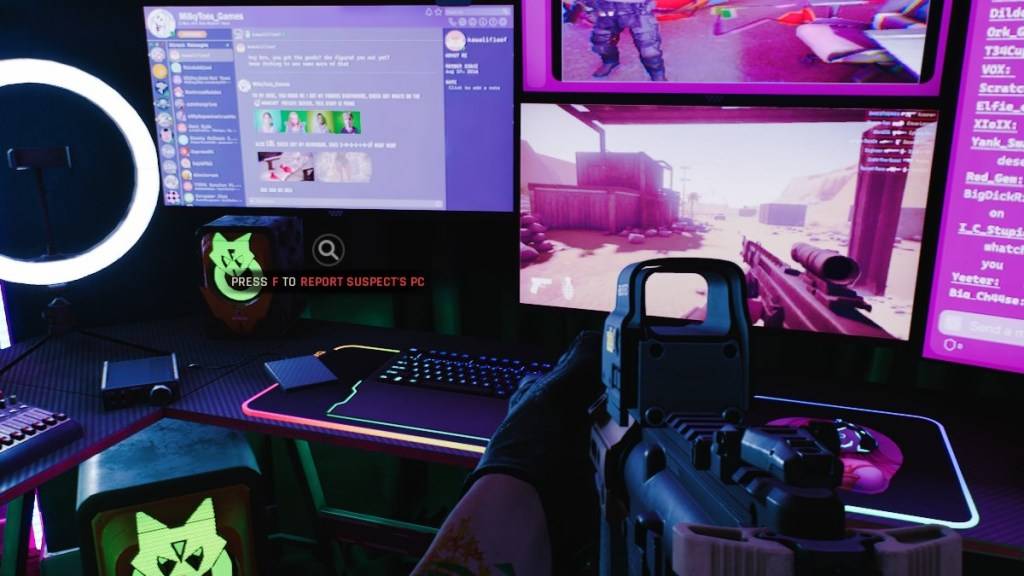
*準備ができているかどうか *で「ホストに接続できない」エラーはフラストレーションの原因になりますが、多くの場合、いくつかの簡単な手順で修正できます。試してみることができるいくつかのソリューションは次のとおりです。
ゲームの再起動:このエラーに初めて遭遇した場合、簡単な再起動がトリックを行う可能性があります。接続を更新するために、Steamまたはゲームランチャーの閉鎖と再起動を検討してください。
ゲームファイルの確認:破損したゲームファイルまたは欠落しているゲームファイルは、多くのエラーの背後にある一般的な犯人です。 Steamでは、ライブラリに移動し、 *準備ができているかどうかを右クリックして、プロパティを選択してから、インストールされたファイルを選択して、ゲームファイルの整合性を確認することでこれを修正できます。このプロセスには数分かかる場合がありますが、その後、小さなアップデートを受信できます。
ホワイトリスト *準備ができているかどうか *:まれではありますが、Windowsファイアウォールはゲームの接続性を妨げる可能性があります。これを防ぐために、ホワイトリスト *の準備ができているかどうか *。コントロールパネル>システムとセキュリティ> [Windows Defender Firewall]> [許可]アプリに移動します。 [別のアプリを許可]をクリックしてから、ゲームのインストールディレクトリを参照して選択します。変更をクリックして変更を適用することを忘れないでください。
VPNおよびその他のバックグラウンドアプリを閉じる: VPNはPingを下げることができますが、接続性の問題を引き起こす可能性もあります。 *準備ができているかどうかを起動する前に、VPNサービスを閉じます。同様に、干渉を避けるために、不必要なバックグラウンドアプリケーションが閉じられていることを確認してください。
DXモードの切り替え:エラーが続く場合は、DirectXモードを切り替えて起動オプションを変更することを検討してください。これにより、ゲームがシステムとどのように相互作用するかに関連する問題が解決する可能性があります。
ゲームを再インストールする:最後の手段として、 *準備ができているかどうか *のきれいな再インストールを実行します。 Steamを介してゲームをアンインストールし、ゲームフォルダーから残りのファイルを手動で削除し、ローカルアプリデータフォルダーの関連ファイルをクリアします(Windows検索バーの%LocalAppData%を介してアクセス可能)。
「HOSTに接続できない」エラーを扱う * ReadyまたはNot *のエラーは面倒かもしれませんが、これらの手順では、問題を克服してゲームを楽しむことに戻る可能性があります。指が交差し、これらのソリューションの1つは、すぐにゲームに戻ってきます。
準備が整っているかどうかはPCで利用できます。
 最新のダウンロード
 Downlaod




 トップニュース








