

Lutar com o erro "Não consigo conectar ao host" em * pronto ou não * pode ser incrivelmente frustrante, deixando você ansioso para uma solução rápida. Enquanto os desenvolvedores provavelmente estão trabalhando em uma solução permanente, a linha do tempo permanece incerta. Não se preocupe, no entanto; Aqui estão algumas estratégias eficazes para levá -lo de volta à ação.
O que causa 'não pode se conectar ao host' erro pronto ou não
O erro "Não é possível se conectar ao host" normalmente sinaliza uma barreira entre o seu sistema e os servidores de jogo. Esse erro pode resultar de várias fontes, como conexões instáveis da Internet, arquivos de jogos corrompidos, discrepâncias de versão ou aplicativos interferindo em segundo plano. Identificar a causa exata pode ser complicada, mas com a abordagem correta, você pode resolver o problema.
Relacionado: Como corrigir 'Ação de erro de serialização necessária' em pronta ou não
Como consertar 'não pode conectar -se ao host' pronto ou não
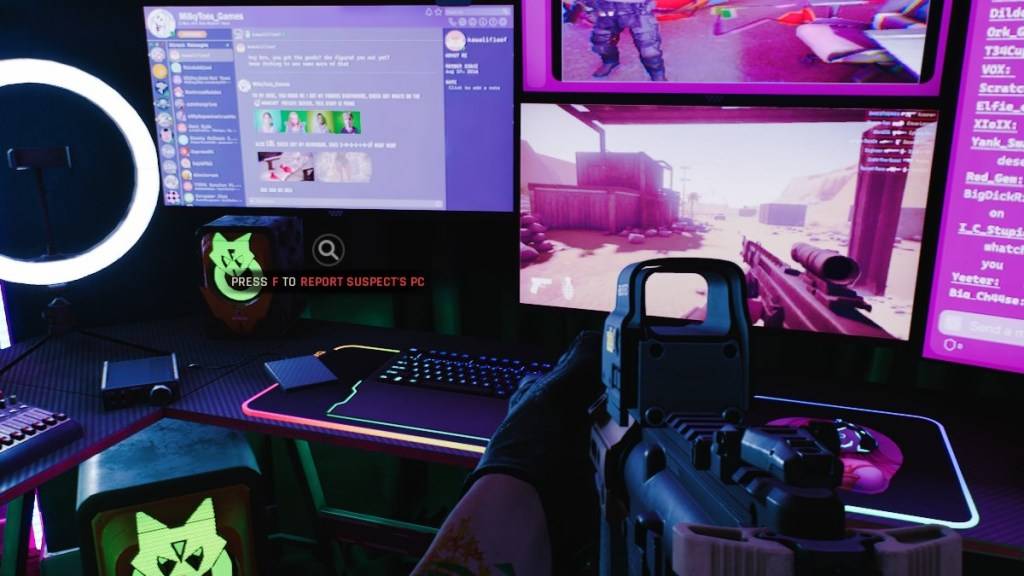
Embora o erro "não pode se conectar ao host" em * pronto ou não * possa ser uma fonte de frustração, geralmente é fixável com algumas etapas diretas. Aqui estão algumas soluções que você pode tentar:
Reinicie seu jogo: se você estiver encontrando esse erro pela primeira vez, um reiniciado simples pode fazer o truque. Considere fechar e relançar o Steam ou seu lançador de jogos para atualizar a conexão.
Verifique os arquivos do jogo: Arquivos de jogo corrompidos ou ausentes são culpados comuns por trás de muitos erros. No Steam, você pode corrigir isso navegando para sua biblioteca, clicando com o botão direito do mouse em *pronto ou não *, selecionando propriedades, depois instalando arquivos e escolhendo verificar a integridade dos arquivos de jogo. Esse processo pode levar alguns minutos, após o que você pode receber uma pequena atualização.
Whitelist *pronta ou não *: Embora raro, o Windows Firewall pode interferir na conectividade do seu jogo. Para evitar isso, a lista de permissões *pronta ou não *. Navegue para o painel de controle> Sistema e segurança> Windows Defender Firewall> Aplicativos permitidos. Clique em Permitir outro aplicativo, depois navegue até o diretório de instalação do seu jogo e selecione -o. Não se esqueça de clicar em Alterar configurações para aplicar suas alterações.
Feche a VPN e outros aplicativos de fundo: às vezes as VPNs podem diminuir o ping, mas também podem causar problemas de conectividade. Feche os serviços VPN antes de lançar *pronto ou não *. Da mesma forma, verifique se os aplicativos em segundo plano desnecessários estão fechados para evitar interferências.
Modos DX do Switch: Se o erro persistir, considere alterar suas opções de lançamento, alternando os modos diretos. Isso pode resolver problemas relacionados a como o jogo interage com o seu sistema.
Reinstale o jogo: como último recurso, faça uma reinstalação limpa de *pronta ou não *. Desinstale o jogo através do Steam, exclua manualmente todos os arquivos restantes da pasta do jogo e limpe os arquivos relacionados na pasta de dados do aplicativo local (acessível via % LocalAppData % na barra de pesquisa do Windows).
Lidar com o erro "Não é possível se conectar ao host" em * pronto ou não * pode ser um aborrecimento, mas com essas etapas, é provável que você supere o problema e volte a aproveitar o jogo. Dedos cruzados, uma dessas soluções o levará de volta ao jogo em pouco tempo.
Pronto ou não está disponível agora para PC.
 Últimos downloads
 Downlaod




 Manchetes








