

Luchar con el error "No se puede conectar al host" en * listo o no * puede ser increíblemente frustrante, dejándote ansioso por una solución rápida. Si bien los desarrolladores probablemente estén trabajando en una solución permanente, la línea de tiempo sigue siendo incierta. Sin embargo, no te preocupes; Aquí hay algunas estrategias efectivas para volver a la acción.
¿Qué causa el error 'No se puede conectar al host' en listo o no?
El error "No se puede conectar al host" generalmente señala una barrera entre su sistema y los servidores de juegos. Este error puede provenir de varias fuentes, como conexiones a Internet inestables, archivos de juegos corruptos, discrepancias de versión o aplicaciones de fondo que interfieran. Identificar la causa exacta puede ser complicado, pero con el enfoque correcto, puede resolver el problema.
RELACIONADO: Cómo corregir 'Acción de error de serialización necesaria' en Ready o no
Cómo arreglar 'no se puede conectar al host' listo o no
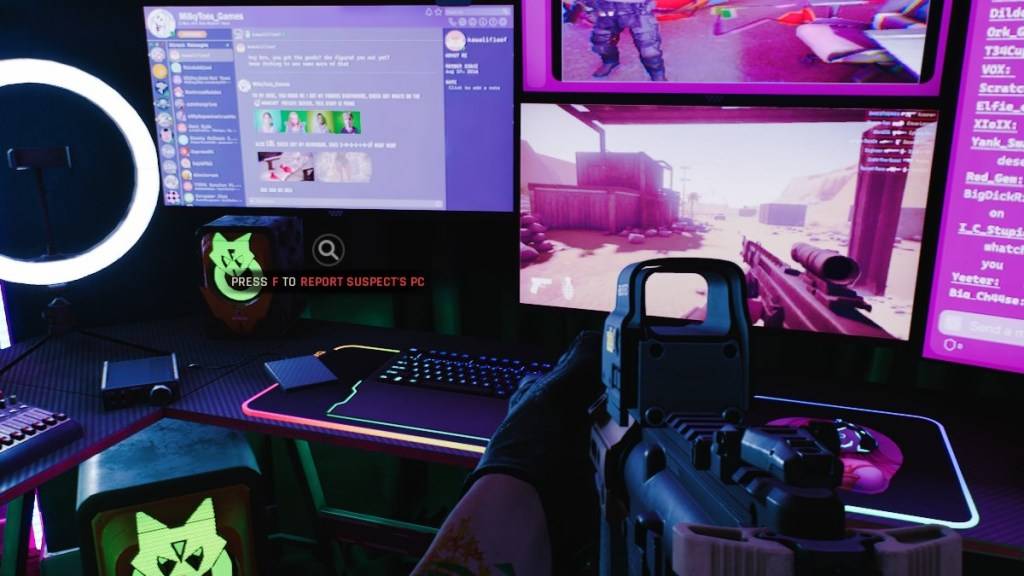
Si bien el error "No se puede conectar al host" en * Ready o no * puede ser una fuente de frustración, a menudo es fijable con algunos pasos directos. Aquí hay algunas soluciones que puede probar:
Reinicie tu juego: si te encuentras con este error por primera vez, un simple reinicio podría hacer el truco. Considere cerrar y relanzar Steam o su lanzador de juegos para actualizar la conexión.
Verifique los archivos del juego: los archivos de juego corruptos o faltantes son culpables comunes detrás de muchos errores. En Steam, puede solucionar esto navegando a su biblioteca, haciendo clic con el botón derecho en *Ready o no *, seleccionando propiedades y luego vaya a archivos instalados y eligiendo Verificar la integridad de los archivos del juego. Este proceso puede tomar unos minutos, después de lo cual puede recibir una pequeña actualización.
Whitelist *Listo o no *: Aunque es raro, el firewall de Windows podría interferir con la conectividad de su juego. Para evitar esto, la lista blanca *lista o no *. Navegue al panel de control> Sistema y seguridad> Windows Defender Firewall> Aplicaciones permitidas. Haga clic en Permitir otra aplicación, luego navegar al directorio de instalación de su juego y seleccionarla. No olvide hacer clic en Cambiar la configuración para aplicar sus cambios.
Cierre VPN y otras aplicaciones de fondo: las VPN a veces pueden reducir su ping, pero también pueden causar problemas de conectividad. Cierre cualquier Servicio de VPN antes de lanzar *Listo o no *. Del mismo modo, asegúrese de que las aplicaciones de fondo innecesarias estén cerradas para evitar la interferencia.
Cambiar modos DX: si el error persiste, considere alterar sus opciones de lanzamiento cambiando los modos DirectX. Esto podría resolver problemas relacionados con la forma en que el juego interactúa con su sistema.
Reinstale el juego: como último recurso, realice una reinstalación limpia de *Ready o no *. Desinstale el juego a través de Steam, elimine manualmente los archivos restantes de la carpeta del juego y borre los archivos relacionados en la carpeta de datos de la aplicación local (accesible a través de % LocalAppData % en la barra de búsqueda de Windows).
Tratar con el error "No se puede conectar al host" en * listo o no * podría ser una molestia, pero con estos pasos, es probable que supere el problema y vuelva a disfrutar el juego. Dedos cruzados, una de estas soluciones te tendrá de vuelta en el juego en poco tiempo.
Listo o no está disponible ahora para PC.
 Últimas descargas
 Downlaod




 Las noticias más importantes








