

Gaming PCを使用してPlayStation VR2ヘッドセットを使用してSteamVRの広範なゲームライブラリを探索する機会を熱心に予想していた場合、オプションは以前に制限されていました。幸いなことに、Sonyは昨年秋に60ドルのアダプターをリリースすることでこの問題を軽減しました。これにより、PS VR2ユーザーはヘッドセットを必要な仕様を満たす最新のゲームPCに接続できます。ただし、PS VR2をPCに接続するだけでは、アダプターに接続するだけではありません。プラグアンドプレイとして宣伝されているにもかかわらず、PCの構成に基づいて追加のセットアップを必要とする可能性のある特定の機能があります。
アダプターでPCに接続する方法
セットアップを進める前に、必要なすべてのコンポーネントがあることを確認してください。このアダプターにより、PS VR2はほとんどのSteamVRゲームと互換性がありますが、PCにBluetooth 4.0接続、Displayport 1.4ケーブル、近くのAC電源アウトレット、PlayStation VR2とSTEAMVRアプリがSTEAMにインストールされていることを確認する必要があります。さらに、PS VR2のセンスコントローラーはUSB-Cを介して充電されるため、2つのUSB-Cポートとケーブルが必要ですが、Sonyはこのプロセスを簡素化する50ドルのSenseコントローラー充電ステーションを提供しています。
必要なもの
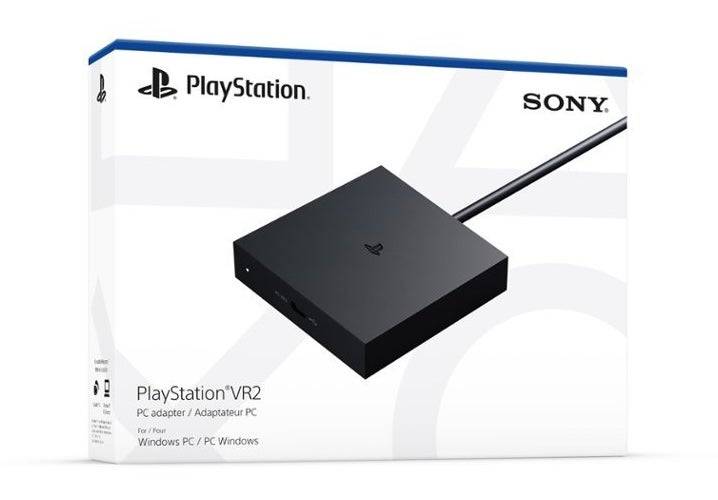
開始する前に、Sonyの公式PS VR2 PCアダプター準備ページにアクセスして、ゲームPCがPlayStation VR2ヘッドセットと互換性があるかどうかを確認してください。システムが要件を満たしている場合、必要なものは次のとおりです。
- PlayStation VR2ヘッドセット
- PlayStation VR2 PCアダプター(ACアダプターと男性USB 3.0タイプAケーブルを含む)
- displayport1.4ケーブル(個別に販売)
- PCの無料のUSB 3.0 Type-Aポート(Sonyは、拡張ケーブルまたは外部ハブを使用することに対してアドバイスしますが、駆動された外部ハブはテストでうまく機能しました)
- PCのBluetooth4.0機能(内蔵または外部Bluetoothアダプター経由)
- SteamとSteamVRはPCにインストールされています
- SteamにインストールされたPlayStation VR2アプリ
接続方法:ステップバイステップの手順
すべての準備ができたら、次の手順に従ってPS VR2をPCに接続します。
- SteamVRとPlayStation VR2アプリをインストールしていない場合は、まだお届けしていない場合はSteam Windowsクライアントをダウンロードしてインストールしてください。 Steamを開き、 SteamVRアプリとPlayStation VR2アプリをインストールします。
- PCのBluetoothをセットアップしてセンスコントローラーをペアにします。PCのスタートメニューから[設定]> [Bluetooth]とデバイスに移動し、Bluetoothを「ON」に切り替えます。コントローラーをペアリングするには、PlayStationを押し続け、白い光が点滅するまでそれぞれにボタンを作成します。次に、PCで、Bluetooth&Devices Settingsの「デバイス」の下に「デバイスを追加」をクリックし、「Bluetooth」を選択し、PlayStation VR2 Sense Controller(L)と(R)を接続します。 PCに組み込みのBluetooth 4.0がない場合は、ASUS BT500のような互換性のあるアダプターを使用します。内部Bluetooth無線を備えたPCで外部アダプターを使用する場合、デバイスマネージャーの内部Bluetoothドライバーを無効にします。
- アダプターをセットアップしてPCに接続します。PSVR2アダプターをPCの未使用のUSB 3.0 Type-Aポートに差し込みます。 DisplayPort 1.4ケーブルを使用して、GPUの無料のDisplayPortスロットにアダプターを接続します。 AC電源アダプターをコネクタのアダプターのDCに取り付け、電気コンセントに差し込みます。アダプターのステータスインジケーターは、電源を入れたら固体赤に変わります。 PlayStation VR2をフロントUSB-Cポートを介してアダプターに接続します。
- ハードウェアアクセラレーションのGPUスケジューリング(オプション): NVIDIA RTX 40シリーズのような新しいGPUを持つPCの場合、特定のVRゲームで安定性のためのハードウェアアクセラレーションGPUスケジューリングを無効にします。 [設定]> [システム]> [表示]>グラフィックスに移動し、[デフォルトのグラフィック設定]をクリックし、「ハードウェアアクセラレーションのGPUスケジューリング」を切り替えます。 PCを再起動します。
- PlayStation VR2アプリとSTEAMVR:PS VR2ヘッドセットの電源を振動することにより、振動するまで中央のボタンを保持します。 SteamVRをオンにして、デフォルトのOpenXRランタイムとして設定します。 PlayStation VR2アプリを開いて、Sense Controllersのファームウェアを更新し、プレイエリアや好みを含むヘッドセットをセットアップします。画面上の指示に従って、IPD、表示距離、ヘッドセットの適合を調整します。セットアップが完了したら、SteamVRゲームを楽しむことができます。
アダプターなしでPCに接続できますか?
現在、アダプターなしでPS VR2をPCに接続することは公式にはサポートされていません。ただし、一部のユーザーは、2018年頃からUSB-CポートとVirtuallinkを使用してGPUを使用して成功したと報告しており、 VRレポートへの道に記載されているように、PlayStation VR2アプリがインストールされている場合に直接接続を可能にします。
 最新のダウンロード
 Downlaod




 トップニュース








