

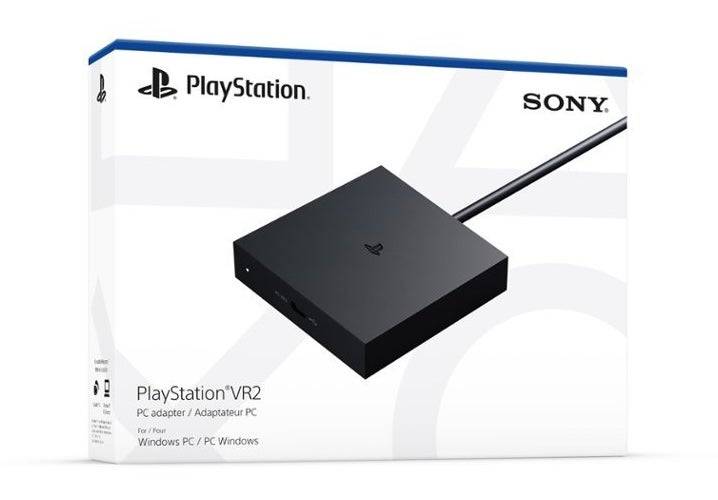
如果您一直期待使用PlayStation VR2耳机和游戏PC探索Steamvr的广泛游戏库,那么您的选项以前是有限的。幸运的是,索尼通过在去年秋天发布了60美元的适配器来减轻此问题,这使PS VR2用户可以将其耳机连接到符合必要规格的任何现代游戏PC。但是,将PS VR2连接到PC不仅仅是插入适配器;尽管被吹捧为即插即用,但某些功能可能需要根据PC的配置进行其他设置。
如何使用适配器连接到PC
在进行设置之前,请确保您拥有所有所需的组件。适配器使PS VR2与大多数SteamVr游戏兼容,但是您需要确认PC具有蓝牙4.0连接性,DisplayPort 1.4电缆,附近的AC Power Outlet以及PlayStation VR2和Steamvr应用程序安装在Steam上。此外,PS VR2的Sense Controller通过USB-C充电,因此您需要两个USB-C端口和电缆,尽管Sony提供了一个50美元的感官控制器充电站,从而简化了此过程。
您需要什么
在开始之前,请访问Sony的官方PS VR2 PC适配器准备页面,检查游戏PC是否与PlayStation VR2耳机兼容。如果您的系统符合要求,则您需要的是:
- PlayStation VR2耳机
- PlayStation VR2 PC适配器(其中包括交流适配器和男性USB 3.0 Type-A电缆)
- DisplayPort 1.4电缆(单独出售)
- 您的PC上的免费USB 3.0 A端口(Sony建议不要使用扩展电缆或外部轮毂,尽管电动外部集线器在我们的测试中效果很好)
- PC上的蓝牙4.0功能(内置或通过外部蓝牙适配器)
- PC上安装了Steam和Steamvr
- PlayStation VR2应用程序安装在Steam上
如何连接:分步说明
一旦准备好了一切,请按照以下步骤将您的PS VR2连接到PC:
- 安装SteamVr和PlayStation VR2应用程序:如果尚未下载并安装Steam Windows客户端。打开Steam,并安装Steamvr应用程序和PlayStation VR2应用程序。
- 设置PC的蓝牙并配对感官控制器:从PC的开始菜单中导航到设置>蓝牙和设备,然后将蓝牙切换为“ ON”。要配对控制器,请按住PlayStation,并在每个按钮上创建按钮,直到白光闪烁。然后,在PC上,在蓝牙和设备设置中的“设备”下单击“添加设备”,选择“蓝牙”,然后连接PlayStation VR2 Sense Controls(L)和(R)。如果您的PC缺少内置蓝牙4.0,请使用Asus BT500等兼容的适配器。如果在带有内部蓝牙收音机的PC上使用外部适配器,请在设备管理器中禁用内部蓝牙驱动程序。
- 设置适配器并将其连接到PC:将PS VR2适配器插入PC上未使用的USB 3.0 A端口。使用DisplayPort 1.4电缆将适配器连接到GPU上的免费显示端口插槽。将交流电源适配器连接到连接器中的适配器DC,然后将其插入电源插座。适配器的状态指示器一旦打开,将变成固体红色。通过前USB-C端口将PlayStation VR2连接到适配器。
- 关闭硬件加速GPU调度(可选):对于具有NVIDIA RTX 40系列的较新GPU的PC,禁用硬件加速GPU计划在某些VR游戏中稳定性。导航到设置>系统>显示>图形,单击“默认图形设置”,然后切换“硬件加速GPU计划”。重新启动您的电脑。
- 通过握住中央按钮振动,启动PlayStation VR2 App和SteamVr: PS VR2耳机上的电源。打开SteamVr并将其设置为默认的OpenXR运行时。打开PlayStation VR2应用程序以更新您的Sense Controller的固件并设置耳机,包括您的游戏区域和偏好。请按照屏幕上的说明调整IPD,显示距离和耳机拟合。设置完成后,您可以享受Steamvr游戏。
您可以在没有适配器的情况下连接到PC吗?
当前,不正式支持将PS VR2连接到没有适配器的PC。但是,一些用户报告了2018年左右使用USB-C端口和Virtuallink的GPU报告的成功,如果安装了PlayStation VR2应用程序,则可以直接连接,如通往VR Road Report的道路上所述。
 最新下载
最新下载
 Downlaod




 热门新闻
热门新闻








