

Se você antecipou ansiosamente a chance de usar seu fone de ouvido PlayStation VR2 com um PC para jogos para explorar a extensa biblioteca de jogos do SteamVR, suas opções eram anteriormente limitadas. Felizmente, a Sony aliviou esse problema ao lançar um adaptador de US $ 60 no outono passado, que permite que os usuários do PS VR2 conectem seu fone de ouvido a qualquer PC de jogos moderno que atenda às especificações necessárias. No entanto, conectar o PS VR2 a um PC não é apenas conectar o adaptador; Apesar de ter sido apontado como plug-and-play, existem certos recursos que podem exigir uma configuração adicional com base na configuração do seu PC.
Como se conectar ao seu PC com o adaptador
Antes de prosseguir com a configuração, verifique se você possui todos os componentes necessários. O adaptador permite que o PS VR2 seja compatível com a maioria dos jogos STECSVR, mas você precisará confirmar que seu PC possui conectividade Bluetooth 4.0, um cabo DisplayPort 1.4, uma tomada CA próxima e os aplicativos PlayStation VR2 e SteamVR instalados no Steam. Além disso, os controladores de Sense do PS VR2 são carregados via USB-C, portanto, você precisará de duas portas e cabos USB-C, embora a Sony ofereça uma estação de carregamento de controlador de US $ 50 Sense que simplifica esse processo.
O que você precisará
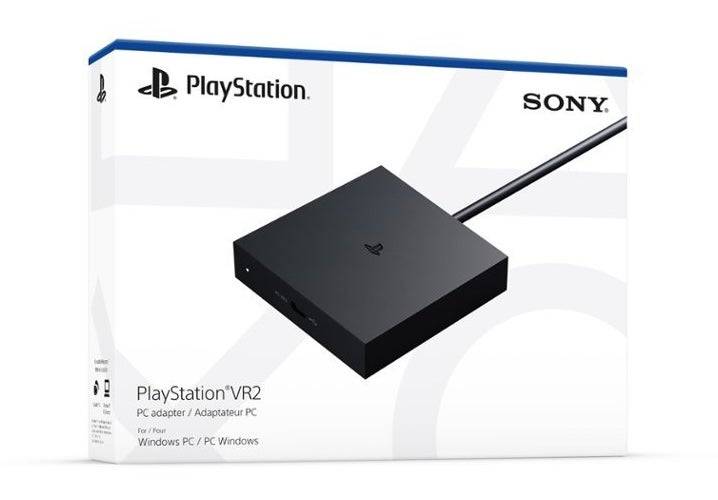
Antes de começar, verifique se o seu PC para jogos é compatível com o fone de ouvido PlayStation VR2 visitando a página de preparação do adaptador PS VR2 PS VR2 da Sony. Se o seu sistema atender aos requisitos, eis o que você precisará:
- Um fone de ouvido PlayStation VR2
- O adaptador PLAYSTATION VR2 PC (que inclui um adaptador CA e um cabo USB 3.0 Type-A masculino)
- Um cabo DisplayPort 1.4 (vendido separadamente)
- Uma porta USB 3.0 Tipo A gratuita no seu PC (a Sony aconselha contra o uso de cabos de extensão ou hubs externos, embora um hub externo alimentado tenha funcionado bem em nossos testes)
- Capacidade Bluetooth 4.0 no seu PC (embutido ou através de um adaptador Bluetooth externo)
- Steam e SteamVR instalados no seu PC
- O aplicativo PlayStation VR2 instalado no Steam
Como conectar: instruções passo a passo
Depois de ter tudo pronto, siga estas etapas para conectar seu PS VR2 ao seu PC:
- Instale o SteamVR e o aplicativo PlayStation VR2: faça o download e instale o cliente do Steam Windows, se ainda não o fez. Abra o Steam e instale o aplicativo SteamVR e o aplicativo PlayStation VR2 .
- Configure o Bluetooth do seu PC e combine seus controladores de senso: navegue para Configurações> Bluetooth & Devices no menu Iniciar do seu PC e alterne o Bluetooth para "ON". Para emparelhar os controladores, mantenha pressionado o PlayStation e crie botões em cada um até que a luz branca pisque. Em seguida, no seu PC, clique em "Adicionar dispositivo" em "dispositivos" nas configurações de Bluetooth & Dispositivos, selecione "Bluetooth" e conecte o PlayStation VR2 Sense Controller (L) e (R). Se o seu PC não possui o Bluetooth 4.0 embutido, use um adaptador compatível como o ASUS BT500. Se estiver usando um adaptador externo em um PC com um rádio Bluetooth interno, desative o driver Bluetooth interno no gerenciador de dispositivos.
- Configure o adaptador e conecte-o ao seu PC: conecte o adaptador PS VR2 em uma porta USB 3.0 do USB 3.0 não utilizada no seu PC. Conecte o adaptador a um slot DisplayPort gratuito na sua GPU usando um cabo DisplayPort 1.4. Prenda o adaptador de energia CA ao CC do adaptador no conector e conecte -o a uma tomada elétrica. O indicador de status do adaptador girará o vermelho sólido depois de ligado. Conecte o PlayStation VR2 ao adaptador através da porta frontal USB-C.
- Desligue a programação da GPU acelerada por hardware (opcional): para PCs com GPUs mais recentes, como a NVIDIA RTX 40-Série, desative a programação da GPU acelerada por hardware para estabilidade em determinados jogos de realidade virtual. Navegue para Configurações> Sistema> Exibição> Gráficos, clique em "Configurações de gráficos padrão" e desative "Agendamento da GPU acelerado por hardware". Reinicie seu PC.
- Inicie o aplicativo PlayStation VR2 e SteamVR: Power no fone de ouvido PS VR2 mantendo o botão central até que ele vibre. Ligue o SteamVR e defina -o como seu tempo de execução padrão do OpenXR. Abra o aplicativo PlayStation VR2 para atualizar o firmware dos controladores do Sense e configurar seu fone de ouvido, incluindo sua área de recreação e preferências. Siga as instruções na tela para ajustar o seu IPD, a distância de exibição e o ajuste do fone de ouvido. Depois que a configuração estiver concluída, você pode desfrutar de jogos SteamVR.
Você pode se conectar ao PC sem um adaptador?
Atualmente, conectar o PS VR2 a um PC sem o adaptador não é oficialmente suportado. No entanto, alguns usuários relataram sucesso usando as GPUs de 2018 com uma porta USB-C e VirtUAllink, permitindo uma conexão direta se o aplicativo PlayStation VR2 for instalado, conforme mencionado em um relatório de Rodo para VR .
 Últimos downloads
 Downlaod




 Manchetes








