

Если вы с нетерпением ожидали возможности использовать гарнитуру PlayStation VR2 с игровым ПК для изучения обширной игровой библиотеки SteamVR, ваши варианты были ранее ограничены. К счастью, Sony сняла эту проблему, выпустив адаптер за 60 долларов прошлой осенью, которая позволяет пользователям PS VR2 подключать свою гарнитуру с любым современным игровым ПК, который соответствует необходимым спецификациям. Тем не менее, подключение PS VR2 к ПК - это не только подключение адаптера; Несмотря на то, что их рекламируют как Plug-и Play, существуют определенные функции, которые могут потребовать дополнительной настройки на основе конфигурации вашего ПК.
Как подключиться к компьютеру с адаптером
Прежде чем приступить к настройке, убедитесь, что у вас есть все необходимые компоненты. Адаптер позволяет PS VR2 быть совместимым с большинством игр SteamVR, но вам нужно подтвердить, что ваш компьютер имеет подключение Bluetooth 4.0, кабель DisplayPort 1.4, ближайший выпуск питания AC и приложения PlayStation VR2 и SteamVR, установленные на Steam. Кроме того, контроллеры Sense PS VR2 заряжаются через USB-C, поэтому вам понадобится два порта и кабели USB-C, хотя Sony предлагает зарядную станцию контроллера Sense 50 долларов, которая упрощает этот процесс.
Что вам понадобится
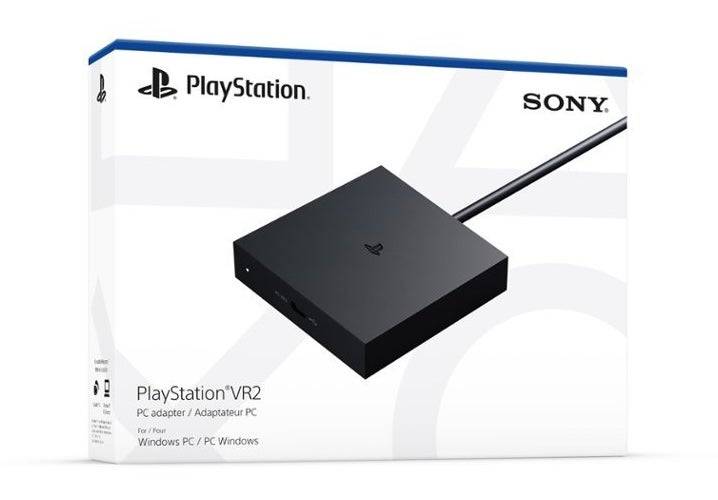
Прежде чем начать, проверьте, совместим ли ваш игровой ПК с гарнитурой PlayStation VR2, посетив официальную страницу PS VR2 PC Adapter от Sony. Если ваша система отвечает требованиям, вот что вам нужно:
- Гарнитура PlayStation VR2
- Адаптер ПК PlayStation VR2 (который включает в себя адаптер переменного тока и кабель USB 3.0 типа A).
- Кабель DisplayPort 1.4 (продается отдельно)
- Бесплатный порт USB 3.0 Type-A на вашем компьютере (Sony консультирует против использования расширения или внешних концентраторов, хотя внешний центр с питанием хорошо работал в наших тестах)
- Возможности Bluetooth 4.0 на вашем ПК (встроенный или через внешний адаптер Bluetooth)
- Steam и SteamVR установлены на вашем компьютере
- Приложение PlayStation VR2, установленное на Steam
Как подключиться: пошаговые инструкции
Как только у вас все будет готово, следуйте этим шагам, чтобы подключить ваш PS VR2 к вашему ПК:
- Установите приложение STEAMVR и PlayStation VR2: загрузите и установите клиент Steam Windows, если вы еще этого не сделали. Откройте Steam и установите приложение SteamVR и приложение PlayStation VR2 .
- Установите Bluetooth вашего ПК и соедините контроллеры Sense: перейдите к настройкам> Bluetooth & Devices из меню вашего компьютера и переверните Bluetooth на «On». Чтобы соединить контроллеры, удерживайте PlayStation и создайте кнопки на каждом, пока белый свет не минет. Затем, на вашем ПК, нажмите «Добавить устройство» под «устройствами» в настройках Bluetooth & Devices, выберите «Bluetooth» и подключите контроллер Sense Vr2 VR2 (L) и (R). Если в вашем ПК не хватает встроенного Bluetooth 4.0, используйте совместимый адаптер, такой как ASUS BT500. При использовании внешнего адаптера на ПК с внутренним радио Bluetooth отключите внутренний драйвер Bluetooth в диспетчере устройств.
- Установите адаптер и подключите его к компьютеру: подключите адаптер PS VR2 к неиспользуемому порту USB 3.0 Type-A на вашем ПК. Подключите адаптер к бесплатному слоту DisplayPort на вашем графическом процессоре, используя кабель DisplayPort 1.4. Подключите адаптер питания переменного тока к DC адаптера в разъеме и подключите его к электрической розетке. Индикатор состояния адаптера станет сплошным красным после включения. Подключите PlayStation VR2 к адаптеру через передний порт USB-C.
- Отключите аппаратное планирование графических процессоров (необязательно): Для ПК с более новыми графическими процессорами, такими как NVIDIA RTX 40-й серии, отключите графическое планирование с аппаратным ускорением для стабильности в определенных играх VR. Перейдите к параметрам> System> Display> Graphics, нажмите «Настройки графики по умолчанию» и выключить «Планирование графических процессоров с аппаратным обеспечением». Перезагрузите свой компьютер.
- Запустите приложение PlayStation VR2 и SteamVR: питание на гарнитуре PS VR2, удерживая центральную кнопку, пока оно не вибрирует. Включите SteamVR и установите его в качестве времени выполнения OpenXR по умолчанию. Откройте приложение PlayStation VR2, чтобы обновить прошивку ваших контроллеров Sense и настроить гарнитуру, включая свою игровую площадку и предпочтения. Следуйте инструкциям на экране, чтобы настроить IPD, расстояние отображения и подгонки гарнитуры. После завершения настройки вы можете наслаждаться играми SteamVR.
Можете ли вы подключиться к ПК без адаптера?
В настоящее время подключение PS VR2 к ПК без адаптера не поддерживается. Тем не менее, некоторые пользователи сообщили о успехе с использованием графических процессоров примерно в 2018 году с портом USB-C и Virtuallink, что позволяет прямое соединение, если установлено приложение PlayStation VR2, как упомянуто в отчете «Дорога к виртуальной реальности» .
 Последние загрузки
 Downlaod




 Главные новости








