

Si ha estado anticipando ansiosamente la oportunidad de usar sus auriculares PlayStation VR2 con una PC para juegos para explorar la extensa biblioteca de juegos de SteamVR, sus opciones estaban previamente limitadas. Afortunadamente, Sony ha aliviado este problema al lanzar un adaptador de $ 60 el otoño pasado, lo que permite a los usuarios de PS VR2 conectar sus auriculares a cualquier PC de juego moderna que cumpla con las especificaciones necesarias. Sin embargo, conectar la PS VR2 a una PC no se trata solo de conectar el adaptador; A pesar de ser promocionado como plug-and-play, hay ciertas características que pueden requerir una configuración adicional basada en la configuración de su PC.
Cómo conectarse a su PC con el adaptador
Antes de continuar con la configuración, asegúrese de tener todos los componentes requeridos. El adaptador permite que la PS VR2 sea compatible con la mayoría de los juegos SteamVR, pero deberá confirmar que su PC tiene conectividad Bluetooth 4.0, un cable DisplayPort 1.4, una toma de corriente de CA cercana y las aplicaciones PlayStation VR2 y SteamVR instaladas en Steam. Además, los controladores de sentido de la PS VR2 se cobran a través de USB-C, por lo que necesitará dos puertos y cables USB-C, aunque Sony ofrece una estación de carga de $ 50 Sense Controller que simplifica este proceso.
Lo que necesitarás
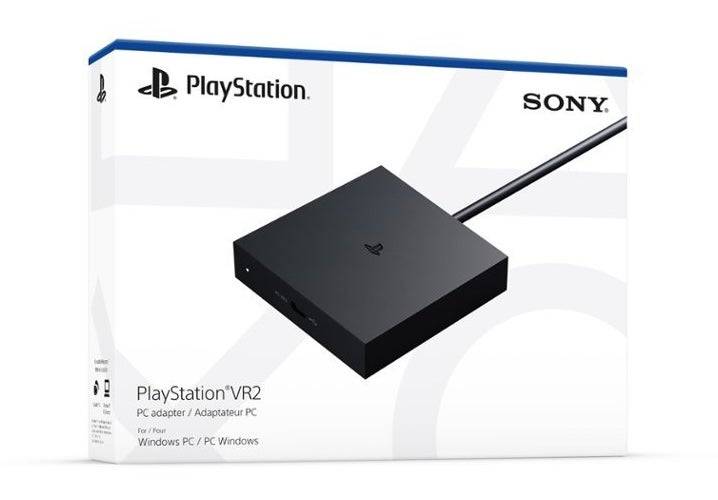
Antes de comenzar, verifique si su PC para juegos es compatible con los auriculares PlayStation VR2 visitando la página de preparación del adaptador PS VR2 PC oficial de Sony. Si su sistema cumple con los requisitos, esto es lo que necesitará:
- Un auricular PlayStation VR2
- El adaptador de PC PlayStation VR2 (que incluye un adaptador de CA y un cable Masculino USB 3.0 tipo A)
- Un cable de displayport 1.4 (se vende por separado)
- Un puerto USB 3.0 gratuito de USB 3.0 en su PC (Sony aconseja contra el uso de cables de extensión o centros externos, aunque un concentrador externo alimentado funcionó bien en nuestras pruebas)
- Capacidad de Bluetooth 4.0 en su PC (ya sea incorporado o mediante un adaptador Bluetooth externo)
- Steam y Steamvr instalados en su PC
- La aplicación PlayStation VR2 instalada en Steam
Cómo conectarse: instrucciones paso a paso
Una vez que tenga todo listo, siga estos pasos para conectar su PS VR2 a su PC:
- Instale SteamVR y la aplicación PlayStation VR2: descargue e instale el cliente de Steam Windows si aún no lo ha hecho. Abra Steam e instale la aplicación SteamVR y la aplicación PlayStation VR2 .
- Configure el Bluetooth de su PC y combine sus controladores Sense: Navegue a Configuración> Bluetooth & Devices desde el menú de inicio de su PC y alterne Bluetooth a "On". Para combinar los controladores, mantenga presionada la PlayStation y cree botones en cada uno hasta que la luz blanca parpadee. Luego, en su PC, haga clic en "Agregar dispositivo" en "dispositivos" en la configuración de Bluetooth & Devices, seleccione "Bluetooth", y conecte el controlador Sense PlayStation VR2 (L) y (R). Si su PC carece de Bluetooth 4.0 incorporado, use un adaptador compatible como el Asus BT500. Si usa un adaptador externo en una PC con una radio Bluetooth interna, deshabilite el controlador Bluetooth interno en el administrador de dispositivos.
- Configure el adaptador y conéctelo a su PC: conecte el adaptador PS VR2 en un puerto USB 3.0 Tipo A no utilizado en su PC. Conecte el adaptador a una ranura gratuita de DisplayPort en su GPU usando un cable DisplayPort 1.4. Conecte el adaptador de alimentación de CA al conector DC del adaptador y conéctelo a una toma de corriente. El indicador de estado del adaptador se volverá rojo sólido una vez que se encienda. Conecte la PlayStation VR2 al adaptador a través del puerto USB-C delantero.
- Apague la programación de GPU acelerado por hardware (opcional): para PC con GPU más nuevas como la serie NVIDIA RTX 40, deshabilitar la programación de GPU acelerada por hardware para la estabilidad en ciertos juegos de realidad virtual. Navegue a Configuración> Sistema> Pantalla> Gráficos, haga clic en "Configuración de gráficos predeterminada" y desactive "Programación de GPU acelerado de hardware". Reinicie su PC.
- Inicie la aplicación PlayStation VR2 y SteamVR: enciende en el auricular PS VR2 manteniendo presionado el botón central hasta que vibre. Encienda SteamVR y configúrelo como su tiempo de ejecución OpenXR predeterminado. Abra la aplicación PlayStation VR2 para actualizar el firmware de los controladores de su sentido y configurar sus auriculares, incluidos su área de juego y preferencias. Siga las instrucciones en pantalla para ajustar su IPD, distancia de visualización y ajuste de auriculares. Una vez que la configuración está completa, puedes disfrutar de los juegos de Steamvr.
¿Puedes conectarte a PC sin un adaptador?
Actualmente, la conexión de PS VR2 a una PC sin el adaptador no es compatible oficialmente. Sin embargo, algunos usuarios han informado de éxito utilizando GPU de alrededor de 2018 con un puerto USB-C y VirtUlallink, lo que permite una conexión directa si la aplicación PlayStation VR2 está instalada, como se menciona en un informe de VR Road to VR .
 Últimas descargas
 Downlaod



 Las noticias más importantes








